Bazı CORSAIR EX400U USB4 taşınabilir sürücülerde, sürücünün sık sık bağlantısının kesilmesi ve bazı durumlarda sistem tarafından artık algılanmaması gibi bir sorunla karşılaşılabilir. Yapılan araştırma, sorunun temel nedeninin, depolama aygıtlarını boşta kaldıklarında düşük güç durumuna geçirmek için tasarlanmış bir güç tasarrufu özelliği olan Bağlantı Güç Yönetimi (LPM) olduğunu ortaya çıkarmıştır.
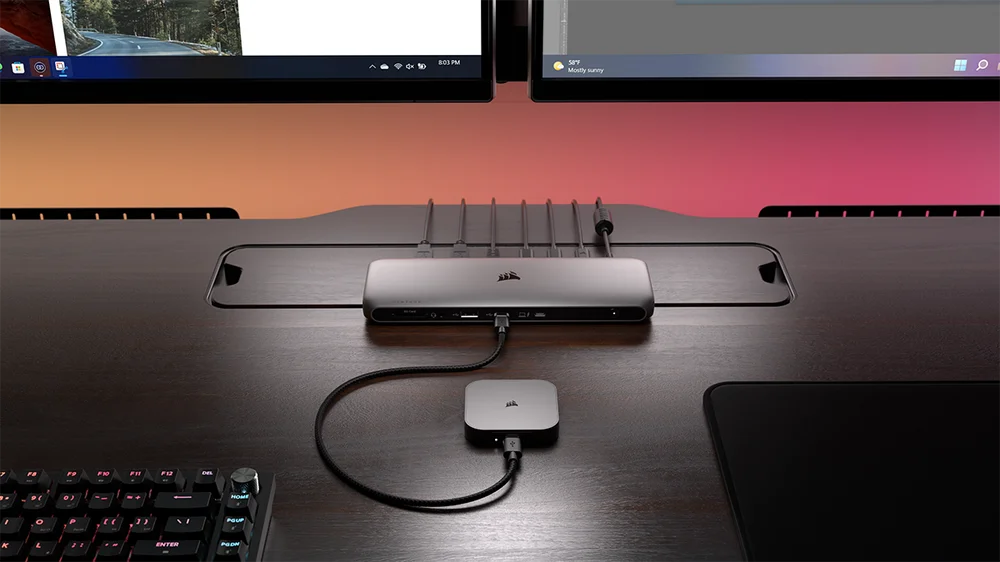
Belirli sistem yapılandırmalarında ve ULFM91.0 sürücü Firmware sürümünde, EX400U bu düşük güç bağlantı durumundan çıkamayabilir, bu da sürücünün yanıt vermemesine veya işletim sistemi tarafından tanınmamasına neden olabilir.
Bu sorunu çözmek için CORSAIR, etkilenen sürücüleri yeniden başlatmak, normal işlevselliği geri yüklemek ve sürücü donanım yazılımını ULFM91.1 sürümüne güncellemek için tasarlanmış basit bir yardımcı program olan Yeniden Başlatma Aracı'nı piyasaya sürdü.
| Etkilenen parça numaraları | CSSD-EX400U1TB, CSSD-EX400U1TBC, CSSD-EX400U2TB, CSSD-EX400U2TBC, CSSD-EX400U4TB, CSSD-EX400U4TBC, (FW91.0 sürüm yazılımı kullanılarak) |
| Etkilenen seri numarası aralığı | AA2XB5090 ile başlayan ve AA2XB5260 ile biten seri numaraları |
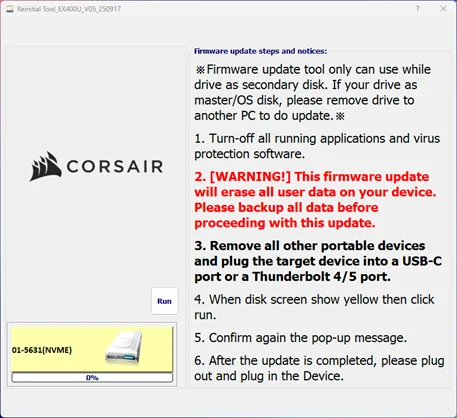
Bu ürün yazılımı güncellemesi tüm kullanıcı verilerini silecektir. Aşağıdaki adımları uygulamadan önce sürücünün yedeğinin alındığından emin olun. İşlem şu şekildedir:
- Aşağıdaki bağlantıdan, açılır menüden "Depolama" seçeneğini seçerek Yeniden Başlatma Aracını indirin: https://www.corsair.com/downloads.
(Desteklenen platformlar: Windows 10 (64 bit) ve Windows 11. Paraziti önlemek için antivirüs veya güvenlik yazılımlarını geçici olarak devre dışı bırakın ve diğer harici sürücülerin bağlantısını kesin.)
- EX400U'yu, birlikte verilen USB-C kablosunu kullanarak bir Windows PC'ye bağlayın.
- Yardımcı programı yönetici olarak çalıştırın. Yardımcı program, bazı sistem işlevlerine erişmek için onay gerektirebilir.
- EX400U yardımcı pencerede sarı arka planla göründüğünde, yeniden başlatma işlemini başlatmak için "Çalıştır" düğmesine tıklayın.
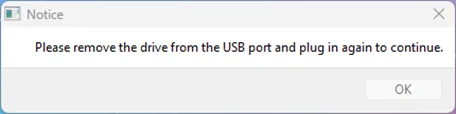
- Sürücü TB4/USB4 bağlantı noktasına takılıysa, işlem sırasında yardımcı program aşağıdaki mesajı görüntüler. İşlemi tamamlamak için sürücüyü çıkarın ve tekrar takın.
- Güncelleme tamamlandığında bir açılır mesaj görünecek ve sol alt köşedeki sürücü kutusu yeşil renge dönecektir.
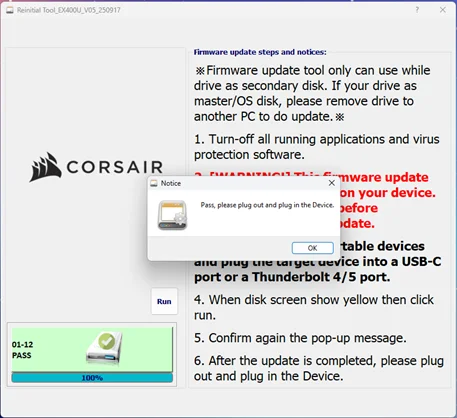
- EX400U'yu bilgisayardan çıkarın ve tekrar takarak işlemi tamamlayın.
Tamamlandıktan sonra EX400U normal şekilde kullanılabilir. İşlem kesintiye uğrarsa veya başarıyla tamamlanamazsa, aşağıdaki açılır mesaj görüntülenir. Lütfen sürücüyü çıkarın ve ürün yazılımı güncelleme işlemini yeniden başlatın.
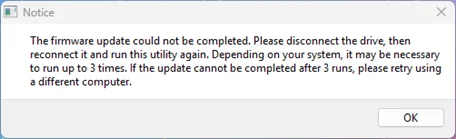
Ek yardım için lütfen CORSAIR destek birimine başvurun.
MAKALEDEKI ÜRÜNLER
JOIN OUR OFFICIAL CORSAIR COMMUNITIES
Join our official CORSAIR Communities! Whether you're new or old to PC Building, have questions about our products, or want to chat about the latest PC, tech, and gaming trends, our community is the place for you.