Yeni NVMe sürücünüzü kurdunuz ve bilgisayarınızı açtınız, ancak yeni sürücünüzü göremiyorsunuz. Neden?
Ne yazık ki, yeni bir SSD'nin Windows'ta görünmesi, Windows 11'de bile beklediğiniz kadar sorunsuz bir işlem değildir. Yeni bir SSD'nin görünmesi için önce onu başlatmanız gerekir. Bunu nasıl yapacağınız aşağıda açıklanmıştır.
Windows'ta Yeni Bir Sürücüyü Başlatma
SSD fiziksel olarak takıldıktan sonra, bilgisayarı açın ve yeni sürücüyü başlatmak için aşağıdaki adımları izleyin:
- Başlat menüsünü açın ve "Sabit disk bölümleri oluştur ve biçimlendir" yazın ve Enter tuşuna basın (yönetici olarak izin istenebilir).
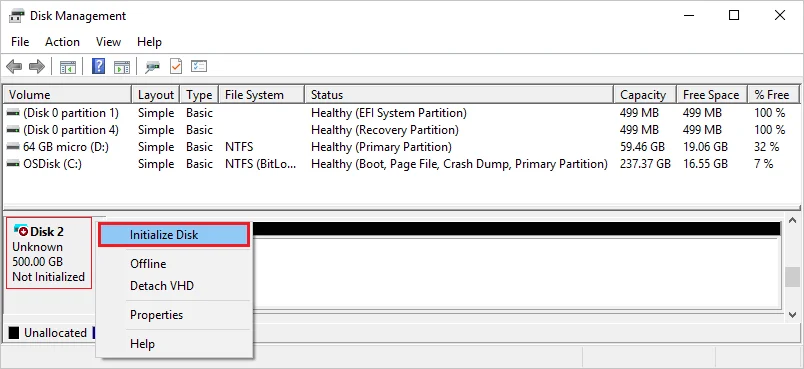
- Yeni SSD'nizin "Bilinmiyor" ve "Başlatılmamış" olarak listelendiği yeri bulun.
- Sağ tıklayın ve "Diski Başlat"ı seçin.
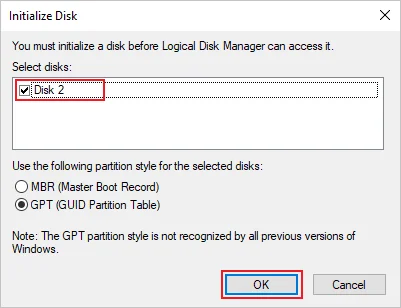
- Bu menüde GPT (GUID Bölüm Tablosu) seçeneğini seçin ve Tamam'ı tıklayın.
Diğer seçenek, 2 TB'nin üzerindeki sürücülerle uyumluluğu daha düşük olduğu için önerilmez.
Sürücüyü başlatladıktan sonra biçimlendirmem gerekir mi?
Teknik olarak değil, ama yine de en iyi uygulamadır.
Burada NTFS formatını kullanmalısınız. Windows 10/11'de FAT32 kullanmaktan kaçının. FAT 32, exFAT ve NTFS formatlarını ayrı bir makalede karşılaştırdık, daha fazla bilgi için bu makaleyi okuyun.
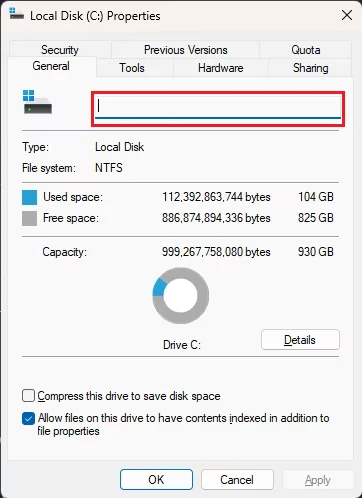
Sürücünün ana kısmına sağ tıklayıp "Sürücü Harfi ve Yollarını Değiştir..." seçeneğine tıklayarak sürücü adını ve atanan harfi de değiştirebilirsiniz.
MAKALEDEKI ÜRÜNLER
JOIN OUR OFFICIAL CORSAIR COMMUNITIES
Join our official CORSAIR Communities! Whether you're new or old to PC Building, have questions about our products, or want to chat about the latest PC, tech, and gaming trends, our community is the place for you.