Bazı oyunlar kontrolcü ile daha iyi çalışır. Bu, PC oyuncularının kabul etmek zorunda olduğu rahatsız edici bir gerçektir. PS5 DualSense kontrolcü, Steam üzerinden oyunlarla geniş ölçüde uyumlu olduğu için bu durumda özellikle güçlü bir seçenektir. Artık birçok PC oyunu doğru sembolleri içeriyor ve hatta bazı oyunlar kontrolcünün değişken dirençli tetikleyicilerinden yararlanıyor.
Ancak, PS5 kontrol cihazını bir PC'ye taktığınızda, otomatik olarak varsayılan ses çıkış cihazı haline gelir, yani tüm oyun sesleri ve müzikler kontrol cihazındaki küçük hoparlörden çıkar. Bunu engellemek için yapmanız gerekenler aşağıda açıklanmıştır.
PC'de PS5 Kontrol Cihazından Ses Çıkmasını Nasıl Engelleyebilirim?
- Görev çubuğundaki hoparlör simgesine tıklayın, ardından dişli simgesine tıklayarak Windows ayarlarını açın.
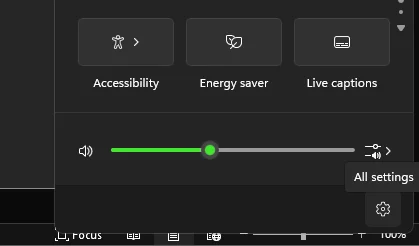
- Şimdi "Sistem"ive ardından "Ses"sekmesini tıklayın.
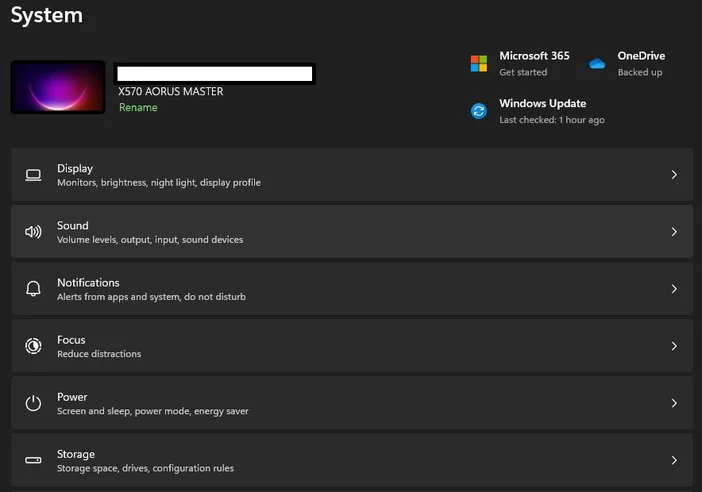
- Burada, çıkışların bir listesini göreceksiniz. Kulaklığınız, hoparlörleriniz ve monitörleriniz burada görünecektir.
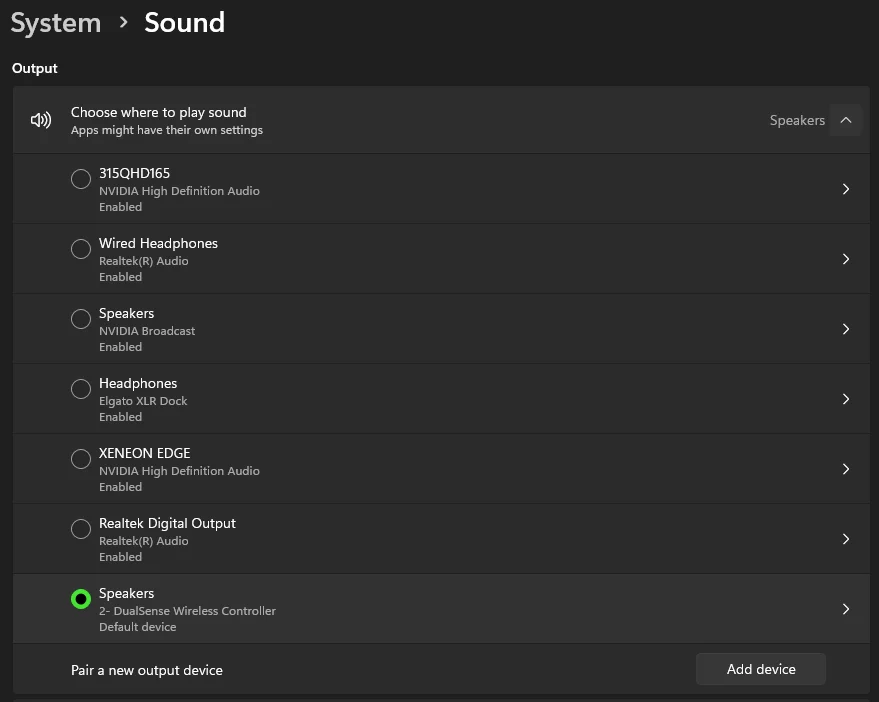
- PS5 kontrol cihazını bulun. Başlığında "Hoparlör" yazacak, ancak altında "2- DualSense Kablosuz Kontrol Cihazı" yazacaktır. Buna tıkladığınızda kontrol cihazının"Özellikler"menüsü açılacaktır.
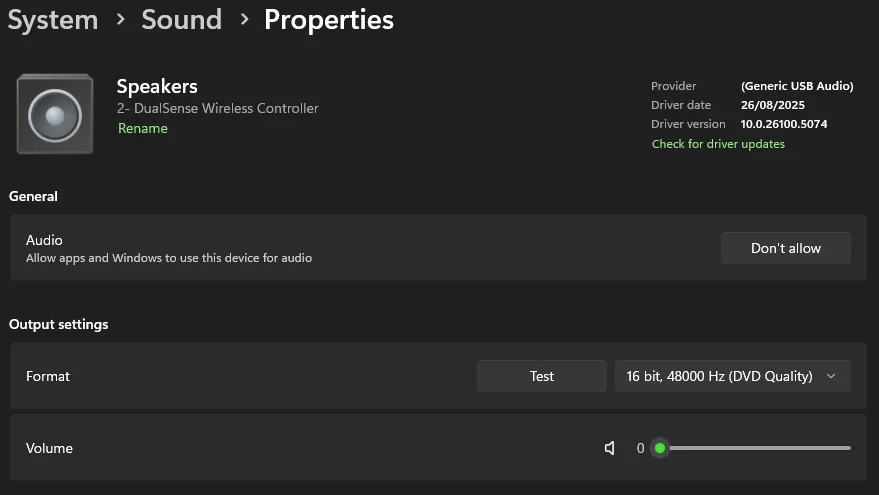
- Üstteki "Genel" sekmesinde "İzin verme" düğmesi bulunur. Bu düğmeye tıkladığınızda, Windows artık PS5 denetleyicisindeki hoparlörden ses çalmayacaktır.
Bu sorunu hızlı bir şekilde çözmenin yolu budur, ancak Windows, kontrol cihazını tekrar taktığınızda bu değişikliği geri alma eğilimindedir. PS5 kontrol cihazı hoparlörünü kalıcı olarak devre dışı bırakmak istiyorsanız, Aygıt Yöneticisi'ne gitmeliyiz.
PC'de PS5 Kontrol Cihazı Hoparlörünü Kalıcı Olarak Devre Dışı Bırakma
Bu şekilde, bilgisayarınızın denetleyiciyi hoparlör olarak kullanmasını engelleyebilirsiniz, ancak denetleyici olarak işlevselliği ve yalnızca denetleyici olarak kalacaktır.
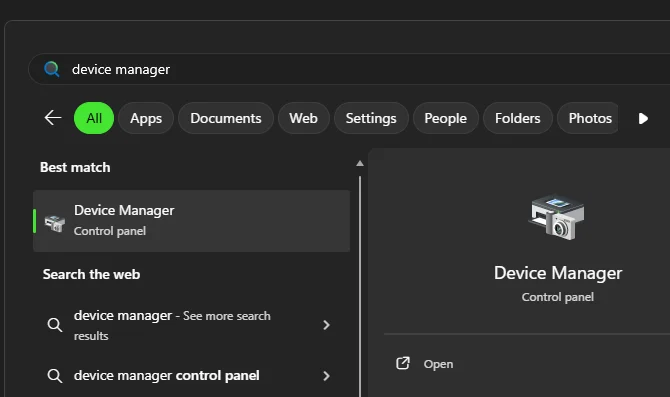
- Görev çubuğundaki Windows düğmesine tıklayın ve "Aygıt Yöneticisi" yazın. Görüntülenince, tıklayarak açın.
- Burada dikkatli olmanız gerekir. PS5 Kontrol Cihazı, "İnsan Arayüzü Aygıtları" sekmesinde görünecek, ancak "HID uyumlu oyun kontrol cihazı" olarak etiketlenecektir. Buna dokunmayın. Burası, kontrol cihazının gerçek işlevselliğinin kontrol edildiği yerdir ve bu işlevselliği korumak istiyoruz.
- "Ses, video ve oyun denetleyicileri" bölümüne ilerleyin. Bunun kafa karıştırıcı olduğunu biliyoruz, ancak bize güvenin, PS5 denetleyicisi burada hoparlör olarak sayılıyor.
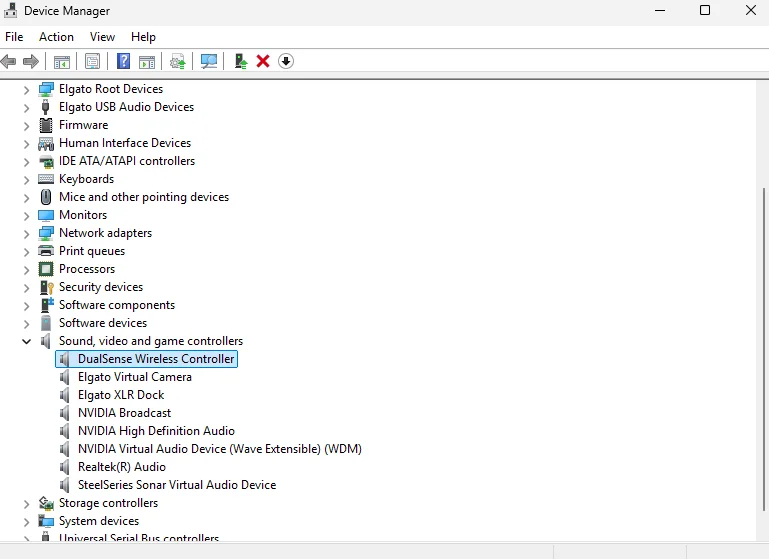
"DualSense Kablosuz Kontrol Cihazı"nı bulun, sağ tıklayın ve ardından "Cihazı Devre Dışı Bırak"ı tıklayın. Korkutucu bir uyarı mesajı görünecektir, ancak endişelenmeyin. Unutmayın, sadece kontrol cihazındaki hoparlörün kullanımını devre dışı bırakıyoruz. Uyarı mesajında"Evet"i tıklayın.
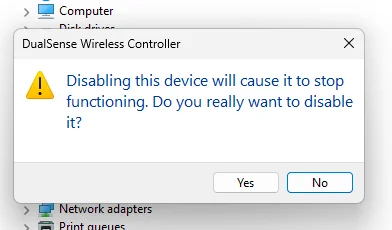
Bundan sonra bilgisayarınızı yeniden başlatmanız gerekebilir, ancak artık PS5 kumandası hoparlör olarak kullanılmayacak ve küçük, tiz hoparlörden gelen sesi dinlemek zorunda kalmadan oyun keyfini çıkarabilirsiniz.
Hoparlörü tekrar kullanmak istiyorsanız, Aygıt Yöneticisi'nde denetleyiciyi bulun ve yeniden etkinleştirin.
JOIN OUR OFFICIAL CORSAIR COMMUNITIES
Join our official CORSAIR Communities! Whether you're new or old to PC Building, have questions about our products, or want to chat about the latest PC, tech, and gaming trends, our community is the place for you.