Bu kılavuz, Linux'ta CORSAIR'ın ürün yazılımı güncelleme yardımcı programını kullanma konusunda size yol gösterir ve tarayıcınızın USB/HID aygıtlarıyla iletişim kurabilmesi için gerekli olabilecek Linux'a özgü bir adımı açıklar. Yardımcı program aygıtınızı gösteriyor ancak Mevcut ürün yazılımı alanı "–" olarak görünüyor veya tarayıcı konsolunuzda NotAllowedError: Aygıt açılamadı mesajı görünüyor ise, doğru yerdesiniz. Bu belirti Linux'ta görülür ve aygıtınızdan değil, varsayılan HID izinlerinden kaynaklanır.
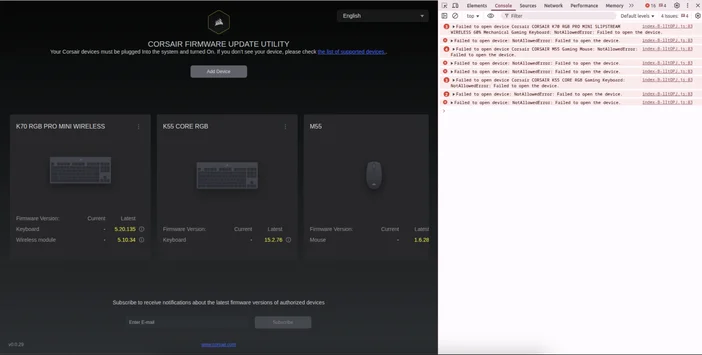
Adım 1: Firmware Güncelleme Yardımcı Programını açın
- Chromium tabanlı tarayıcınızı başlatın.
- CORSAIR Firmware Güncelleme Yardımcı Programını açın.
- Cihaz Ekle → Erişimi Yetkilendir'i tıklayın, ardından sistem iletişim kutusundan cihazları seçin.
Cihaz kutucuğunda hemen "Güncel: – " ifadesini görürseniz (ekran görüntüsünde olduğu gibi) veya güncelleme düğmesi devre dışı kalırsa, 2. Adıma geçin.
Adım 2: Linux HID izinlerini düzeltin (tek seferlik kurulum)
Cihazınızın Satıcı Kimliği (VID) ve Ürün Kimliği (PID) bilgilerini bulun.
- Cihazı bağlayın, ardından şunu çalıştırın:
lsusb
- ID 1234:5678 … gibi bir satır arayın — burada 1234 VID, 5678 ise PID'dir.
- İpucu: Birden fazla CORSAIR cihazınız veya bir alıcı + cihaz çiftiniz varsa, her bir çift için bir kural ekleyeceğiniz her VID:PID çiftini not edin.
WebHID erişimi için bir udev kuralı oluşturun
- Yeni bir kural dosyası oluşturun:
sudo nano /etc/udev/rules.d/99-corsair-hid.rules
- Her cihaz için bir satır ekleyin (1234 ve 5678'i gerçek kimlik numaralarınızla değiştirin):
SUBSYSTEM=="hidraw", ATTRS{idVendor}=="1234", ATTRS{idProduct}=="5678", MODE="0666"
- Kaydedin ve çıkın, ardından yeniden yükleyin ve kuralı uygulayın:
sudo udevadm control --reload-rules
sudo udevadm trigger
- Cihazı fişten çekip yeniden takın, ardından güncelleyici sayfasını yeniden yükleyin. Bu kuralın eklenmesi, yardımcı programın donanım yazılımı sürümünü doğru şekilde algılamasını sağladı.
SUBSYSTEM=="hidraw", ATTRS{idVendor}=="1234", ATTRS{idProduct}=="5678", MODE="0660", GROUP="plugdev"
- Ardından kendinizi plugdev'e ekleyin:
sudo usermod -aG plugdev $USER
- Ardından oturumu kapatın/açın. Kuruluşunuzun güvenlik politikasının tercih ettiği yaklaşımı kullanın.
Adım 3: Güncelleyicide yetkilendirin ve bağlanın
- Güncelleyicide, Cihaz Ekle → Erişimi Yetkilendir seçeneğine tekrar tıklayın ve cihazı seçin.
- Artık cihaz kutucuğunda Current (Mevcut) yazısını görmelisiniz ("–" işareti kaybolmuş olmalı ve cihazınızın ürün yazılımı sürümü gösterilmelidir).
Adım 4: Firmware'i güncelleyin
- Ayrıntıları görüntülemek için cihaz kutucuğunu seçin.
- En Son, Mevcut'tan yüksekse, Güncelle'yi tıklayın.
- İşlem tamamlanana kadar cihazı bağlı ve açık tutun.
- Kablosuz donanım için, istendiğinde her iki parçayı da güncelleyin:
- Alıcı/dongle (USB)
- Cihazın kendisi (genellikle bir USB kablosu veya cihazın açık ve eşleştirilmiş olması gerekir)
Tek seferlik kopyala/yapıştır (gerekirse VID/PID'yi değiştirin)
# Replace the example VID/PID pairs with your actual IDs from lsusb
sudo tee /etc/udev/rules.d/99-corsair-hid.rules >/dev/null <<'EOF'
SUBSYSTEM=="hidraw", ATTRS{idVendor}=="1234", ATTRS{idProduct}=="5678", MODE="0666"
# Add more lines here if you have additional devices/receivers
EOF

sudo udevadm control --reload-rules
sudo udevadm trigger
echo "Unplug/replug your device(s), then authorize them in the updater."
Bunu Windows veya macOS'ta kullanmam gerekir mi?
Hayır, bu özel udev adımı Linux içindir. Sorun Windows 11 veya macOS'ta tekrarlanmadı.
Hangi Linux dağıtımlarının çalıştığı bilinmektedir?
Ubuntu gibi çoğu ana akım dağıtım çalışmalıdır.
Neden satıcı genelinde kurallar yerine cihaz başına kurallar kullanmalı?
VID/PID başına erişim izni vermek hassastır ve maruz kalma riskini en aza indirir. Avantaj ve dezavantajları anlarsanız, satıcı genelinde kurallar uygulanabilir, ancak bunlar daha az kısıtlayıcıdır.
JOIN OUR OFFICIAL CORSAIR COMMUNITIES
Join our official CORSAIR Communities! Whether you're new or old to PC Building, have questions about our products, or want to chat about the latest PC, tech, and gaming trends, our community is the place for you.