HOW TO
Nasıl yapılır: MSI anakartlı CORSAIR Vengeance veya CORSAIR ONE'da BIOS'u güncelleme
Son güncelleme:
CORSAIR sistem BIOS'unuzu her zaman güncel tutmanızı öneririz, çünkü bu sayede güvenlik güncellemeleri sağlanır ve sistem kararlılığı artar.
Bu makale, MSI anakartlı CORSAIR Vengeance veya CORSAIR ONE'da BIOS'u güncelleme işleminin ayrıntılarını açıklamaktadır.
Tam sistem ürün sayfasını bulma
Tüm sistem ürün sayfalarımızda, en güncel özel BIOS'un bulunduğu bir indirme sekmesi bulunmaktadır.
Sisteminiz için doğru ürün sayfasını bulmak için, sisteminizin parça numarasını aramanız gerekir. Parça numarasını, önceden oluşturulmuş CORSAIR sisteminizin altındaki etikette bulabilirsiniz.
Etikette "CS-" ile başlayan numarayı bulun ve bu numarayı CORSAIR web mağazasının arama motoruna girin. Bu, sisteminizin ürün sayfasına yönlendirecektir. Ürün açıklamasının üst kısmındaki SKU numarasının sisteminizin SKU numarasıyla aynı olduğundan emin olun.
Sistemin ürün sayfasını bulduktan sonra, aşağı kaydırarak İndirmeler sekmesine gidin ve BIOS bağlantısını bulun. Bağlantıya tıklayarak sisteminiz için BIOS'u indirin.
Sistem BIOS'unuzu güncelleme
Sistem BIOS'unuzu güncellemek için aşağıdaki adımları izleyin:
- Boş bir USB sürücü (FAT32 olarak biçimlendirilmiş) ve BIOS güncelleme dosyasını hazırlayın.
- BIOS güncelleme dosyasını USB sürücünüzün en üst düzeyine çıkarın.
- CORSAIR oyun bilgisayarınızı kapatın.
- Güncelleme dosyasının bulunduğu USB sürücüsünü bilgisayara takın.
- USB sürücüsü takılıyken sistemi başlatın.
- Bilgisayar tekrar tekrar başlatılırken, klavyenizdeki DEL (Sil) tuşuna basarak BIOS menüsüne girin.
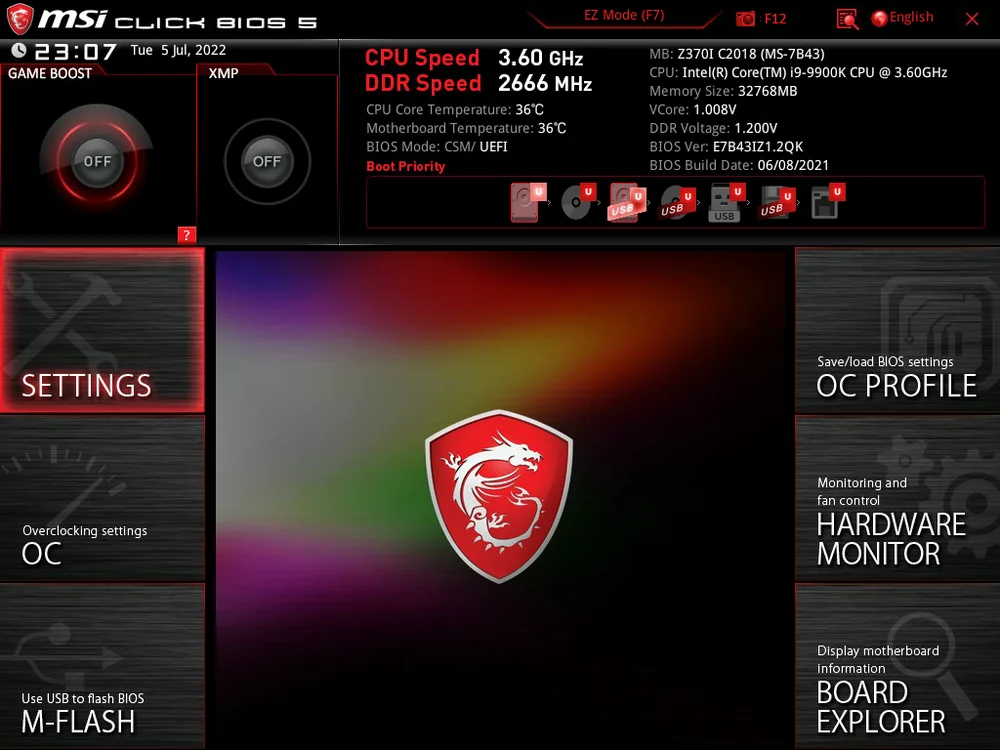
7. CTRL + ALT + T tuşlarına basın; bu, BIOS'unuzu güncellemek için yanıp sönen bir aracı açmak için kullanılan kısayol tuşlarıdır.
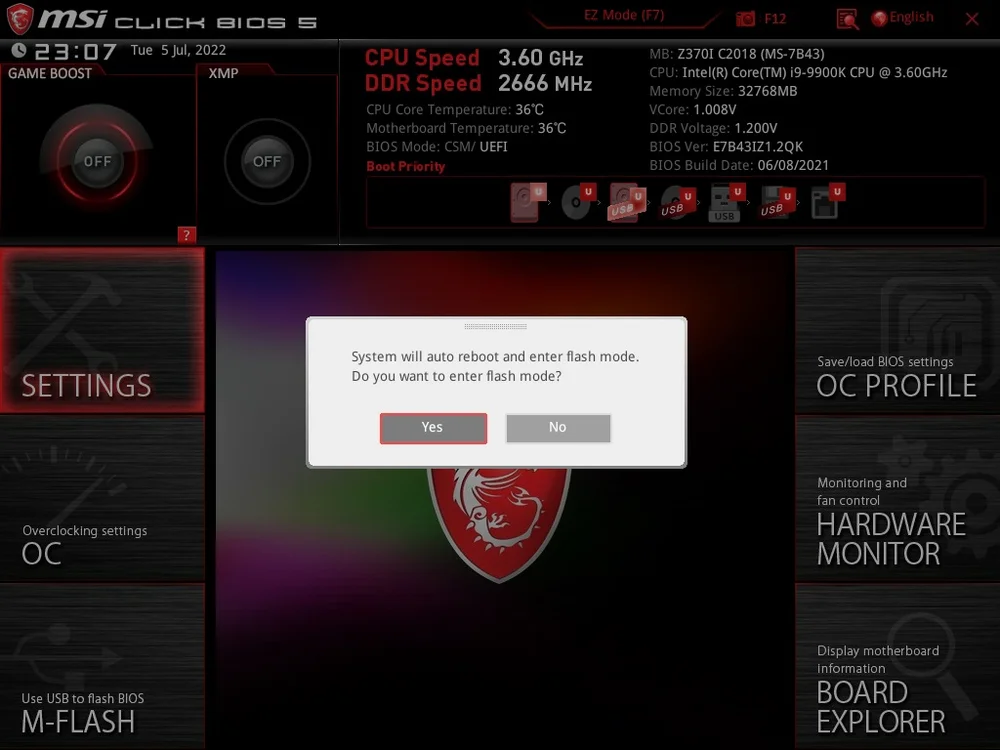
8. USB sürücüden hangi dosyayı seçmek istediğiniz sorulduğunda, indirdiğiniz ve USB sürücüye çıkardığınız BIOS dosyasını seçin.
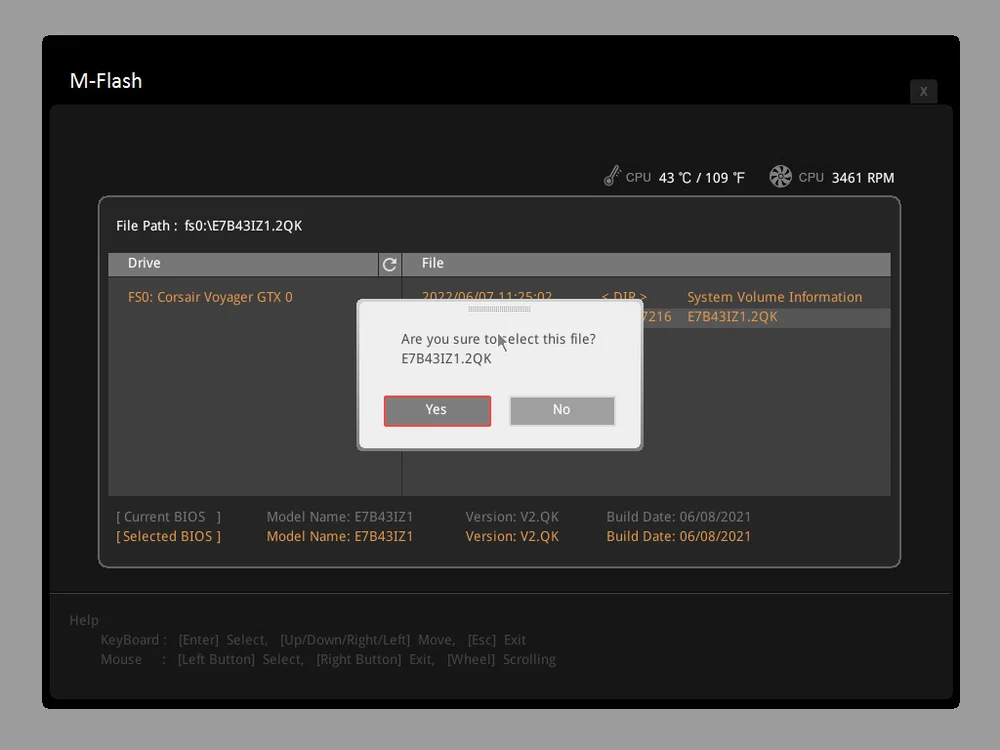
9. Sistem yeniden başlatılana kadar yaklaşık 5 saniye bekleyin. Sistem şimdi yanıp sönecektir.
10. Güncelleme tamamlandığında, sisteminizin yeniden başlamasını bekleyin.
11. Yeniden başlattıktan sonra, DEL tuşuna basarak BIOS menüsüne girin.
12. BIOS Optimize Edilmiş Varsayılan değerleri yüklemek için F6 tuşuna basın.
13. Ayarlarınızı kaydetmek için F10 tuşuna basın.
14. Güncellemeyi tamamlamak için bilgisayarınızı yeniden başlatın.
BIOS güncellemesinden sonra overclock profilini yeniden etkinleştirme
Yeni BIOS sürümünde sistemin kararlılığını doğruladıktan sonra sistemin hız aşırtma profilini yeniden etkinleştirmenizi öneririz. Bunu aşağıdaki talimatları izleyerek yapabilirsiniz:
- Sisteminizi yeniden başlatın.
- Yeniden başlattıktan sonra, DEL tuşuna basarak BIOS menüsüne girin.
- BIOS'ta hız aşırtma ayarlarına gidin.
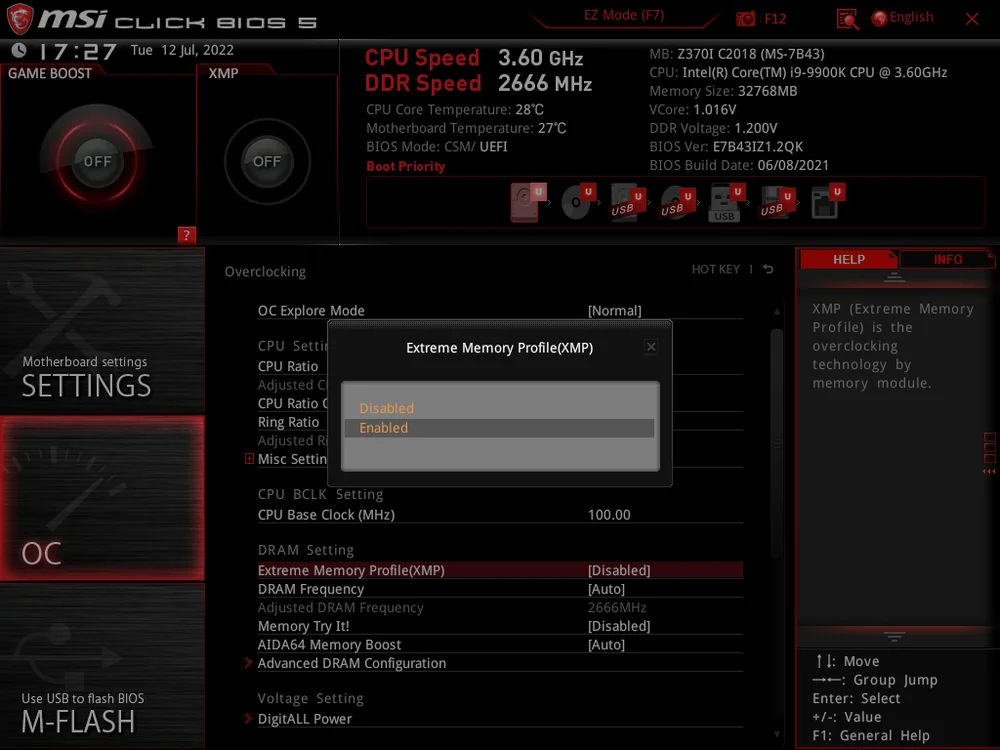
- Aşırı Bellek Profili ayarını bulun; bu ayar XMP veya benzeri bir adla geçmelidir.
- NOT: AMD sistemlerinde bu ayar A-XMP olarak adlandırılır.
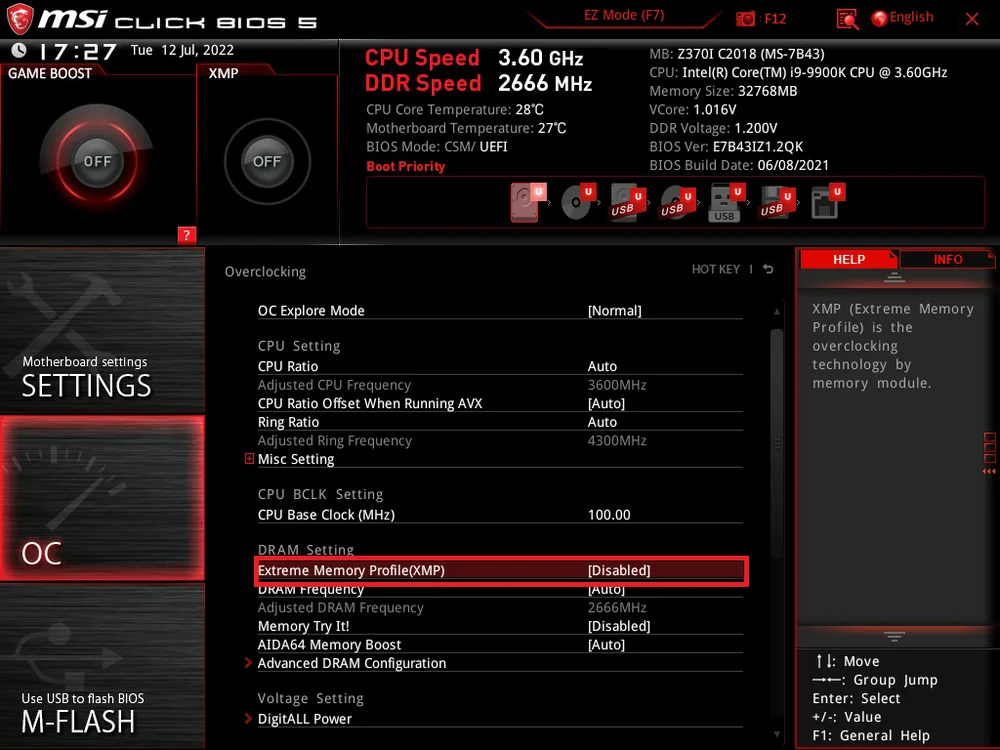
5. Aşırı Bellek Profili ayarını etkinleştirin.
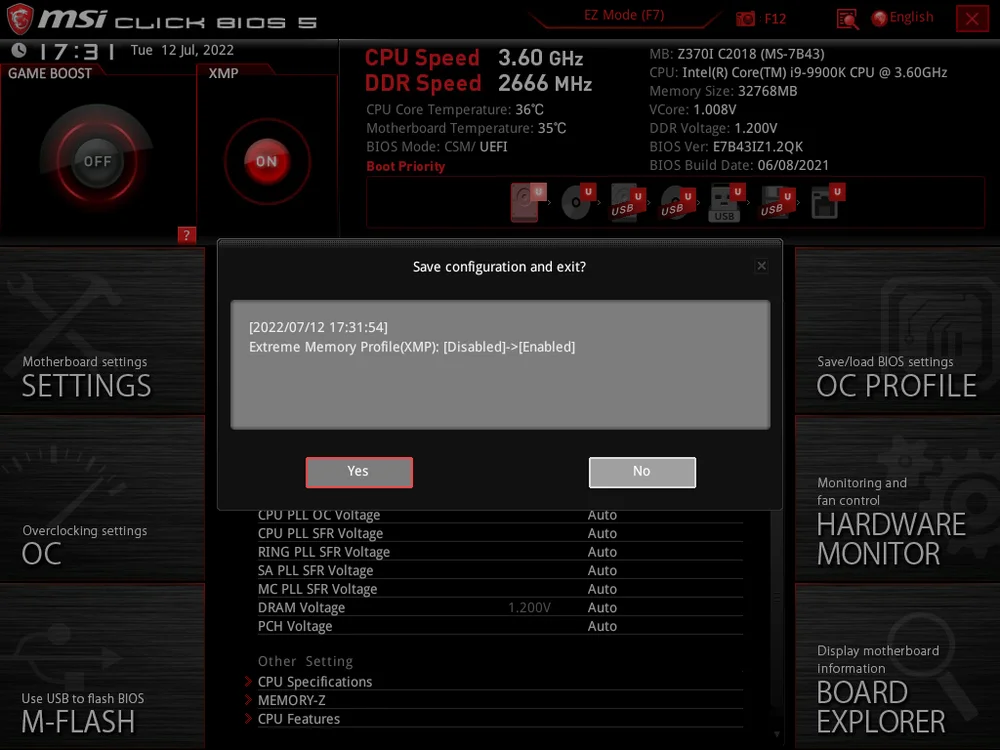
6. Ayarlarınızı kaydedin ve ardından bilgisayarınızı yeniden başlatın.
7. Bilgisayarınızda herhangi bir kararlılık sorunu olup olmadığını kontrol edin.
JOIN OUR OFFICIAL CORSAIR COMMUNITIES
Join our official CORSAIR Communities! Whether you're new or old to PC Building, have questions about our products, or want to chat about the latest PC, tech, and gaming trends, our community is the place for you.