2013 yılında Battlefield 4'ten bu yana ilk kez modern savaşa geri dönen Battlefield 6 , özellikle Battlefield 2042'nin fütüristik havasından duyulan hayal kırıklığının ardından, büyük ilgi gördü.
Daha gerçekçi bir ortamda, oyuncular sorumluluklarından kaçarak çok oyunculu modda saatlerce vakit geçiriyorlar. Bu yüzden bugün, çok oyunculu modun performansına odaklanarak Battlefield 6 için en iyi ayarları gözden geçireceğiz.
Bu kılavuzun Battlefield 6'nın PC sürümü göz önünde bulundurularak yazıldığı açıktır, ancak bazı kısımları PS5 ve Xbox Series X/S için de geçerlidir.
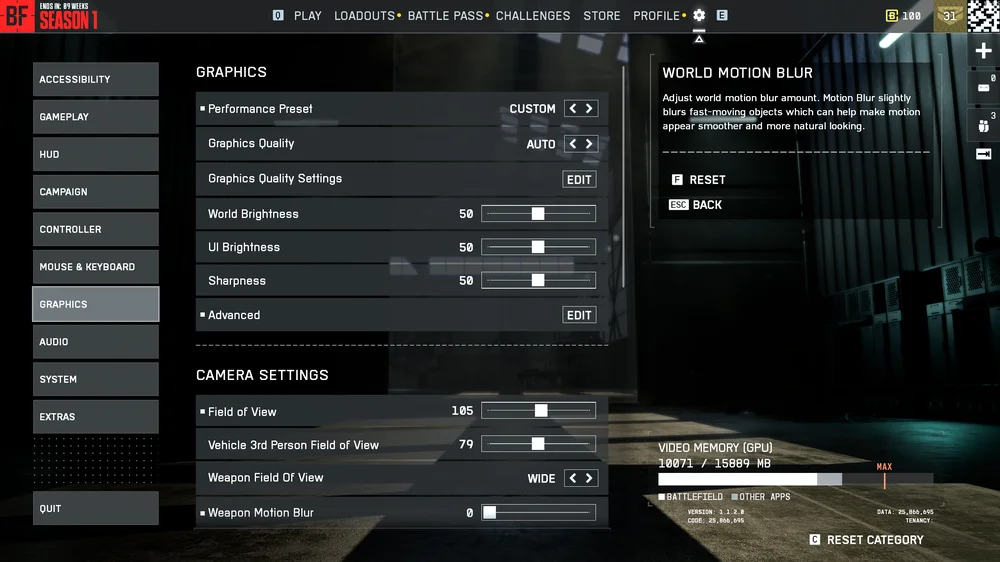
En İyi Battlefield 6 Rekabetçi Çok Oyunculu Ayarlar
Burada tuş atamaları ve fare hassasiyeti ayarlarını önermeye çalışmayacağız, çünkü bunlar neredeyse tamamen özneldir ve başka birinin tuş atamalarını taklit ederek deneyiminizi anlamlı bir şekilde iyileştiremezsiniz. Fark yaratabilecek grafik ayarları ve diğer oyun seçeneklerinden bahsediyoruz.
Grafik Ayarları
Buradaki kolay çözüm,"Performans Ön Ayarı"seçeneğini bulup"OTOMATİK (PERFORMANS)" olarak değiştirmektir. Bu, bazı gösterişli görsel süslemeleri azaltacak ve düşük gecikme modunu uygulayacaktır. Ancak, Battlefield 6'nın iyi görünmesini sağlamaya devam edecektir.

Ne yazık ki, rekabetçi FPS oyunlarında iyi görünmek performansın düşmanıdır. İhtiyacınız olan şey maksimum FPS ve minimum gecikmedir. Bu nedenle, Battlefield 6'da mümkün olan en yüksek FPS'yi elde etmek için"Grafik Kalitesi Ayarları"na gidin ve"Grafik Kalitesi"ni"Düşük"olarak ayarlayın. Bu, aşağıdaki tüm alt ayarları en düşük değerlerine çevirecek ve oyun PS3 için yapılmış gibi görünecek, ancak FPS'nizi büyük ölçüde artıracaktır.
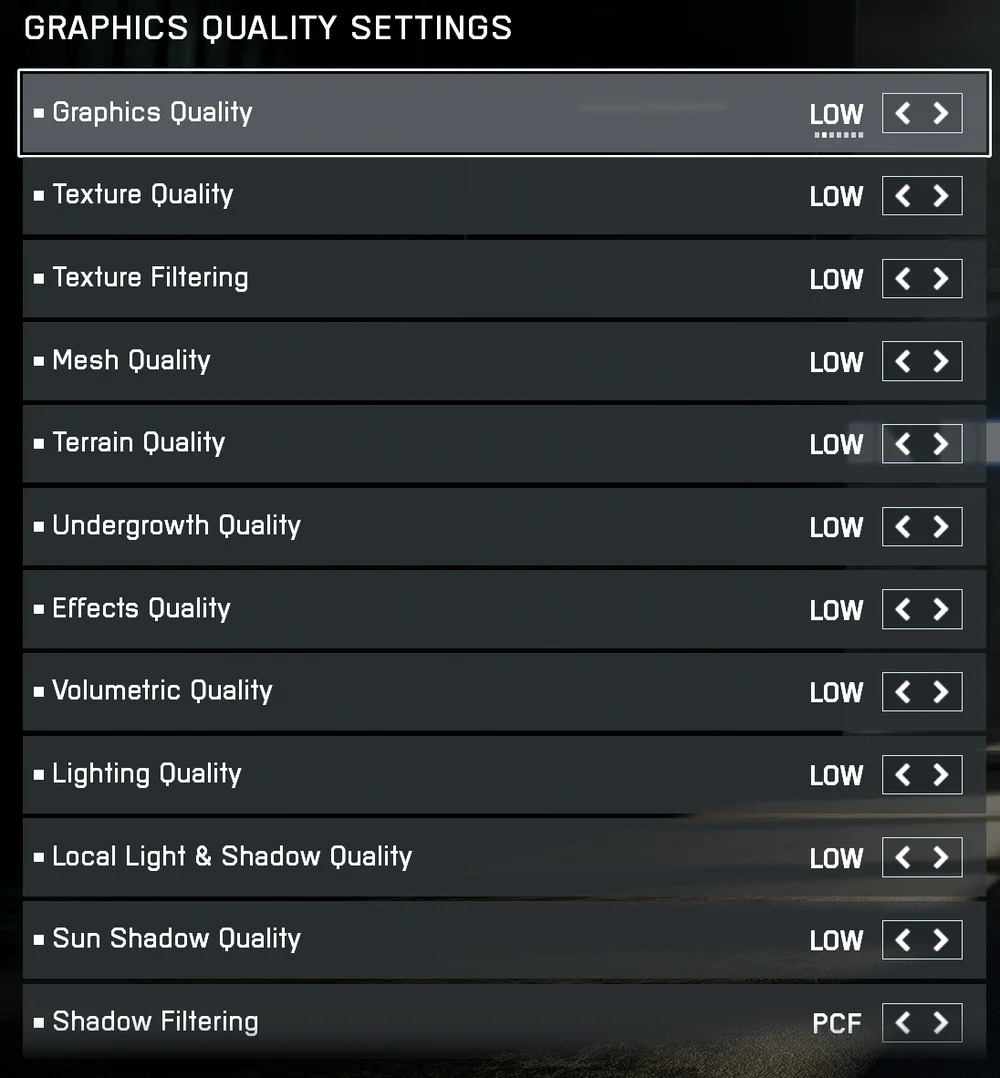
Burada belirtmek gerekir ki, monitörünüzün yenileme hızının kaldırabileceğinden daha fazla FPS elde ediyorsanız, bu ek kareler boşa gitmiş olur. Battlefield 6'da en iyi rekabetçi performansı elde etmek istiyorsanız, FPS'nizi monitörün yenileme hızına uydurmalısınız. Örneğin, monitörünüzün yenileme hızı 144 Hz ise, oyun içinde 144 FPS hedeflemelisiniz.
Bu, bilgisayarınız yeterince güçlü ise, bu iki sayıyı eşleştirebilir ve bazı görsel özellikleri açık tutabilirsiniz anlamına gelir.
Kamera Ayarları
Battlefield 6 'daki kamera ayarları, grafik ayarları gibi performansa herhangi bir etkisi olmaz, ancak oyuncunun görüş netliğini artırarak düşmanları daha kolay tespit etmesini sağlar.
"Görüş Alanı"ve"Silah Görüş Alanı"nispeten geniş ayarlanmalıdır, çünkü bu temel olarak çevresel görüşünüzü genişletir. Ancak, FoV'yi çok yüksek bir değere ayarladığınızda, ekranınızın kenarlarına yakın görüntüler bozulabilir ve bu da bir engel oluşturabilir. 100 civarı bir değer başlangıç için iyi bir noktadır. 150'nin üzerine çıkarsanız, oyun biraz fazla kaykay videosu gibi görünür.
"Silah Hareket Bulanıklığı"ve"Dünya Hareket Bulanıklığı"seçeneklerini kapatın. Bu ayarlar oyunu biraz daha gerçekçi gösterebilir, ancak neler olup bittiğini görmeyi zorlaştıracaktır.
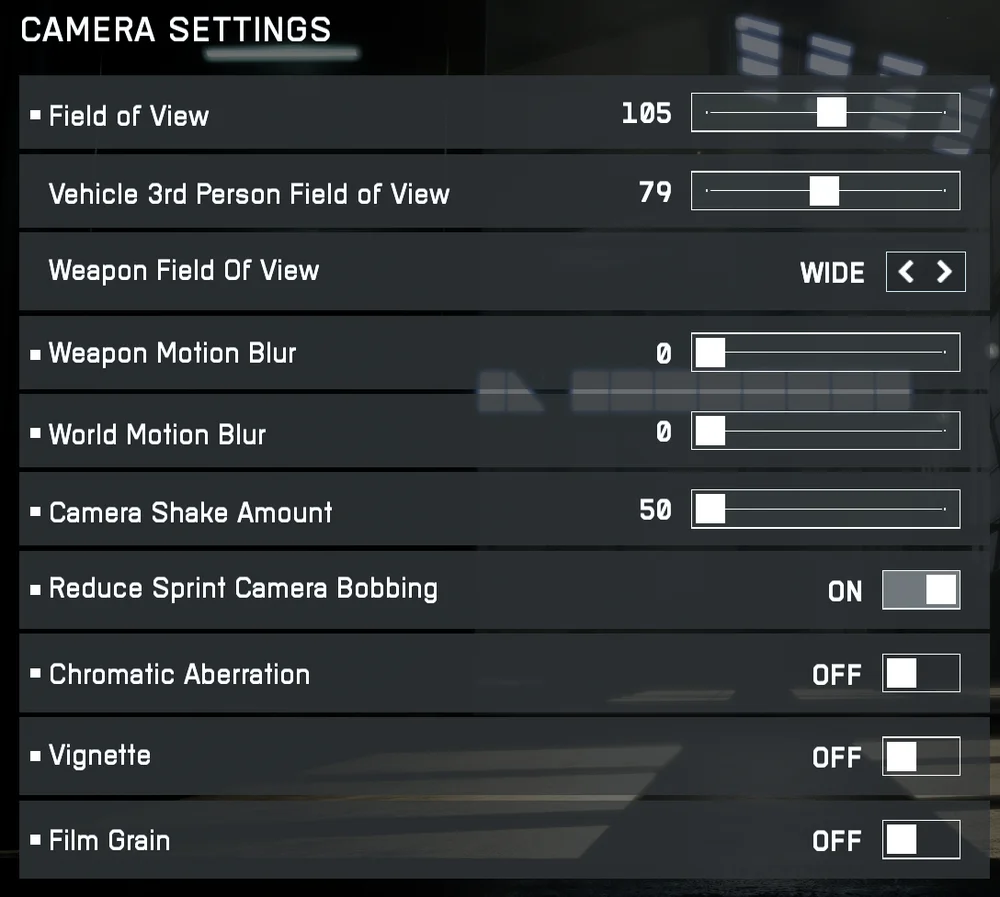
"Kamera Titreşim Miktarı"en düşük seviyeye ayarlanmalı ve"Sprint Kamera Sallanmasını Azalt"seçeneği etkinleştirilmelidir. Yine, bu ayarlar patlama sırasında veya koşarken görüntünüzü sarsarak daha gerçekçi bir deneyim sunar, ancak görmeyi zorlaştırır.
"Kromatik Aberasyon","Vinyet"ve"Film Tanesi" seçeneklerinin tümü kapatılmalıdır. Bu ayarlar, film kameralarından kaynaklanan görsel bozulmaları simüle eder. Saving Private Ryan havası tek oyunculu kampanyada harika olsa da, çok oyunculu modda netliği azaltır.
Ekran Ayarları
Bu ayarlar, tercihleriniz veya performansınızla ilgili değil, daha çok monitörünüzün teknik özellikleriyle ilgili olduğundan, çoğunlukla sizin için yapılacaktır."Tam Ekran Modu"nuKenarlıksız, Pencereli veya Tam Ekran olarak seçebilirsiniz. Bunların hiçbiri performans üzerinde bir fark yaratmaz.
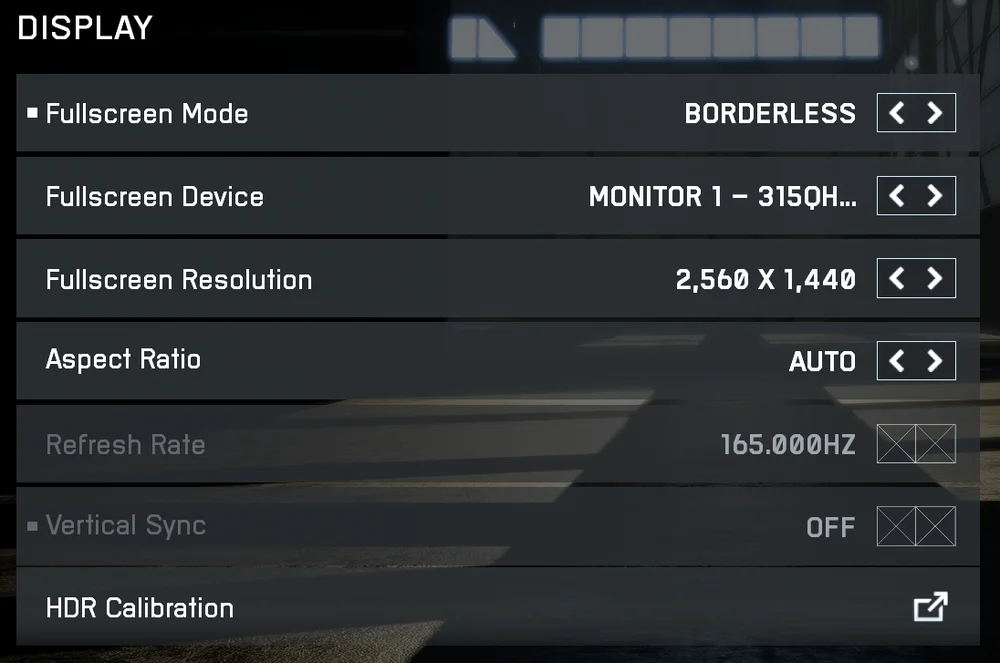
Temel olarak, burada dikkat etmeniz gereken tek seçenek, genellikle Vsync olarak bilinen"Dikey Senkronizasyon"dur. Vsync, GPU'nun monitörün yenileme hızına uyum sağlamak için çıkışını yavaşlatmasını sağlar ve böylece ekran yırtılmasını önler. Teknik olarak, Vsync küçük bir gecikmeye neden olabilir, bu nedenle oyundan her gram performansı sıkıştırmaya kararlıysanız, bu özelliği kapatın.
Ancak, çoğu kişinin bu özelliği açık tutmasını öneririz. Ekran yırtılması, küçük miktarlarda gecikme olasılığından çok daha fazla oyun deneyimini olumsuz etkiler.
Gelişmiş Ayarlar
Burada, çok oyunculu performansla ilgili daha önemli ayarlardan bazılarını bulabilirsiniz."Sabit Çözünürlük Ölçeği"göz ardı edilebilir, çünkü potansiyel performans kazançları, özellikle daha önce ele aldığımız ayarlara kıyasla oldukça düşüktür.
G-Sync veya FreeSync kullanıyorsanız, Kare Hızı Sınırlayıcıyı kapalı bırakabilirsiniz, çünkü bu teknolojiler ilgili GPU'larda kare çıkışını kontrol etmede daha etkilidir.
"Dinamik Çözünürlük Ölçeği" özelliği, takılma veya kare atlaması sorunları yaşıyorsanız etkinleştirilmeye değer. Aksi takdirde, bu ayar göz ardı edilebilir.
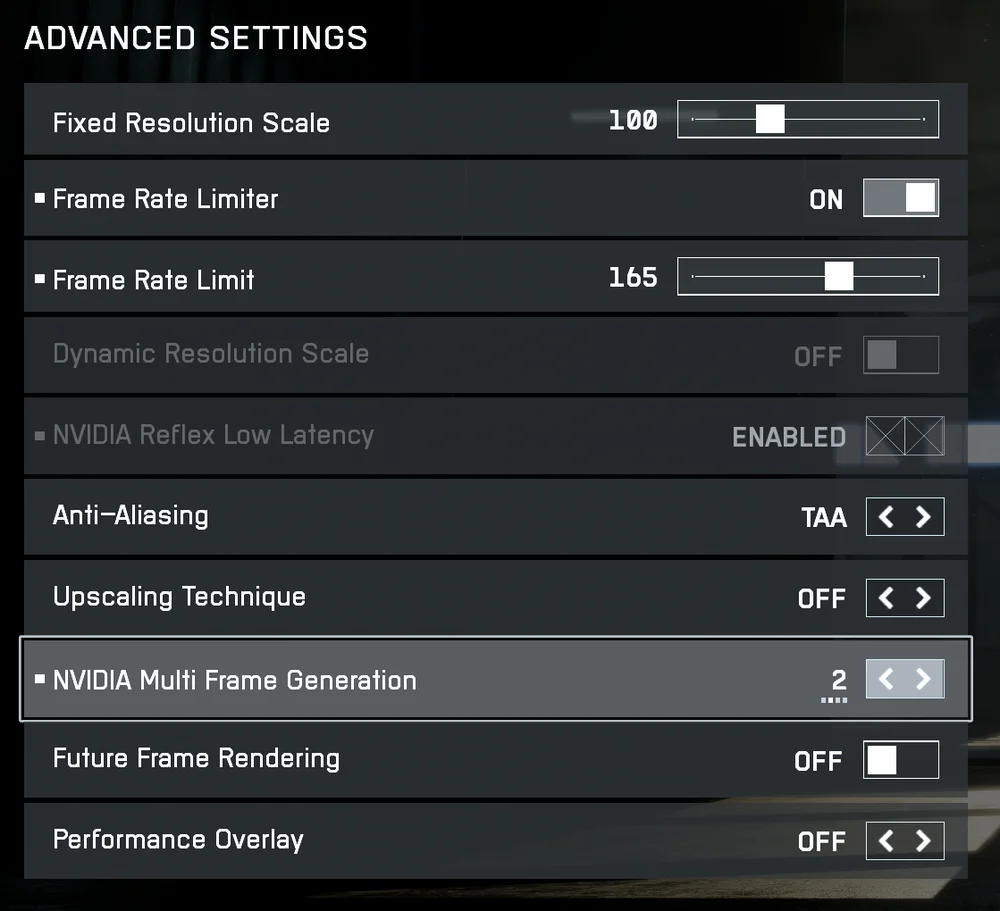
"Anti-Aliasing"keskin kenarları azaltır ve en önemli grafik teknolojilerinden biridir. GPU'dan bağımsız olduğu ve performansa özellikle zarar vermediği için TAA'da bırakmanızı öneririz.
"Yükseltme Tekniği"kapatılmalıdır. Battlefield 6'nın görsel kalitesini büyük ölçüde artırabilir, ancak çok oyunculu performansına yardımcı olmaz ve FPS'nizi önemli ölçüde düşürebilir.
"NVIDIA Multi Frame Generation"tartışmalı bir teknolojidir. Yüksek FPS değerlerine ulaşmakta gerçekten zorlanıyorsanız, bu özelliği etkinleştirebilirsiniz, ancak etkinleştirdiğinizde 2 değerinde kalın. 3 ve 4 değerlerine ayarlandığında çok belirgin bir giriş gecikmesi ortaya çıkar. "Future Frame Rendering" özelliği de aynı dezavantajlara sahiptir. Bu özelliği kapalı tutun.
Burada, belirli tercihlerinize ve bilgisayarınızın ayarlarına en uygun sonucu elde etmek için bu ayarların çoğunu karıştırıp eşleştirmeniz gerekebileceğini belirtmek gerekir. Herkese uyan tek bir çözüm yoktur. Birkaç ayarı değiştirip biraz oynayın, ardından diğer ayarları değiştirip tekrar oynayın. Oyun performansını ve görselleri kişisel olarak memnun olduğunuz bir duruma getirene kadar bunu yapmaya devam edin.
JOIN OUR OFFICIAL CORSAIR COMMUNITIES
Join our official CORSAIR Communities! Whether you're new or old to PC Building, have questions about our products, or want to chat about the latest PC, tech, and gaming trends, our community is the place for you.