Battlefield 6, Valorant ve League of Legends gibi, Black Ops 7'yi oynamak için Güvenli Önyükleme ve TPM 2.0 gereklidir. Güvenli Önyükleme etkinleştirilmezse, RICOCHET anticheat sisteminin düzgün çalışması için gerekli olduğundan oyunu oynayamazsınız.
Black Ops serisinin en yeni oyununu deneyimlemek istiyorsanız, PC'nizi hazırlamanızda fayda var. Black Ops 7 için Güvenli Önyükleme özelliğini etkinleştirme yöntemi aşağıda açıklanmıştır.
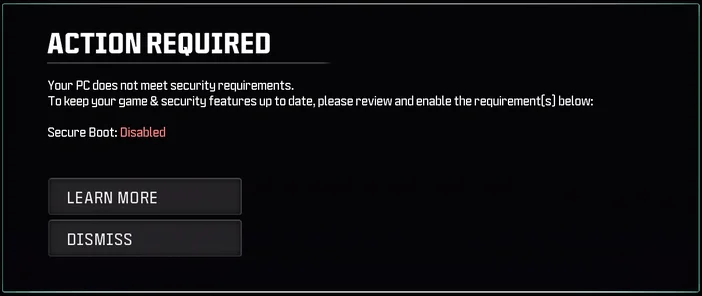
"Bilgisayarınız güvenlik gereksinimlerini karşılamıyor."
"Güvenli Önyükleme: Devre Dışı."
Neyse ki, Güvenli Önyüklemeyi etkinleştirmek çok zor değildir ve BIOS'ta birkaç dakika içinde yapılabilir. BIOS'un biraz ürkütücü bir yer olabileceğini biliyoruz, ancak endişelenmeyin, sizi adım adım yönlendireceğiz. Ardından, Güvenli Önyükleme, TPM 2.0 ve ikisi arasındaki ilişki hakkında kısa bir ders vereceğiz. (Bu konu biraz karmaşıktır).
Black Ops 7 için Güvenli Önyüklemeyi Etkinleştirme
Güvenli Önyükleme gerektiren oyunların sayısının artması nedeniyle, Güvenli Önyükleme'nin zaten etkinleştirilmiş olma ihtimali oldukça yüksektir. Örneğin, Battlefield 6 oynuyorsanız ve o zamandan beri BIOS'unuzda herhangi bir değişiklik yapmadıysanız, Güvenli Önyükleme etkin kalmış olacaktır. Emin olmak için kontrol edelim.
- Windows tuşunu basılı tutun ve "R" tuşuna basın ."Çalıştır" penceresi açılacaktır.

Metin alanına "msinfo32" yazın ve Enter tuşuna basın. Sistem Bilgileri penceresi açılacaktır.
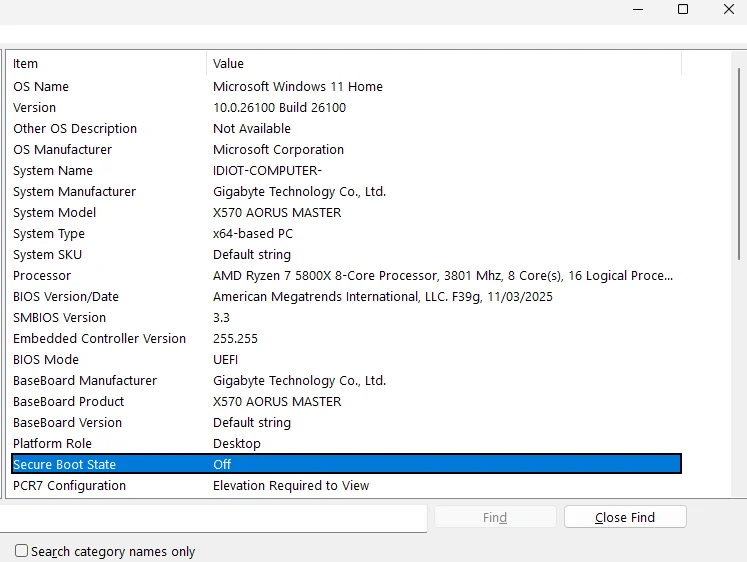
"Güvenli Önyükleme Durumu " "Açık" ise, tebrikler, blog yazıları okumayı bırakıp Black Ops 7'yi sorunsuz bir şekilde oynayabilirsiniz. Ancak "Kapalı" yazıyorsa, yapmanız gereken bazı ek işlemler var. Hadi başlayalım.
BIOS'ta Güvenli Önyüklemeyi Etkinleştirme
Bunu GIGABYTE X570 AORUS MASTER Anakart üzerinde yaptık, ancak anakartınızın üreticisi ne olursa olsun adımlar çok benzer olacaktır. Sadece biraz daha fazla tıklamanız gerekebilir. (Ancak endişelenmeyin. BIOS, kaydetmeden önce yaptığınız değişiklikleri görmenize ve silmenize izin verdiği için yanlışlıkla herhangi bir değişiklik yapmayacaksınız.)
- Bilgisayarınızı yeniden başlatın ve BIOS açılana kadar Delete veya F2 tuşlarına tekrar tekrar basın. BIOS tasarımı söz konusu olduğunda bu iki özellik zorunlu gibi göründüğü için, hem karmaşık hem de görsel olarak modası geçmiş bir görünümde olacaktır.

- BIOS'unuzda muhtemelen "Gelişmiş" modu olacaktır; Secure Boot gibi ayarlar genellikle bu modda bulunur. Ayarlayabileceğiniz tüm farklı ayarları görmek için bu modu tıklayın.

- "Önyükleme" ayarlarını bulun ve açın. Burada "Güvenli Önyükleme" ayarını bulacaksınız. Şimdi bunu etkinleştirebilirsiniz.
(Hem "Etkin" hem de "Etkin Değil" yazabilir, bu kafa karıştırıcı olabilir ancak güvenli önyüklemeyi etkinleştirdikten sonra yeniden başlatma gerektirdiği için kendiliğinden çözülecektir)
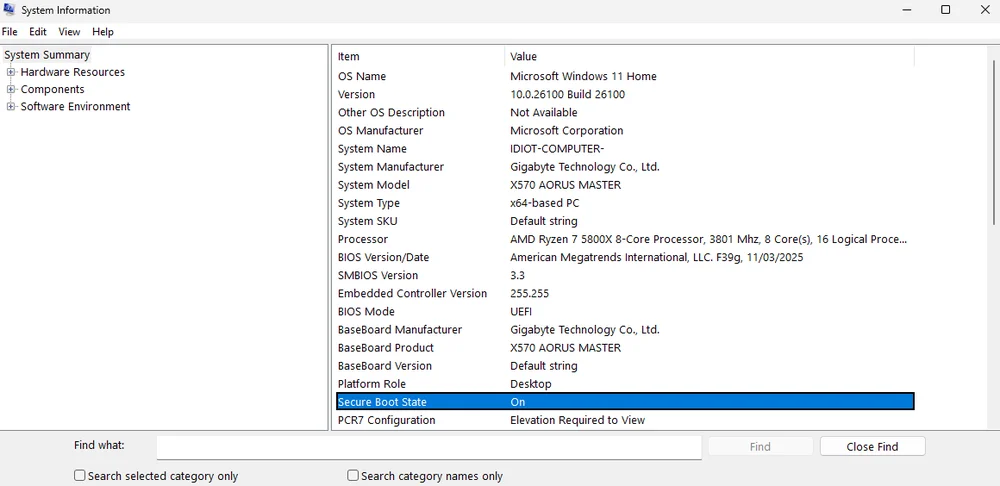
- Değişikliklerinizi kaydedin ve bilgisayarınızı yeniden başlatın. Masaüstüne geri döndüğünüzde, bu kılavuzun başındaki adımları tekrarlayarak Güvenli Önyükleme'nin etkin olup olmadığını kontrol edin. "Güvenli Önyükleme Durumu"nun yanında "Açık" yazıyorsa, her şey yolunda demektir ve artık Black Ops 7'yi oynayabilirsiniz.
Black Ops 7 "OS Firmware: Güncelleme Gerekli" Mesajı
Güvenli Önyükleme etkin olsa bile, oyunu başlatırken "OS FIRMWARE: UPDATE REQUIRED"(İşletim Sistemi YAZILIMI: GÜNCELLEME GEREKLİ) başlıklı garip bir mesaj alabilirsiniz. Ne yazık ki, bu mesaj oldukça hızlı bir şekilde kaybolur ve fareyle hemen üzerine tıklasanız bile hiçbir şey olmaz.
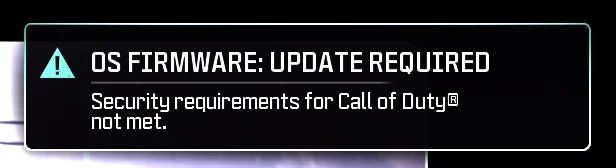
"OS Firmware" BIOS'u kastetmiş gibi geliyordu ve kontrol ettiğimizde BIOS'un gerçekten güncel olmadığını gördük. BIOS'u güncelledikten sonra bu mesajı bir daha almadık. Bunun neyi kastettiğinden %100 emin değiliz, ancak bizim durumumuzda sorunu çözdü. (Ne olursa olsun, oyun Secure Boot kadar bu konuyu önemsemiyor, bu yüzden bu kesinlikle bir gereklilik olmayabilir).
Her halükarda, BIOS'unuzu güncel tutmak iyi bir fikirdir ve biz bunu en iyi uygulama olarak değerlendiriyoruz. Anakart markanıza bağlı olarak BIOS'unuzu nasıl güncelleyeceğinizle ilgili birkaç kılavuz hazırladık. Yardım için bu kılavuzları okuyabilirsiniz:
- ASUS Anakartında BIOS'u Güncelleme
- MSI Anakartta BIOS'u Güncelleme
- GIGAGYTE Anakartta BIOS'u Güncelleme
- MSI anakartlı CORSAIR Vengeance veya CORSAIR ONE'da BIOS'u güncelleme
Burada, BIOS'u güncellediğimizde Secure Boot ve XMP'nin kendiliğinden devre dışı kaldığını belirtmek gerekir. Bu, Secure Boot'u yeniden etkinleştirmek için yukarıdaki adımları tekrarlamanız ve RAM'inizin optimum hızda çalışması için XMP / EXPO'yu etkinleştirme kılavuzumuzu izlemeniz gerekebileceği anlamına gelir.
TPM 2.0 ne olacak?
TPM, Güvenilir Platform Modülü anlamına gelir. Bu modül, anakartınızda bulunan fiziksel bir çiptir ve Güvenli Önyükleme için gereklidir, ancak her zaman gerekli değildir. Ancak, Windows 11 için her zaman gereklidir. Bu, bilgisayarınız Windows 11 kullanıyorsa, TPM 2.0'a sahip olduğunuz ve Güvenli Önyükleme'yi sorunsuz bir şekilde etkinleştirebileceğiniz anlamına gelir.
Black Ops 7 neden Güvenli Önyükleme'ye ihtiyaç duyar?
Black Ops 7 için hile önleme sistemi olan RICOCHET, başlatma işlemi sırasında yetkisiz programların çalışmasını engellediği için Güvenli Önyükleme'nin etkinleştirilmesini gerektirir. Hile programları elbette yetkisizdir, bu nedenle bu ayar bu programların çalışmasını engeller.
Elbette, bunu aşmanın yolları var, ancak Güvenli Önyükleme, oyunların büyük ölçüde hile yapılmasını önlemeye yardımcı oluyor. Çeşitli nedenlerle Güvenli Önyükleme'yi çalıştırmaktan hoşlanmayan bazı kişiler var, ancak ortalama bir PC oyuncusu, Güvenli Önyükleme'yi her zaman etkin tutmaktan son derece memnun olacaktır.
JOIN OUR OFFICIAL CORSAIR COMMUNITIES
Join our official CORSAIR Communities! Whether you're new or old to PC Building, have questions about our products, or want to chat about the latest PC, tech, and gaming trends, our community is the place for you.