Oyun oynanışının açıklanması ve açık beta sırasında büyük beğeni toplayan modern savaşa, yani günümüz çatışmalarına geri dönüşün yarattığı heyecan göz önüne alındığında, insanların Battlefield 6'yı sabırsızlıkla beklemesi hiç de şaşırtıcı değil. Bilgisayarınızın bu oyunu çalıştırabileceğinden emin olmak istiyorsanız, Battlefield 6 Sistem Gereksinimleri başlıklı makalemizi inceleyin.
Bu oyunu başlatmaya çalıştığınızda, "SecureBoot etkin değil. SecureBoot'u nasıl kullanacağınızı öğrenmek için [go.ea.com/SecureBoot] (111) adresini ziyaret edin" şeklinde bir hata kodu ile karşılaşmış olabilirsiniz.
Bu sonbaharda Battlefield VE Call of Duty ile akimbo yapacaksanız, Black Ops 7 için Güvenli Önyüklemeyi etkinleştirme kılavuzumuza göz atın, çünkü bu oyun da hile önleme nedeniyle buna ihtiyaç duyar.

Battlefield 6 SecureBoot etkin değil Hata Mesajı, diğer bir deyişle, fragmanda gördüğünüz taktik balyozu denemenizi engelleyen ilk şey.
Battlefield 6'yı oynamaya hazır olduğunuzdan emin olmak için, bazı ayarları etkinleştirmeniz gerekebilir ve bunların bazıları BIOS'a girmenizi gerektirir. Bu nedenle, Battlefield 6 için Güvenli Önyükleme, TPM 2.0, Bellek Bütünlüğü (HVCI) ve VBS'yi nasıl etkinleştireceğinizi açıklamak için bu sayfayı hazırladık. (Şu ana kadar, yalnızca Güvenli Önyüklemeyi etkinleştirmeniz ve TPM 2.0'a sahip olmanız gerektiği görülüyor. Bellek Bütünlüğü ve VBS zorunlu görünmüyor.)
- Profesyonel ipucu: BIOS'a girdiğinizde bu sayfayı takip etmek için ihtiyacınız olacak, bu yüzden şimdi telefonunuzda bu sayfayı bulun.
Battlefield 6 için Güvenli Önyüklemeyi etkinleştirme
Erişim sağladığınızda hazır olduğunuzdan emin olmak istiyorsanız, ancak Güvenli Önyükleme Hataları hakkında duyduklarınız sizi endişelendirdiyse, Güvenli Önyükleme'nin zaten etkinleştirilmiş olabileceğini kontrol etmelisiniz.
- Windows tuşuna + R tuşuna basın. Bu, "Çalıştır" penceresini açacaktır.
- Buraya "msinfo32" yazın ve Enter tuşuna basın. Bu, Sistem Bilgileri penceresini açacaktır.

- Güvenli Önyükleme etkinleştirilmişse, "Güvenli Önyükleme Durumu" satırında "Açık" yazacağını göreceksiniz.
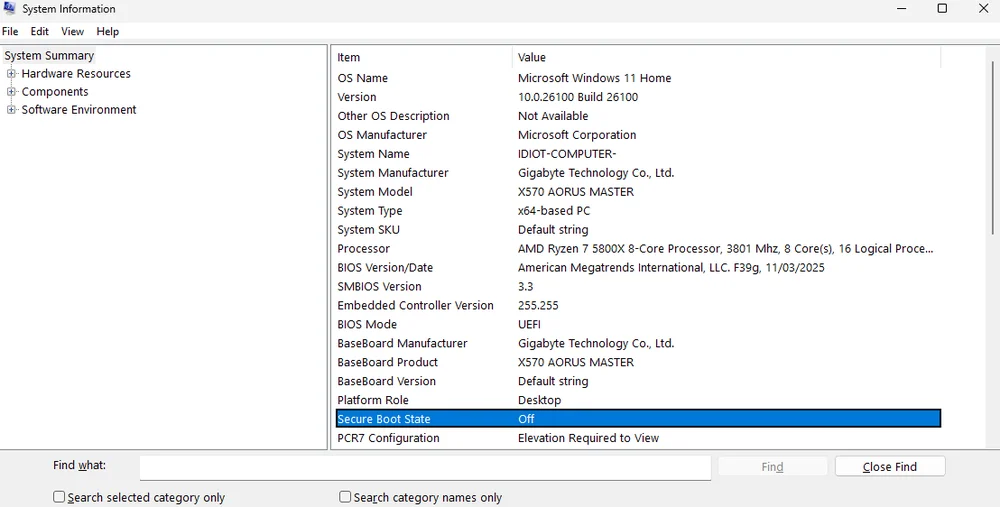
Bizim durumumuzda, Güvenli Önyükleme "Kapalı" idi.
Bu durumda değilse, Battlefield 6 için Güvenli Önyüklemeyi etkinleştirmek için aşağıdaki adımları izleyin. (Bu işlem GIGABYTE AORUS anakart üzerinde gerçekleştirilmiştir, ancak adımlar tüm anakartlarda temelde aynıdır, ancak isimler biraz farklı olabilir.)
- BobDuckNWeave'in aşağıdaki videosunu da izleyebilirsiniz.
@corsair If you are planning to drop in on the #Battlefield6 beta this weekend, you may be hit with this error message. #corsair #corsairgaming #securebooterror ♬ original sound - corsair
- Bilgisayarınızı yeniden başlatın.
- İlk açılış ekranında, BIOS'unuz görünene kadar F2 veya Delete tuşuna basmaya devam edin.
- "Gelişmiş Mod" seçeneğini tıklayın veya F2 tuşuna basın.

- "Önyükleme" sekmesine gidin.
- "Güvenli Önyükleme" seçeneğine tıklayın.
- "Güvenli Önyükleme" seçeneğini etkinleştirin.

Hem "Etkin" hem de "Etkin Değil" yazabilir, bu kafa karıştırıcı olabilir ancak güvenli önyüklemeyi etkinleştirdikten sonra yeniden başlatılması gerektiğinden, "etkin" hale gelmesi için bu sorun kendiliğinden çözülecektir.
Şimdi, "Çalıştır" penceresine tekrar "msinfo32" komutunu girin. Şimdi "Açık" yazması gerekir.
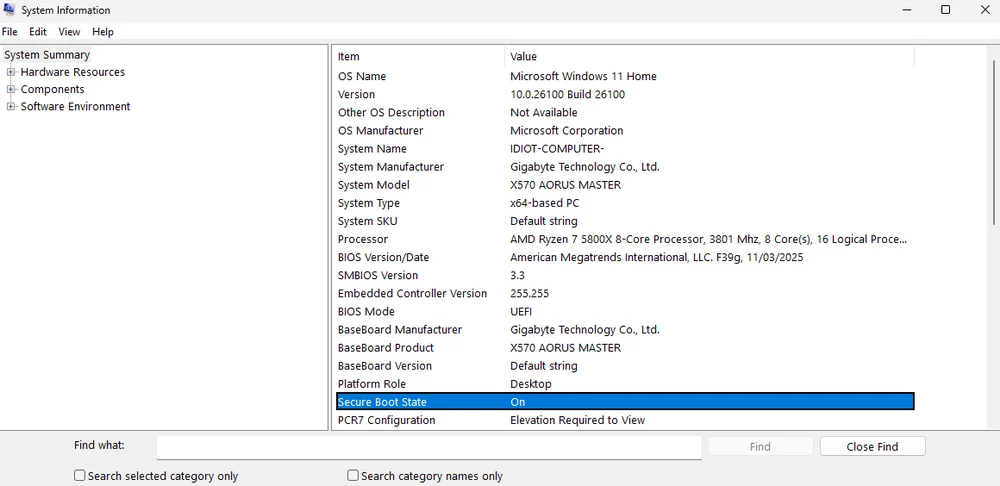
Güvenli Önyükleme Durumu "Açık"
Battlefield 6 için TPM 2.0'ı Etkinleştirme
Secure Boot Battlefield 6'yı etkinleştirebildiyseniz, TPM 2.0'ın zaten etkinleştirilmiş olma ihtimali yüksektir. Bunu kontrol etmek için aşağıdaki adımları izleyin.
- Windows tuşuna + R tuşuna basın. Bu, "Çalıştır" penceresini açacaktır.
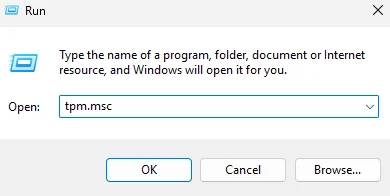
- Buraya "tpm.msc" yazın ve Enter tuşuna basın. Bu, TMP Yönetimi penceresini açacaktır.
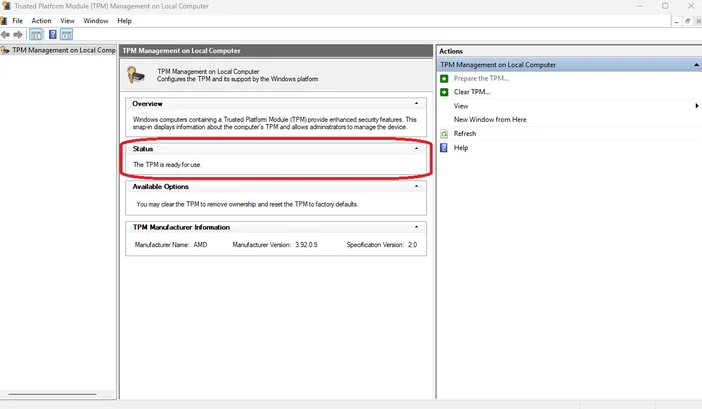
TPM 2.0 zaten etkinleştirilmişse,"TPM kullanıma hazır" mesajı görüntülenir. "Durum" sekmesinde.
Bunu görmüyorsanız, TPM 2.0 etkinleştirilmemiştir. Bu durumda, Battlefield 6 için TPM 2.0'ı etkinleştirme yöntemi aşağıda açıklanmıştır. Bunun için BIOS'a girmeniz gerekecek, ancak neyse ki BIOS eskisine göre çok daha az kafa karıştırıcı bir yer haline gelmiştir. İşte nasıl yapacağınız.
- Bilgisayarınızı yeniden başlatın.
- İlk açılış ekranında, BIOS görüntülenene kadar F2 veya Delete tuşuna basılı tutun.
- Bazı anakartlarda ayarlar "EZ Modu"nda gösterilmeyebilir. Genellikle, ilgili ayarlar"Gelişmiş","Güvenlik"veya "Güvenilir Bilgi İşlem"sekmesi altında bulunur.
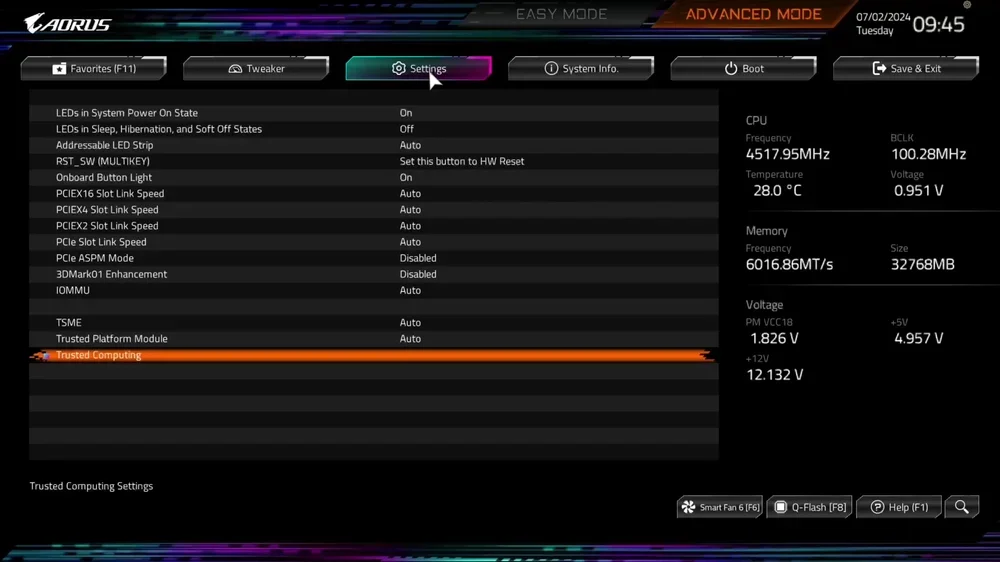
- Ayarın kendisi de "Güvenlik Aygıtı", "Güvenlik Aygıtı Desteği", "TPM Durumu", "AMD fTPM anahtarı", "AMD PSP fTPM", "Intel PTT" veya "Intel Platform Güven Teknolojisi" gibi farklı isimlerle etiketlenebilir. Adı ne olursa olsun, bu ayarı etkinleştirin.
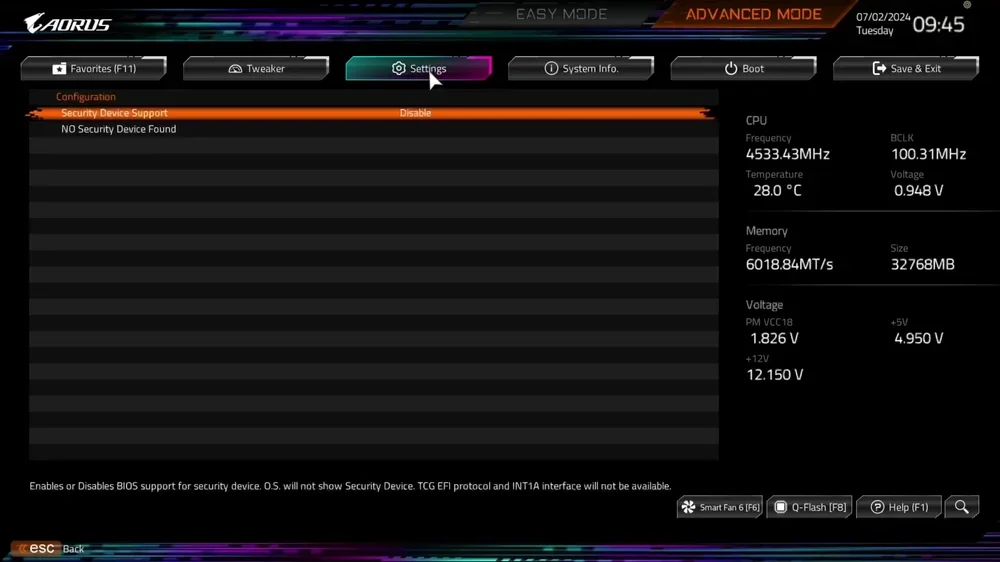
- Tüm bunları yaptıktan sonra, değişiklikleri kaydedin ve bilgisayarı yeniden başlatın.
Şimdi, TPM 2.0'ın etkin olduğunu doğrulamak için yukarıdaki adımları tekrarlayın. Bilgisayarınızda TPM 2.0 yoksa, maalesef şansınız yok, çünkü bu, indirip bilgisayara ekleyebileceğiniz bir şey değildir. Yeni bir sistem veya en azından yeni bir anakart almanız gerekecektir.
- Değişiklikleri kaydedin ve çıkın.
- Bunu yaptıktan sonra, Secure Boot'un etkin olup olmadığını kontrol etmek için yukarıdaki adımları tekrarlayın.
TPM 2.0 ve Güvenli Önyükleme etkinleştirildiğine göre, tebrikler, Battlefield 6'yı oynamaya hazırsınız. VBS ve Bellek Bütünlüğü (HVCI) de etkinleştirilmesi gerekebilir. Hala sorun yaşıyorsanız, bunu nasıl yapacağınızı aşağıda bulabilirsiniz.
Battlefield 6 için Bellek Bütünlüğü (HVCI) nasıl etkinleştirilir?
Neyse ki, bu ayar Windows üzerinden etkinleştirilebilir, bu nedenle BIOS'a tekrar girmenize gerek kalmaz. Bellek Bütünlüğü'nü etkinleştirme işlemi aşağıda açıklanmıştır.
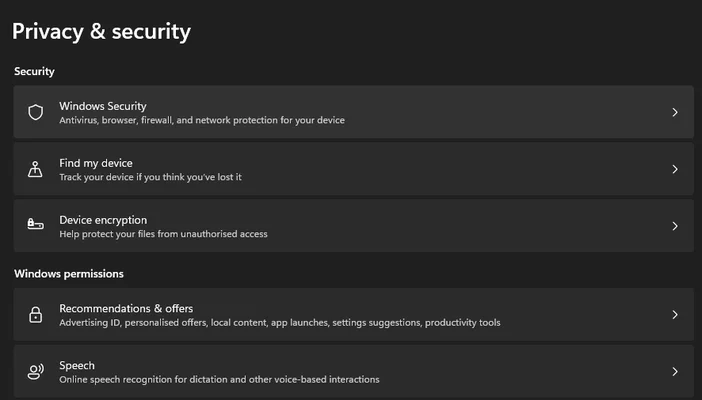
- Windows simgesine sağ tıklayıp "Ayarlar"ı seçerek Windows ayarlarını açın.
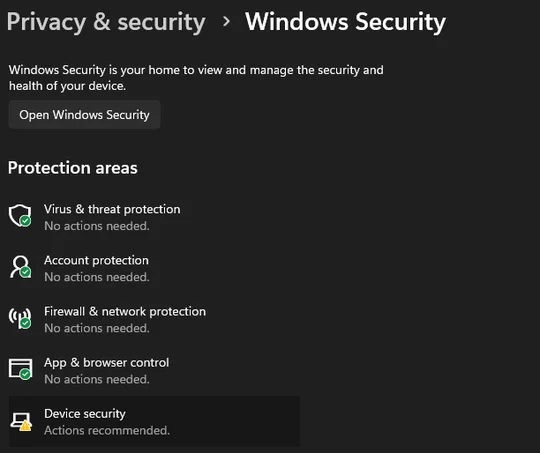
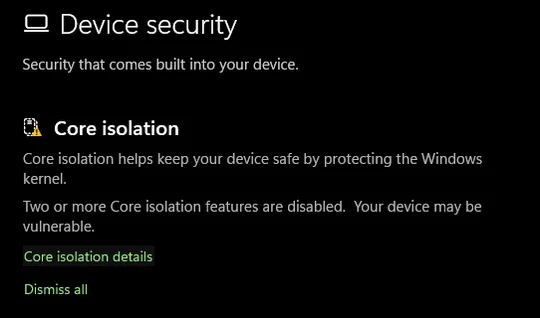
"Gizlilik ve Güvenlik" seçeneğini, ardından "Windows Güvenliği" ve "Aygıt Güvenliği" seçeneklerini tıklayın .
Bu, yeni bir pencere açacak ve "Çekirdek izolasyonu" adlı bir bölüm göreceksiniz, "Çekirdek izolasyonu ayrıntıları"nı tıklayın.
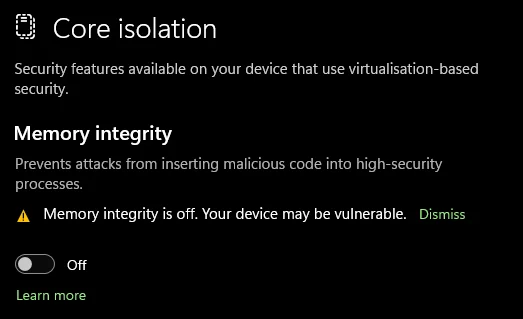
- Burada "Bellek Bütünlüğü" için bir geçiş düğmesi göreceksiniz. Zaten açıksa, devam edebilirsiniz ve bu kılavuzun geri kalanını yok sayabilirsiniz.
- "Kapalı" olarak ayarlanmışsa, açmak için düğmeyi tıklayın. Bu ayarı değiştirmek için izin istenecektir. "Evet"i tıklayın. Ardından bilgisayarınızı yeniden başlatmanız gerekecektir.
Bellek Bütünlüğü ayarı yok mu?
Peki ya "Bellek Bütünlüğü" ayarını görmüyorsanız? O zaman Battlefield 6'nın hile önleme kıyametinin dördüncü atlısı olan VBS'yi etkinleştirmeniz gerekecek. Ne yazık ki bu, BIOS'a geri dönmeyi gerektiriyor.
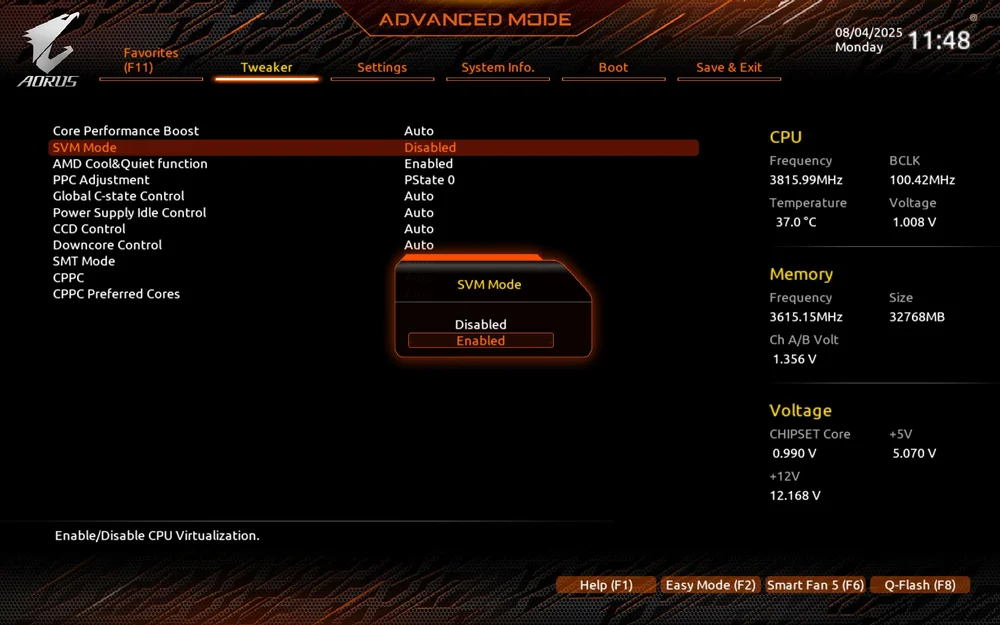
Bu ayarın özel terminolojisinin, diğer ayarlardan daha fazla, anakart markasına göre değişebileceğini belirtmek gerekir. Tüm bunları bir GIGABYTE AORUS anakart üzerinde yaptık ve etkinleştirmemiz gereken ayar "SVM Modu" olarak adlandırılıyordu.
Ancak BIOS'unuzda biraz arama yapmanız veya belirli anakartınız için Google'da arama yapmanız gerekebilir. Her durumda, kaydetmeden ve yeniden başlatmadan BIOS'unuzda herhangi bir değişiklik yapamazsınız, bu nedenle yanlışlıkla bir şeyi etkinleştirip devre dışı bırakmanız zordur.
Battlefield 6 için VBS (SVM) nasıl etkinleştirilir?
- Bilgisayarı yeniden başlatın, artık tanıdık BIOS ekranına gelene kadar Delete tuşuna basmaya devam edin.
- "Ayarlar" sekmesine veya bizim durumumuzda "Tweaker" sekmesine gidin .
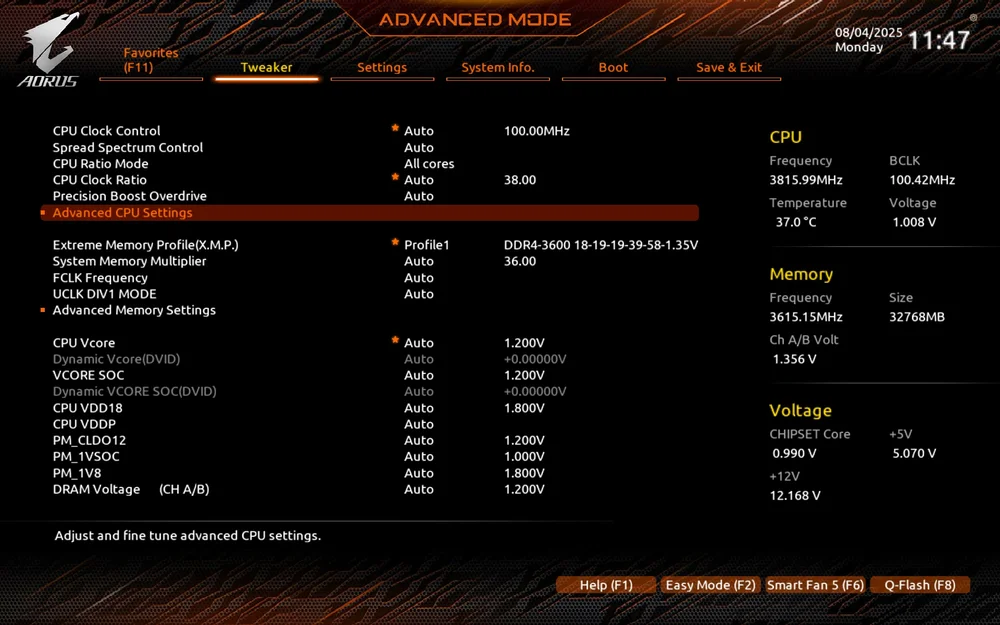
- "Gelişmiş CPU" ayarlarını tıklayın.
- "SVM Modu"nu bulun ve etkinleştirin. (Intel sistemlerinde bu, "Intel Sanallaştırma Teknolojisi" veya benzeri bir adla geçebilir.)
- Kaydet ve Çık.
Şimdi yukarıdaki bölüme geri dönün ve Bellek Bütünlüğü'nü etkinleştirmek için adımları izleyin. Artık "Çekirdek izolasyonu" menüsünün ortasında görünmelidir. "Açık" olarak değiştirin, izin istemlerini izleyin ve yeniden başlatmanız istendiğinde bunu yapın.
Tebrikler! Artık, epey bir uğraşmanın ardından, 10 Ekim'de piyasaya çıkacak olan Battlefield 6'ya hazırsınız.
Battlefield 6 neden tüm bunlara ihtiyaç duyuyor?
Henüz anlamadıysanız, tüm bunlar teknik olarak ayrı ayarlardır ancak çiftler halinde birbirine bağlıdır, çünkü TPM 2.0 olmadan Güvenli Önyükleme'yi etkinleştiremezsiniz. Aynı şekilde, HVCI'yi (bellek bütünlüğü) etkinleştirmek için VBS'yi etkinleştirmeniz gerekir. Temel olarak, Battlefield 6, diğer birçok oyun gibi Valorant gibi diğer birçok oyun, Anti-Cheat sistemlerinin daha etkili olması için bu ayarların bazılarının veya tümünün etkinleştirilmesini gerektirir.
Bu durumda, EA Javelin Anticheat olarak bilinen EA'nın hile önleme sistemi, etkili bir şekilde çalışabilmesi için çekirdek düzeyinde çalışabilmesi için güvenli önyüklemenin etkinleştirilmesi gerekir. Ayrıca, Güvenli Önyükleme, yalnızca OEM (yani anakart markası) tarafından onaylanan programların çalışmasını sağlar. Çeşitli hile uygulamaları elbette onaylanmamıştır ve Güvenli Önyükleme, bu hile programlarının çalışmasını neredeyse imkansız hale getirir. VBS ve HVCI de bu konuda yardımcıdır ve Battlefield 6'yı oynamak için gereklidir.
"Çoğunlukla" burada önemli bir rol oynuyor, çünkü bu gereksinimleri karşılayan oyunlarda bile hile yapanlar hala karşımıza çıkabilir. Bu sadece hile yapma olasılığını azaltır ve sisteminize ek güvenlik sağlar.
JOIN OUR OFFICIAL CORSAIR COMMUNITIES
Join our official CORSAIR Communities! Whether you're new or old to PC Building, have questions about our products, or want to chat about the latest PC, tech, and gaming trends, our community is the place for you.