Assault sınıfını kullanarak savaşın ortasında kesip biçiyor ya da Recon oynayarak haritanın çevresinde dolaşıp uzaktan insanların gününü mahvediyor olsan da, FPS sayacını nasıl göreceğini bilmek Battlefield 6 'da FPS sayacını nasıl göreceğinizi bilmek çok kullanışlıdır
FPS overlay, bilgisayarınızın oyunu nasıl işlediğini görmenizi sağlar ve performans ile görsel kalitenin mükemmel kombinasyonunu bulmak için kullanılabilir. Battlefield 6 oldukça yoğun bir oyun olduğu için, ayarlarınızı doğru şekilde modüle etmek için buna ihtiyacınız olabilir . İşte Battlefield 6'da FPS sayacını etkinleştirmenin yolu .
Battlefield 6'da FPS Sayacını Etkinleştirme
- Ayarlar menüsünü açmak için üstteki dişli simgesine tıklayın.
- Grafik sekmesine tıklayın ve "Gelişmiş" yazan yeri bulun ve "Düzenle"ye tıklayın .
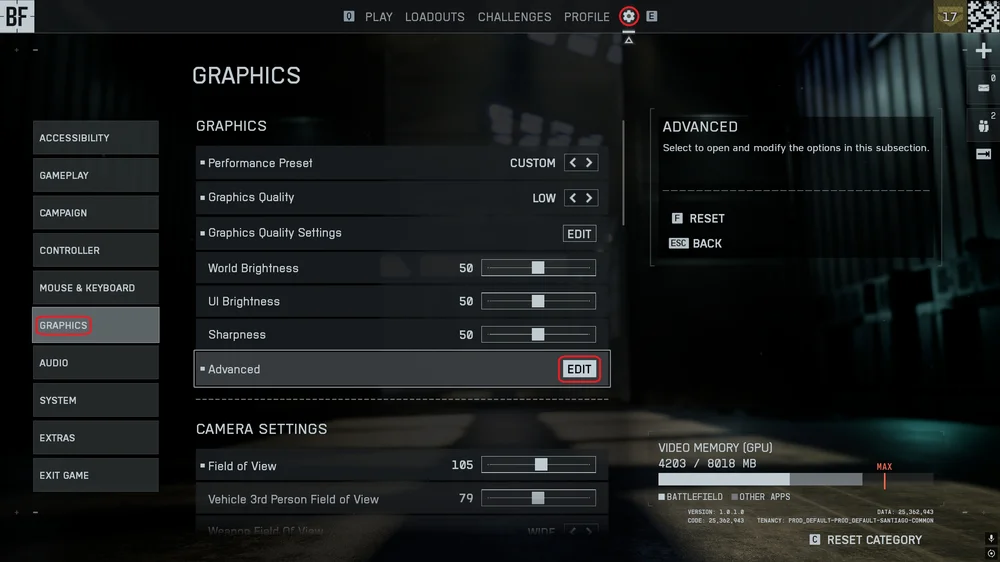
- Gelişmiş Ayarlar Menüsünün altında, "Performans Örtüsü" adlı bir seçenek göreceksiniz.
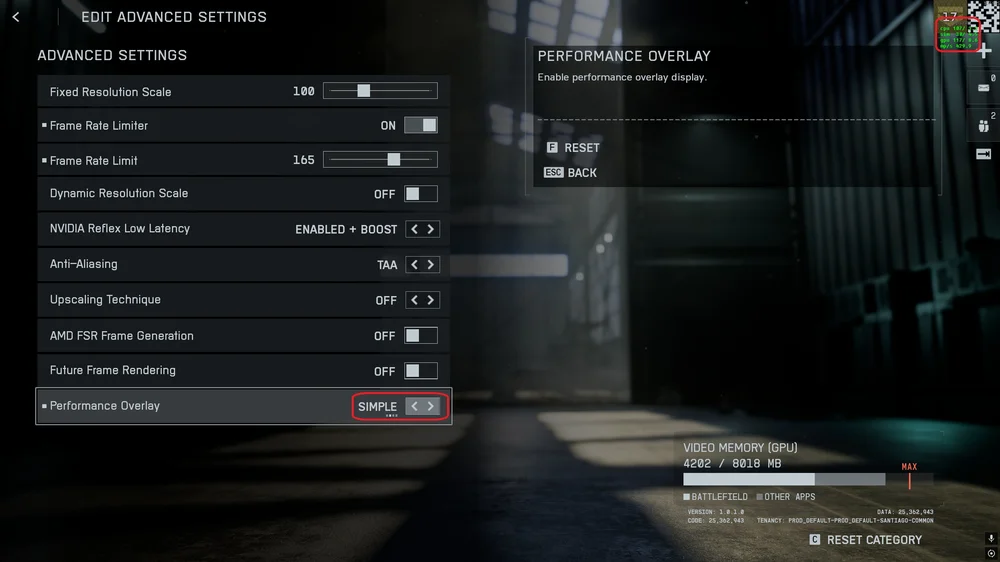
- Sağdaki oku bir kez tıklayarak "Basit" performans katmanını etkinleştirin. Bu, ekranınızın sağ üst köşesinde birkaç istatistiği parlak yeşil renkte görüntüler. Bu, FPS Sayacıdır.
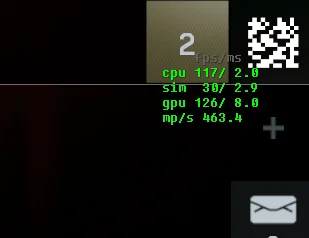
Battlefield 6'da FPS Sayacını Okuma
Can sıkıcı bir şekilde, bu oyundaki FPS sayacı çoğu kişinin tercih ettiği kadar net değil ve verileri biraz karmaşık hale getiriyor. Aldığınız FPS'yi gösteren büyük bir sayı yerine, aslında ihtiyacınız olandan daha fazla veri görüyorsunuz. Bunun anlamı şu:
Bu katman, temel olarak sisteminizde darboğazların nerede ortaya çıktığını görmenizi sağlar. Tam olarak emin değiliz, ancak CPU ve GPU satırları arasında, hangisi daha düşükse, oyunun çalıştığı gerçek saniye başına kare sayısı ile en doğru şekilde ilişkili gibi görünüyor.
- "Sim" satırı, gecikme süresi veya tik hızı gibi bir ölçü birimi gibi görünüyor.
- "mp/s" satırı, saniye başına megapikseli gösterir ve oyunu çalıştırdığınız çözünürlüğü hesaplamak için gereksiz ve çok dolambaçlı bir şekilde kullanılabilir.
Steam FPS Sayacı
Elbette, bununla uğraşmak istemeyebilir ve bunun yerine Steam'in yerleşik FPS sayacını kullanmayı tercih edebilirsiniz.
- Steam'i açın ve sağ üstteki Steam simgesine tıklayın, ardından "Ayarlar"a tıklayın.
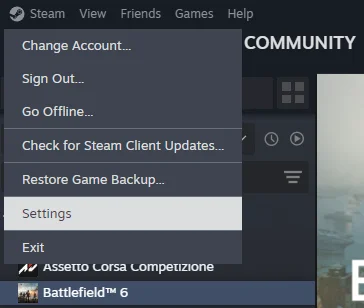
"Oyun İçi" sekmesini açın ve "Oyun sırasında Steam Overlay'i etkinleştir" seçeneğinin yanındaki düğmeyi tıklayın.
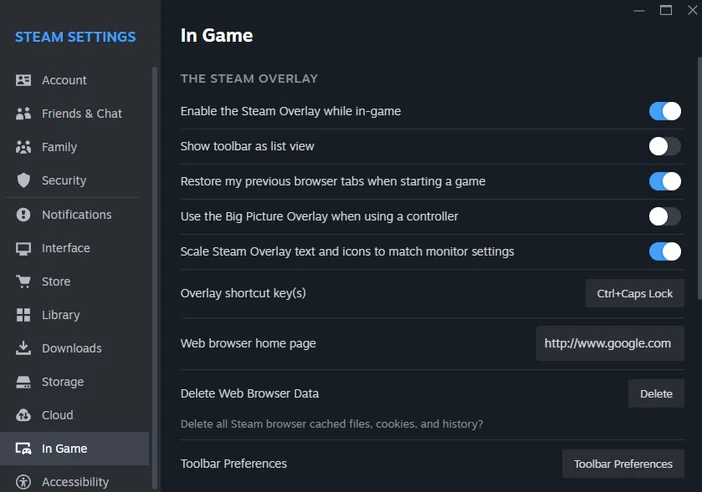
- "Overlay Performance Monitor" (Üst Katman Performans Monitörü) seçeneğine gidin ve buradaki ayarları istediğiniz gibi değiştirin. Burada boyut, konum, renk ve ayrıntı düzeyini değiştirebilirsiniz.
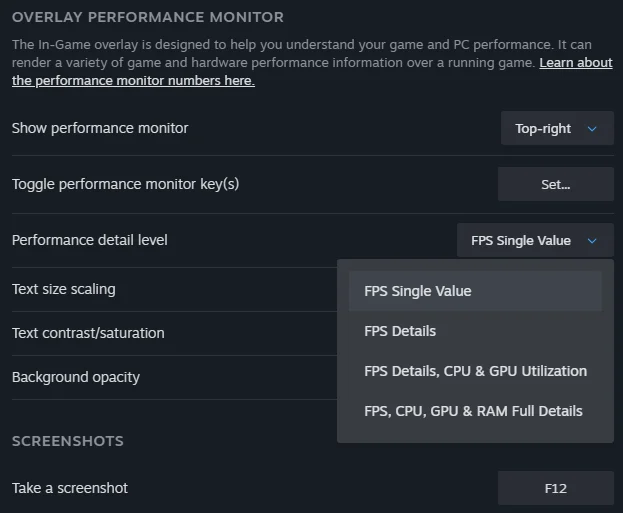
Bundan sonra, Steam FPS sayacı Steam üzerinden açtığınız tüm oyunlarda görünecektir. Bu, tüm oyunlarda çalışması ve hangi oyunu oynadığımıza bakılmaksızın aynı görünmesi nedeniyle FPS'yi kontrol etmek için tercih ettiğimiz yöntemdir. Ancak, Steam kullanmıyorsanız ne yapmalısınız? Battlefield 6'yı EA uygulaması üzerinden satın aldıysanız, Nvidia overlay daha iyi bir seçenektir.
Nvidia Overlay FPS Sayacı
Ayrıca, açık beta sürümünde güvenilir bir şekilde çalışmayan, ancak şu anda güvenilir bir şekilde çalışan Nvidia'nın FPS overlay'ini kullanmayı tercih edebilirsiniz.
- Alt + Z tuşlarına basarak Nvidia Overlay'i açın. Alt kısımdaki "İstat istikler" sekmesine tıklayın.
- " Başlık ekranında istatistikleri göster" seçeneğini "Açık" olarak ayarlayın .
- Bundan sonra, FPS Sayacını etkinleştirmek/devre dışı bırakmak için Alt + R tuşlarına basmanız yeterlidir.
Oyunu başlatamıyor musunuz? Battlefield 6 için Güvenli Önyükleme özelliğini etkinleştirme kılavuzumuzu okuyun ve bilgisayarınızın hazır olduğundan emin olun.
JOIN OUR OFFICIAL CORSAIR COMMUNITIES
Join our official CORSAIR Communities! Whether you're new or old to PC Building, have questions about our products, or want to chat about the latest PC, tech, and gaming trends, our community is the place for you.