Bellek Bütünlüğü, bazen HVCI (Hipervizör Korumalı Kod Bütünlüğü) olarak da bilinir ve Windows'ta bir güvenlik ayarıdır. Etkinleştirildiğinde, kötü niyetli ve istenmeyen programların bilgisayarınıza erişmesini çok daha zor hale getirir.
Bu, düşük seviyeli sürücülerden gelen saldırıları büyük ölçüde önlediği için kullanışlı bir ayardır. Bu sayede, bilgisayarınıza gizlice girip ele geçirmeye çalışan kötü amaçlı yazılımlara karşı bilgisayarınız çok daha az savunmasız hale gelir.
Bellek Bütünlüğü Nasıl Çalışır?
Bellek bütünlüğü, "Donanım Sanallaştırma" adlı bir işlem kullanır. Basitçe ifade etmek gerekirse, bu işlem, çalıştırılmaya çalışılan program, sürücü veya başka herhangi bir öğenin kontrol edilebileceği izole bir ortam oluşturur. Bu kilitli (sanal) ortam, söz konusu kötü amaçlı programın sistemi kolayca etkileyememesini sağlar.
Bu sanal ortam olmadan, Bellek Bütünlüğü çok daha fazla tehlikeye maruz kalır ve yasadışı yazılımlar veya sürücüler sisteme daha kolay sızabilir ve Bellek Bütünlüğü ile doğrudan oynayabilir.
Microsoft'un bu konuyla ilgili blog yazısı, güvenlik görevlileri ve kabinler hakkında bir benzetmeyle biraz daha ayrıntılı bilgi vermektedir. Farklı bir açıklama için bu yazıyı okuyun.
Şimdi, bu sayfaya gelmenizin nedeni, Bellek Bütünlüğü'nün etkinleştirilmesini öneren veya doğrudan gerektiren belirli şeyler olmasıdır. Örneğin, Battlefield 6 Açık Beta, özelliklerinde "Bellek Bütünlüğü Özelliği"ni listelemektedir. Her ihtimale karşı, bunu nasıl yapacağınızı aşağıda açıklıyoruz.
Bellek Bütünlüğünü Etkinleştirme
Bu işlem basittir ve Windows içinde gerçekleştirilir. Öyleyse, Bellek Bütünlüğü (HVCI) özelliğini etkinleştirelim. Başlayalım.
- Görev çubuğundaki Windows simgesine sağ tıklayın ve "Ayarlar" seçeneğine tıklayın .
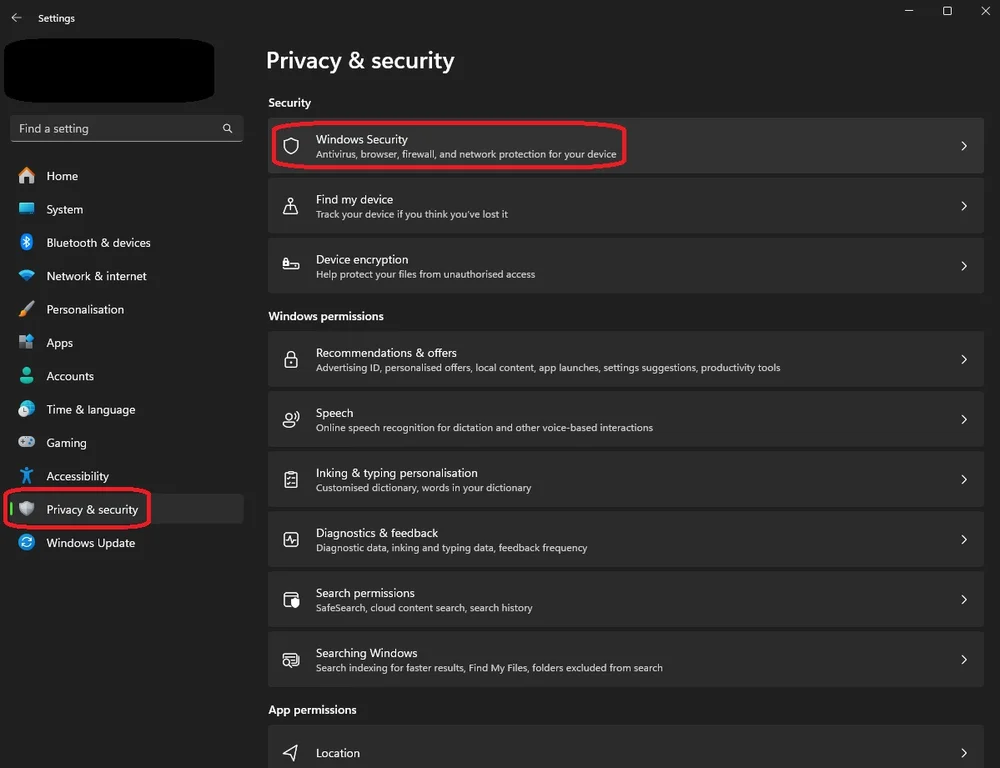
- Şimdi sağ alt köşedeki "Gizlilik ve güvenlik" sekmesine, ardından ana bölümün üst kısmındaki "Windows Güvenliği" seçene ğine tıklayın.
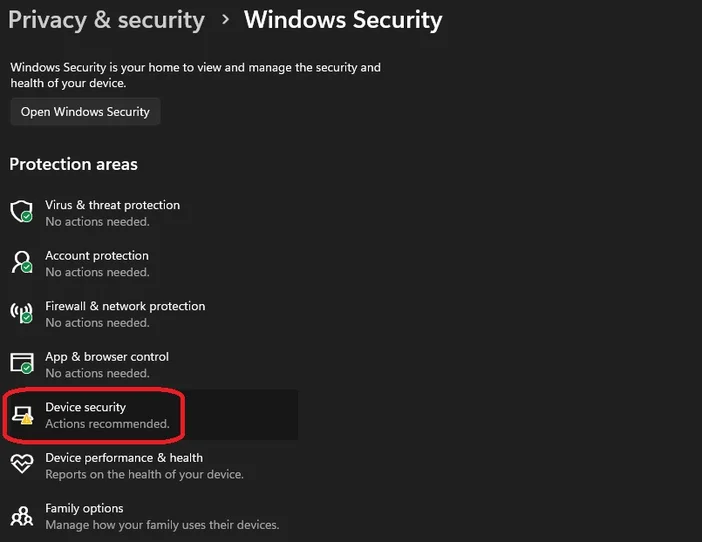
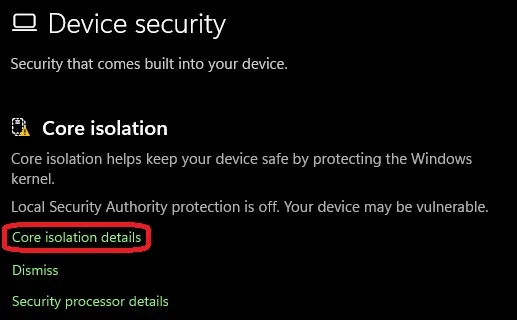
- Bu menüde, "Aygıt Güvenliği"ni tıklayın . Bu, yeni bir pencere açacaktır. Burada "Çekirdek izolasyon ayrıntıları"nı tıklayın .
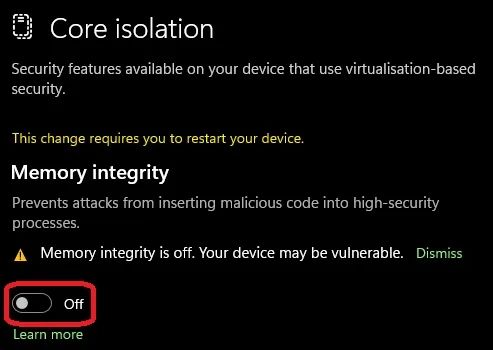
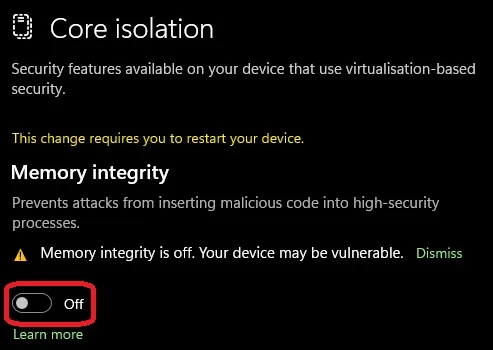
- Burada, en üstte "Bellek bütünlüğü" bölümü ve "Kapalı" olarak ayarlanmış bir düğme göreceksiniz. Bellek Bütünlüğü'nü açmak için bu düğmeye tıklayın. (Bu ayarı değiştirmek için izin vermeniz istenecek ve işlemi tamamlamak için sistemi yeniden başlatmanız gerekecektir.)
Ancak, bazılarınız "Çekirdek izolasyon ayrıntıları" menüsünde "Bellek Bütünlüğü" bölümünü görmeyeceksiniz. Bunun nedeni, Donanım Sanallaştırma özelliğinin açık olmamasıdır. Bu, bilgisayarınızın BIOS'unda bulunan ve kolayca yapılabilen bir ayardır. Bellek Bütünlüğü seçeneği görünmüyorsa, Donanım Sanallaştırma özelliğini açmak için aşağıdaki adımları izleyin.
Donanım Sanallaştırmayı Etkinleştirme
Bu işlemi AMD CPU'lu bir GIGABYTE AORUS anakart üzerinde gerçekleştirdik, bu nedenle adımlar sizin için farklı olabilir, ancak büyük ölçüde aynı adımlar olacaktır (VBS, SVM veya "Intel Sanallaştırma Teknolojisi" olarak da bilinir).
- Bilgisayarınızı yeniden başlatın ve BIOS görünene kadar sil tuşuna tekrar tekrar basın.
- "Ayarlar" sekmesine girin. Sistemimizde bu sekme "Tweaker" adlı sekmenin altında bulunuyordu.
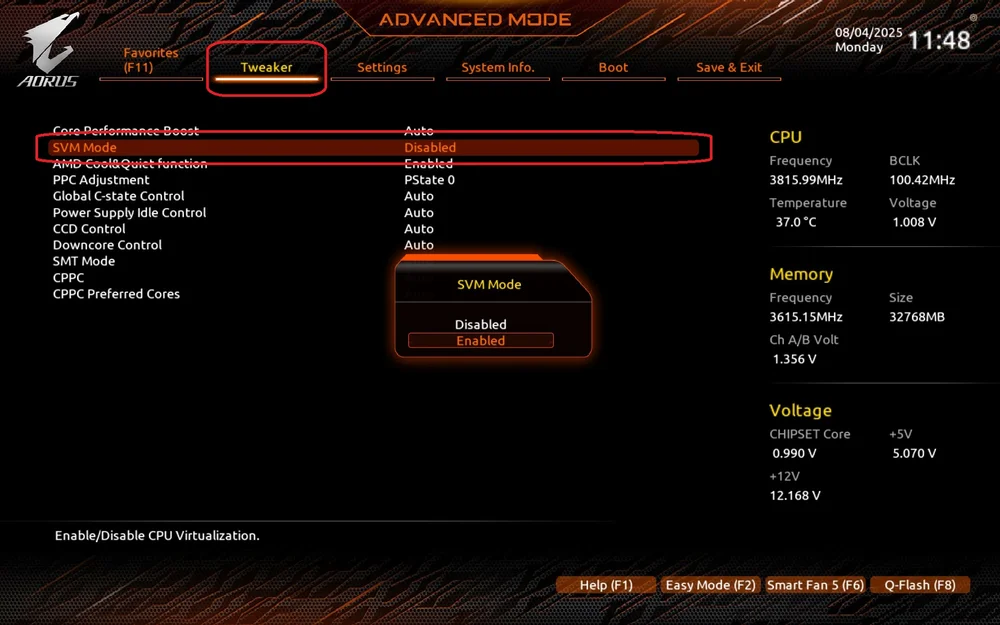
Artık Bellek Bütünlüğü'nü etkinleştirmek için adımları takip edebilirsiniz ve ayar gerçekten görünecektir.
JOIN OUR OFFICIAL CORSAIR COMMUNITIES
Join our official CORSAIR Communities! Whether you're new or old to PC Building, have questions about our products, or want to chat about the latest PC, tech, and gaming trends, our community is the place for you.