Güvenli Önyükleme, BIOS'ta bulunan bir ayardır ve etkinleştirildiğinde, yalnızca OEM tarafından güvenilen yazılımların çalışmasına izin verilir. OEM (Orijinal Ekipman Üreticisi) tarafından güvenilen yazılımlar, sisteminizde "daha derin" bir düzeyde çalışabilir.
Neden Bazı Oyunlar Güvenli Önyükleme Gerektirir?
Daha derin seviye, daha etkili çalışabileceği anlamına gelir. Bu birkaç nedenden dolayı önemlidir, ancak Güvenli Önyükleme gerektiren en bilinen programlar PC Oyunlarında Hile Önleme hizmetleridir. Bunun iki nedeni vardır: Birincisi, birçok yasadışı hile uygulaması güvenli önyükleme etkinleştirildiğinde çalışmaz ve ikincisi, bu hile önleme hizmetleri Güvenli Önyükleme tarafından sağlanan ek erişimle daha iyi çalışabilir.

Örneğin, Battlefield 6'nın açık beta sürümünü oynamaya çalışanlar bu hata mesajıyla karşılaşacaklar. Bu sorunu çözmek için Battlefield 6 Açık Beta için Güvenli Önyükleme'yi etkinleştirme kılavuzumuzu okuyun.
Bu, Secure Booth etkinleştirilmediğinde birçok çok oyunculu oyunun çalışmayı reddetmesi anlamına gelir, çünkü bu oyunlar kendi özel hile önleme sistemleri çalışmadan çevrimiçi oynamanıza izin vermez. League of Legends, Valorant, Battlefield 6 ve hatta Fortnite (belirli üst düzey turnuvalar için) Secure Boot'un etkinleştirilmesini gerektirir.
Her şey yolunda gibi görünüyor, değil mi? Yanlış. Sorun şu ki, Windows 10'u hala kullananlar Güvenli Önyükleme'yi etkinleştiremeyebilir, çünkü bu özellik her zaman mevcut değildir. Bu özellik yalnızca Windows 11 için zorunlu bir özelliktir, Windows 10 için değil ve bunun nedeni TPM 2.0'dır.
Güvenli Önyükleme ile TPM 2.0 arasındaki ilişki nedir?
Bu karmaşık bir konudur. Belirli sistem, anakart ve işletim sistemine bağlı olarak, güvenli önyükleme için TPM 2.0 gerekli olmayabilir.
Bu arada, TPM 2.0, Trusted Platform Module Two Point Zero( GüvenilirPlatform Modülü İki Nokta Sıfır) anlamına gelir ve geçmişte tüm anakartlarda her zaman bulunmayan fiziksel bir çiptir, ancak Windows 11 için TPM 2.0 gerekliliği nedeniyle artık hemen hemen her yerde bulunur.
TPM 2.0 ve Güvenli Önyükleme, Windows 11'in TPM 2.0 ve Güvenli Önyükleme özelliğini her zaman etkinleştirilmesini gerektirmemesi nedeniyle genellikle bir arada ele alınır. Ancak, EA Javelin ve Riot Vanguard gibi bahsettiğimiz hile önleme sistemleri her ikisini de gerektirir, bu da daha fazla kafa karışıklığına neden olur. Ve bu, Secure Boot ve TPM 2.0 ile benzer şekilde ilişkili olan diğer iki güvenlik özelliği olan Bellek Bütünlüğü ve VBS (SVM) konusuna girmeden önce.
Güvenli Önyüklemeyi Etkinleştirme
Güvenli Önyükleme'yi etkinleştirmek oldukça basit bir işlemdir ve aslında sisteminizin ilk kurulumuna bağlı olarak zaten etkinleştirilmiş olabilir. Güvenli Önyükleme'nin zaten etkinleştirilip etkinleştirilmediğini kontrol etmek için aşağıdaki adımları izleyin.

- Windows tuşunu basılı tutarken "R" tuşuna basarak "Çalıştır" penceresini açın .
- "msinfo32" yazın ve Enter tuşuna basın.
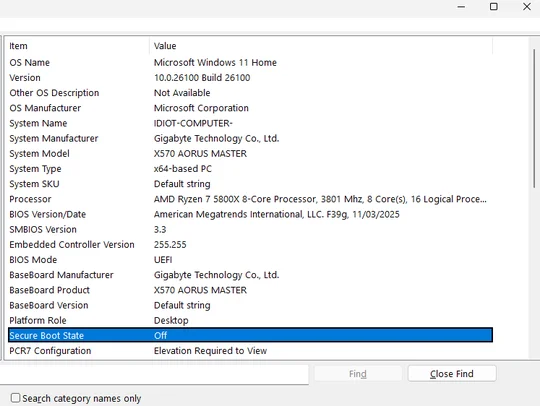
Güvenli Önyüklemeyi Etkinleştirmeden Önce
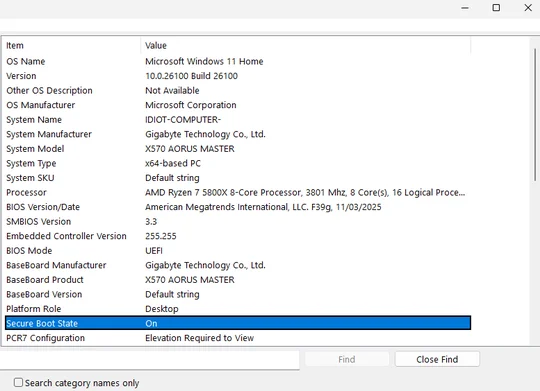
Güvenli Önyüklemeyi Etkinleştirdikten Sonra
"Güvenli Önyükleme Durumu" "Açık" olarak görünüyorsa, Güvenli Önyükleme zaten etkindir ve kullanıma hazırsınız demektir. "Kapalı" olarak görünüyorsa, biraz daha işiniz var demektir ve bunu yapmak için BIOS'a girmeniz gerekecektir. (BIOS'unuz biraz farklı görünebilir, ancak hepsi çok benzer şekilde çalışır ve belirli menülerin ve ayarların adları biraz farklı olabilir.)

- Bilgisayarınızı yeniden başlatın ve BIOS görünene kadar Delete veya F2 tuşuna basın.
- BIOS'a girdikten sonra, "Boot" (Önyükleme) veya "Startup" ( Başlatma ) sekmesini bulun. (Bazı ayarlar gelişmiş modda olmadıkça gizli olduğundan, bunu yapmak için kolay moddan çıkmanız gerekebilir.)

- Önyükleme menüsünde, "Güvenli Önyükleme" seçeneğini bulun ve etkinleştirin. Ardından, bilgisayarınızı kaydedin ve yeniden başlatın.
- "msinfo32" komutunu tekrar çalıştırın ve Güvenli Önyükleme Durumu'nun artık "Açık" olduğunu doğrulayın . Bundan sonra, bunu gerektiren herhangi bir oyun, program veya uygulamayı kullanabilirsiniz.
JOIN OUR OFFICIAL CORSAIR COMMUNITIES
Join our official CORSAIR Communities! Whether you're new or old to PC Building, have questions about our products, or want to chat about the latest PC, tech, and gaming trends, our community is the place for you.