CORSAIR GALLEON 100 SD CORSAIR GALLEON 100 SD , hassas fiziksel kontrol ile özelleştirilebilir RGB aydınlatmayı bir araya getiren iki entegre döner kadran içerir. Bu kadranlar, Windows Dinamik Aydınlatma tarafından tam olarak desteklenir ve kullanıcıların, ağır masaüstü yazılımlarına ihtiyaç duymadan, sistem düzeyinde basitleştirilmiş bir arayüz aracılığıyla aydınlatmayı ayarlamasına olanak tanır.
Stream Deck uygulaması, Dinamik Aydınlatma'ya doğrudan bir kısayol sağlar ve kurulumunuzun kolayca yapılandırılabilen ve görsel olarak etkileyici bir bölümüne hızlı erişim imkanı sunar.
Bu kılavuz, Windows Dinamik Aydınlatma'nın GALLEON 100 SD ile nasıl çalıştığını açıklar ve kadran aydınlatmasını ayarlama, efektleri seçme ve renkleri atama adımlarını anlatır.

Windows Dinamik Aydınlatma Nedir?
Windows Dinamik Aydınlatma, uyumlu RGB cihazların birleşik bir aydınlatma sistemi aracılığıyla kontrol edilmesini sağlayan yerel bir Windows çerçevesidir. Aydınlatmayı birden fazla uygulamada bağımsız olarak yönetmek yerine, Dinamik Aydınlatma efektleri, renkleri ve parlaklığı tek bir merkezde toplayarak tutarlı bir deneyim sunar.
GALLEON 100 SD'de Dinamik Aydınlatma, klavyenin tam LCD modülü ve çift döner kadranının aydınlatmasını yöneten Stream Deck uygulaması aracılığıyla erişilebilir. Bu yaklaşım, aydınlatma kontrolünü hafif, duyarlı ve Stream Deck ekosisteminin geri kalanıyla sıkı bir şekilde entegre tutar.
Döner Kadranlar için Dinamik Aydınlatmaya Erişim
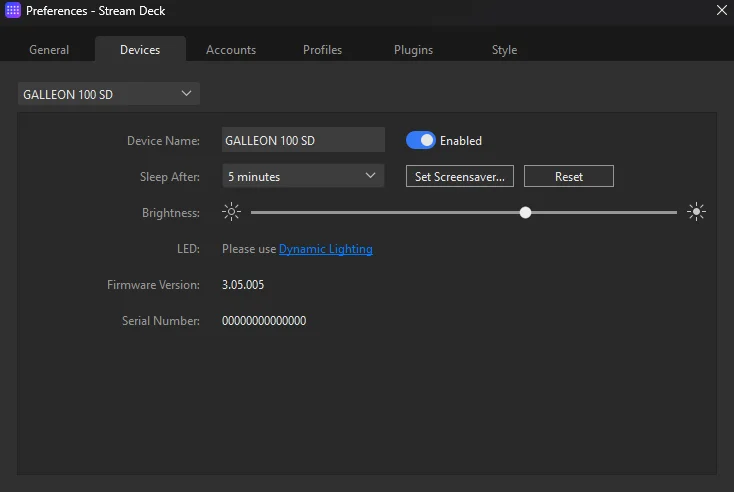
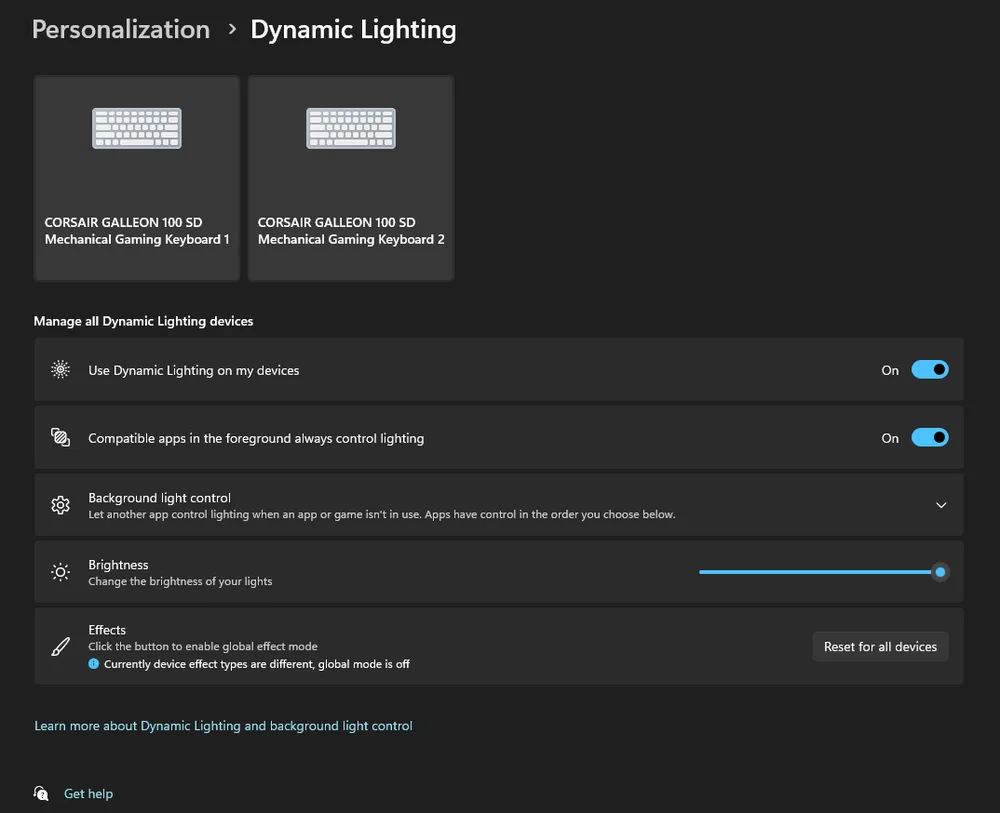
Döner kadran aydınlatmasını ayarlamak için Stream Deck uygulamasını açın ve Ayarlar'ı açın. Cihazlar sekmesine gidin. LED bölümünde Dinamik Aydınlatma'yı seçin.
Windows'ta kullanıcılar, Ayarlar' dan Kişiselleştirme 'ye gidip Dinamik Aydınlatma'yı seçerek de Dinamik Aydınlatma'ya erişebilirler.
Dinamik Aydınlatma sayfasında, sağ tarafta bulunan ve sağ taraftaki tam LCD modülünü temsil eden cihaz panelini bulun. Bu modül, iki döner kadranın aydınlatma davranışını da kontrol eder. Bu paneli seçtiğinizde, yaptığınız tüm değişikliklerin doğrudan kadranlara uygulanması sağlanır.
Aydınlatma Efekti Seçme
Dinamik Aydınlatma arayüzünde, Efektler bölümüne gidin. Burada, Windows Dinamik Aydınlatma tarafından desteklenen statik renkler veya animasyonlu geçişler gibi çeşitli aydınlatma efektleri arasından seçim yapabilirsiniz.
GALLEON 100 SD'nin döner kadranlarında efektlerin nasıl davrandığını not etmek önemlidir:
- Çoğu efekt, her iki kadrana aynı anda tek bir renk veya animasyon uygular.
- Yalnızca Gradient efekti, her kadran için bağımsız renk kontrolü sağlar.
Her iki kadranın da aynı görünümü paylaşmasını istiyorsanız, herhangi bir efekt işe yarayacaktır. Her kadranın görsel olarak öne çıkmasını istiyorsanız, Gradient önerilen seçimdir.
Bağımsız Kadran Renkleri için Gradyan Efekti Kullanma

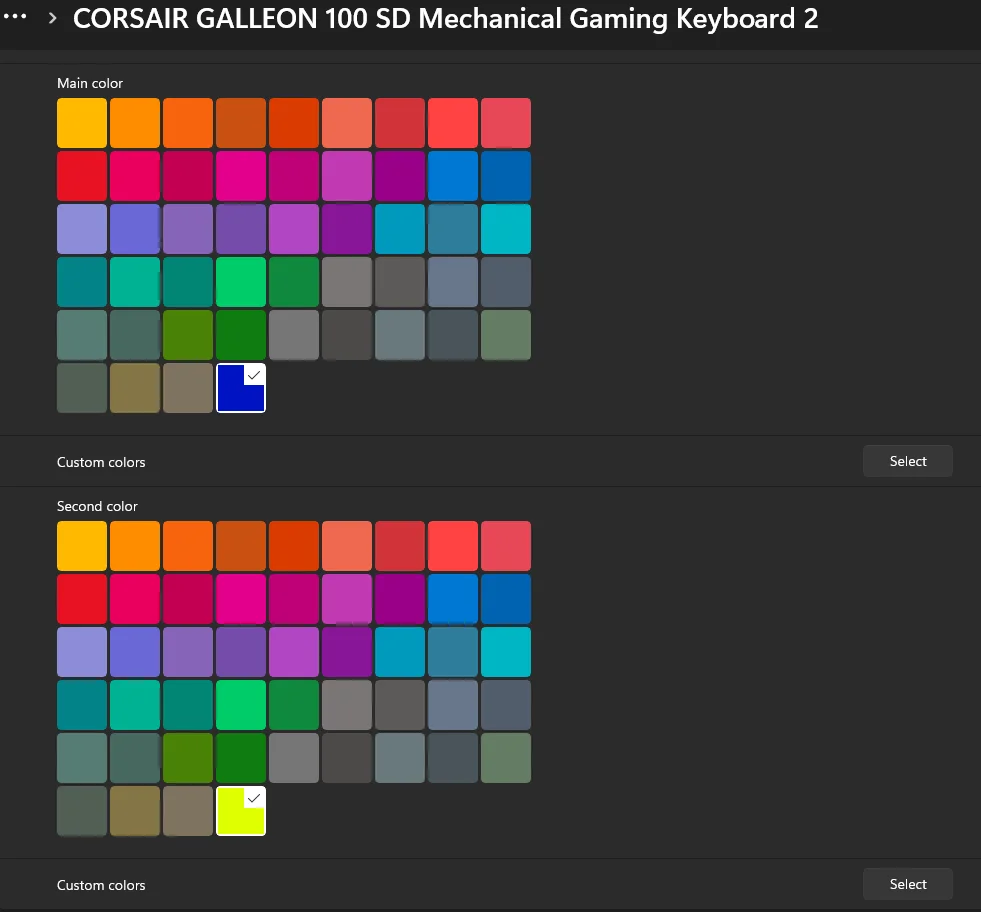
Gradient seçildiğinde, ek renk kontrolleri kullanılabilir hale gelir:
- Ana Renk, sol döner kadranı kontrol eder
- Özel Renk, sağdaki döner kadranı kontrol eder
Bu, her bir kadranın farklı bir renk göstermesini sağlayarak, görsel ipuçlarını belirli işlevlerle ilişkilendirmeyi kolaylaştırır. Örneğin, bir kadran sesi kontrol etmek için ayarlanabilir ve mavi renk kullanabilirken, diğeri parlaklığı veya medya navigasyonunu kontrol etmek için ayarlanabilir ve farklı bir renk kullanabilir. Bu görsel farklılıklar, oyun oynama, akış veya çoklu görev sırasında kullanılabilirliği artırır ve tahmin yapma ihtiyacını azaltır.
Dial RGB Kontrolü için Neden Dinamik Aydınlatma Kullanılmalı?
GALLEON 100 SD ile Windows Dinamik Aydınlatma özelliğini kullanmanın birçok avantajı vardır:
- Diğer Dinamik Aydınlatma uyumlu cihazlarla sistem düzeyinde tutarlılık
- Her zaman çalışan arka plan yazılımı yok
- Efektleri ayarlarken anında görsel geri bildirim
- Oturumlar arasında kalıcı aydınlatma davranışı
Yapılandırıldıktan sonra, Stream Deck uygulaması odakta olsun ya da arka planda çalışsın, kadran aydınlatması sabit kalır.
Diyal Aydınlatma için En İyi Uygulamalar
- Her kadrana farklı işlevler atarken zıt renkler kullanın.
- Rekabetçi veya odaklanmış ortamlarda aşırı parlak efektlerden kaçının.
- Kadran renklerini Stream Deck profilleriyle veya ekran üzerindeki eylemlerle eşleştirin
- Ambiyans veya vitrin düzenlemeleri için animasyon efektlerini saklayın
Düşünceli aydınlatma seçimleri, döner kadranları dikkat dağıtıcı unsurlar yerine sezgisel görsel göstergelere dönüştürebilir.
Dinamik Aydınlatma ile İleri Düzey Kontrol
Çift döner kadran aydınlatmasını Windows Dinamik Aydınlatma ile entegre eden GALLEON 100 SD, basitlik, tepki hızı ve sistem düzeyinde entegrasyonu ön planda tutan modern bir RGB özelleştirme yaklaşımı sunar.
İster ince aydınlatmayı ister cesur renk farklılaşmasını tercih edin, Dinamik Aydınlatma, döner kadranların görünümünü ve davranışını kolayca ince ayarlamanıza olanak tanır ve minimum çabayla hem iş akışınızı hem de kurulumunuzu tamamlamalarını sağlar.
MAKALEDEKI ÜRÜNLER
JOIN OUR OFFICIAL CORSAIR COMMUNITIES
Join our official CORSAIR Communities! Whether you're new or old to PC Building, have questions about our products, or want to chat about the latest PC, tech, and gaming trends, our community is the place for you.