Elgato Virtual Stream Deck entegrasyonu, yeni CORSAIR VANGUARD 96 klavyenin en heyecan verici özelliklerinden biridir. Klavyenizi akış, içerik oluşturma ve üretkenlik için güçlü bir komuta merkezine dönüştürür. Ayrı bir Stream Deck cihazına gerek yoktur. VANGUARD 96'yı Elgato'nun Virtual Stream Deck özelliği ile eşleştirerek, tek bir tuşa basarak OBS sahnelerini tetikleyebilir, kaplamaları değiştirebilir, uygulamaları başlatabilir veya medyayı kontrol edebilirsiniz. Canlı yayın yapıyor, videoları düzenliyor veya iş akışınızı optimize ediyor olun, VANGUARD 96 odaklanmanızı bozmadan temel kontrolleri parmaklarınızın ucunda tutmanızı sağlar.
VANGUARD 96, kompakt %96 düzeni, altı programlanabilir G tuşu, döner kadran ve özel Stream Deck Başlatma Düğmesi ile donatılmış, performans sınıfı bir mekanik klavyedir. Elgato'nun Virtual Stream Deck'ini kullanırken, çok yönlülüğü dinamik dijital kontrol ile birleştirerek oyun ve yayın için sorunsuz, hepsi bir arada bir kurulum sunar.
Ön Kurulum Kontrol Listesi
Başlamadan önce, her şeyin hazır olduğundan emin olun:
- Klavyeyi bağlayın - VANGUARD 96'yı birlikte verilen USB-C kablosu veya kablosuz adaptör ile bağlayın.
- Elgato'nun Virtual Stream Deck yazılımını yükleyin - Elgato'nun resmi sitesinden en son sürümü (7.0 veya üstü) indirin.
- VANGUARD ürün yazılımını güncelleyin - En son ürün yazılımı güncellemesiyle VANGUARD serisi klavyenizden en iyi deneyimi yaşayın. CORSAIR ÜRÜN YAZILIMI GÜNCELLEME ARACI'nı ziyaret ederek cihazınızı kolayca güncelleyebilirsiniz.
- Uyumluluğu kontrol edin - İşletim sisteminizin (Windows veya macOS) hem klavyeyi hem de Stream Deck yazılımını tanıdığından emin olun.
Adım Adım Kurulum Kılavuzu
Adım 1: Virtual Stream Deck uygulamasını başlatın ve yeni bir Virtual Stream Deck oluşturun.
Masaüstünüzde Stream Deck yazılımını açın. Cihazlar açılır menüsünü seçin ve Sanal Cihaz Ekle'yi seçin. Yeni bir kurulum ekranı açılacak ve ekranda yeni bir Sanal Stream Deck görünecektir! Ekranın yanından işlevleri Sanal Stream Deck'inizde istediğiniz yere kolayca sürükleyip bırakabilirsiniz.
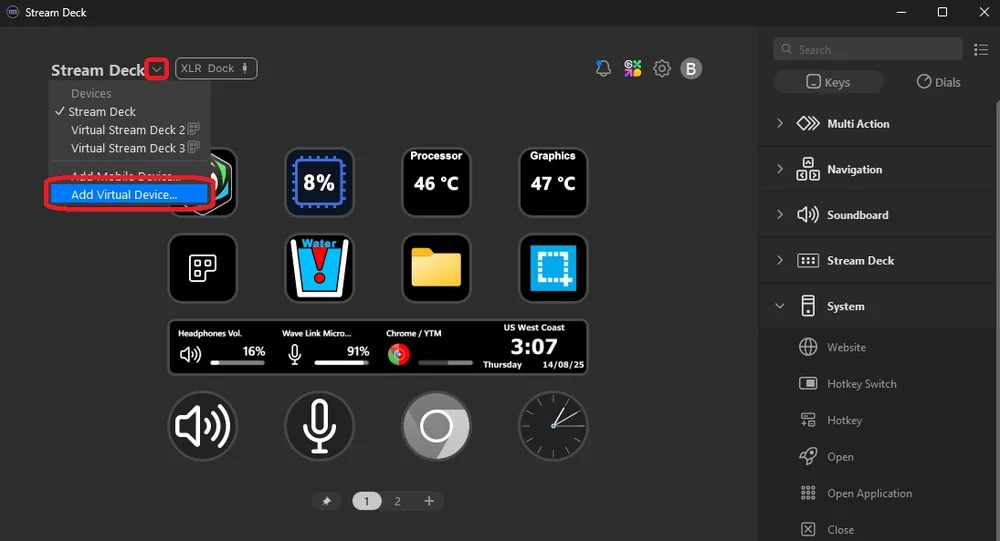
Adım 2: Yeni bir Virtual Stream Deck oluşturun ve başlatın!
VANGUARD 96 serisi, sanal deck'inizi anında açan bir Stream Deck Başlatma Düğmesi içerir. Arayüz ayarlarında, Kısayol Tuşu seçeneğine tıklayın ve ardından klavyenizdeki Stream Deck Başlatma düğmesine basın. Ayarlandıktan sonra, bu düğmeye basıldığında ekran üstü deck katmanı anında görüntülenir. Sabit ve Dinamik konumlar arasında seçim yapmak, Virtual Stream Deck'in size sunduğu yardımı artırabilir.
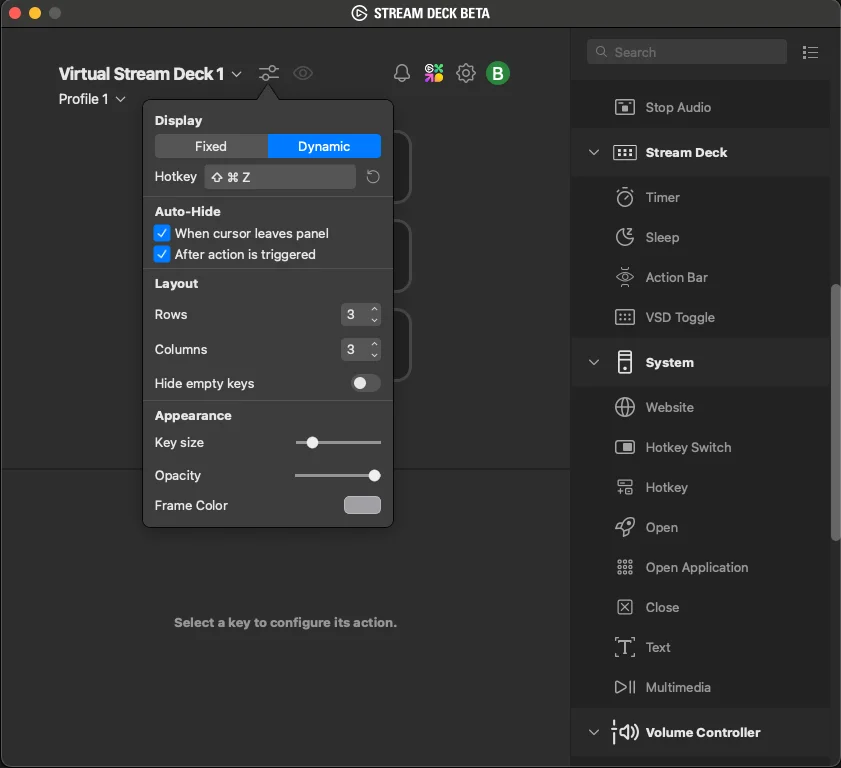
Adım 3: Altı Programlanabilir G Tuşunu Yapılandırın
VANGUARD 96'nın sol kenarında altı adet programlanabilir G tuşu bulunur. Web Hub'ı kullanarak, her bir G tuşuna Virtual Stream Deck'i başlatmak için bir kısayol tuşu atayabilirsiniz. Altı adet atanmış G tuşu kısayol tuşu kombinasyonu ile 6 farklı Virtual Stream Deck'i başlatabilirsiniz!
Web Hub'da, seçtiğiniz G tuşuna bir kısayol tuş kombinasyonu atayın.
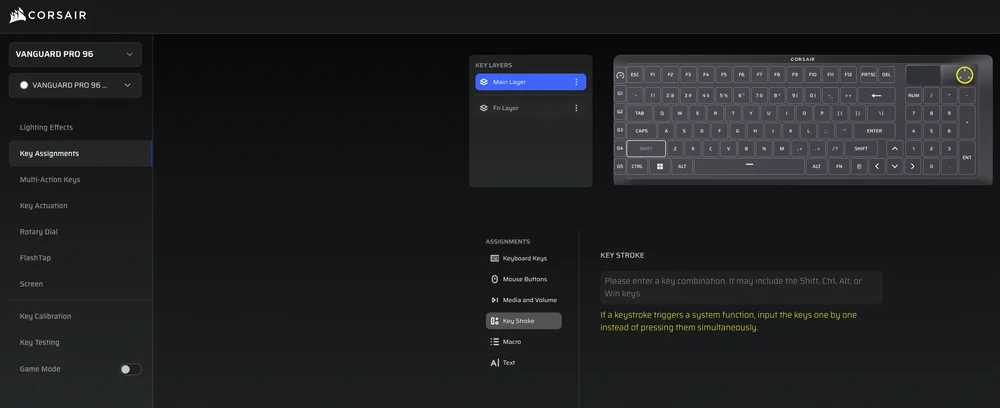
Ardından, Stream Deck yazılımında, Sanal Stream Deck'iniz için aynı kısayol tuş kombinasyonunu atayın. Artık, G tuşuna bastığınızda Sanal Stream Deck başlatılacaktır!
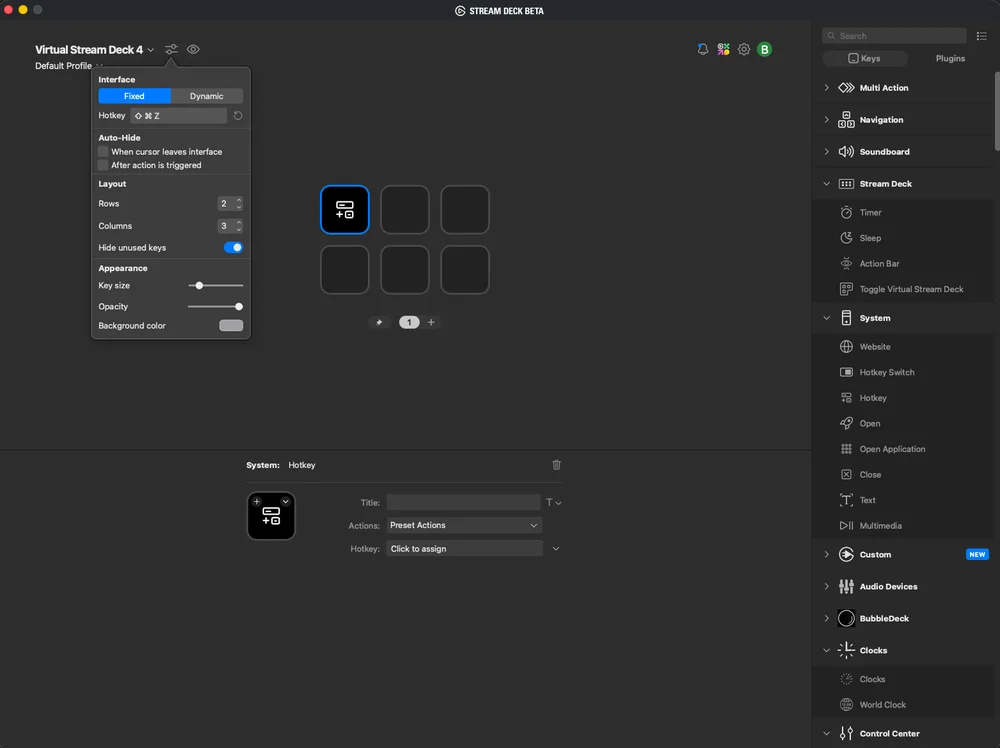
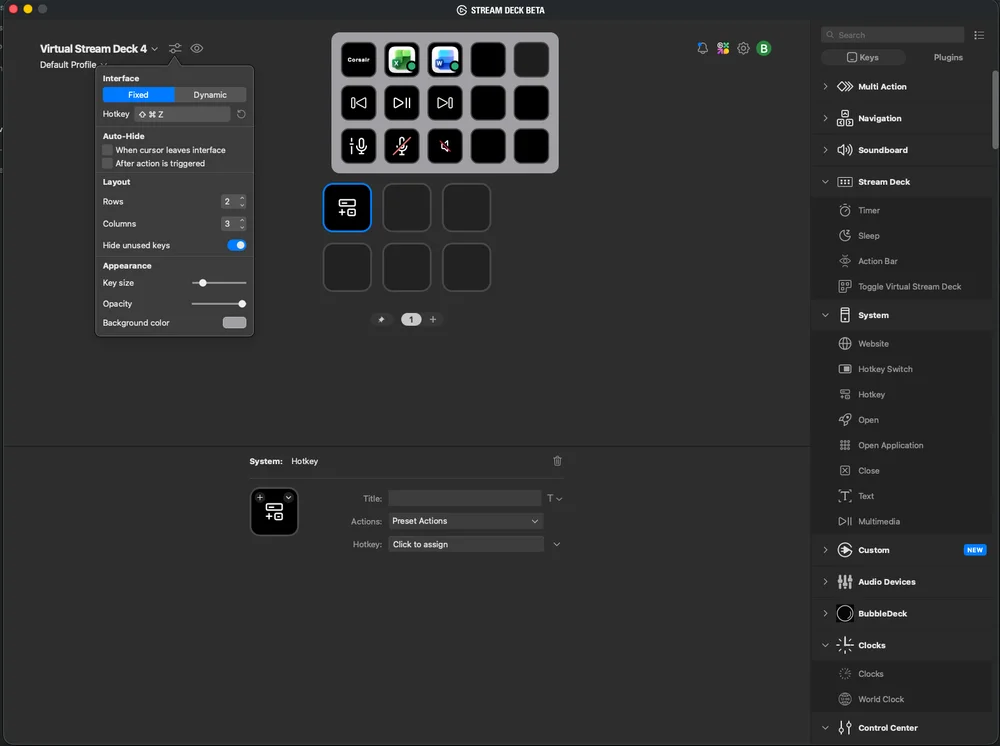
Adım 4: Sanal Güverte Düzeninizi Özelleştirin
Stream Deck yazılımında, düzeni ve düğme yerleşimini kişiselleştirin. Düğme boyutunu, konumunu ve simge temalarını iş akışınıza uyacak şekilde ayarlayın. Hızlı erişim için, başlatma tuşuyla çağrıldığında veya ekran köşesine sabitlendiğinde görünmesi için düzeni ayarlayabilirsiniz.
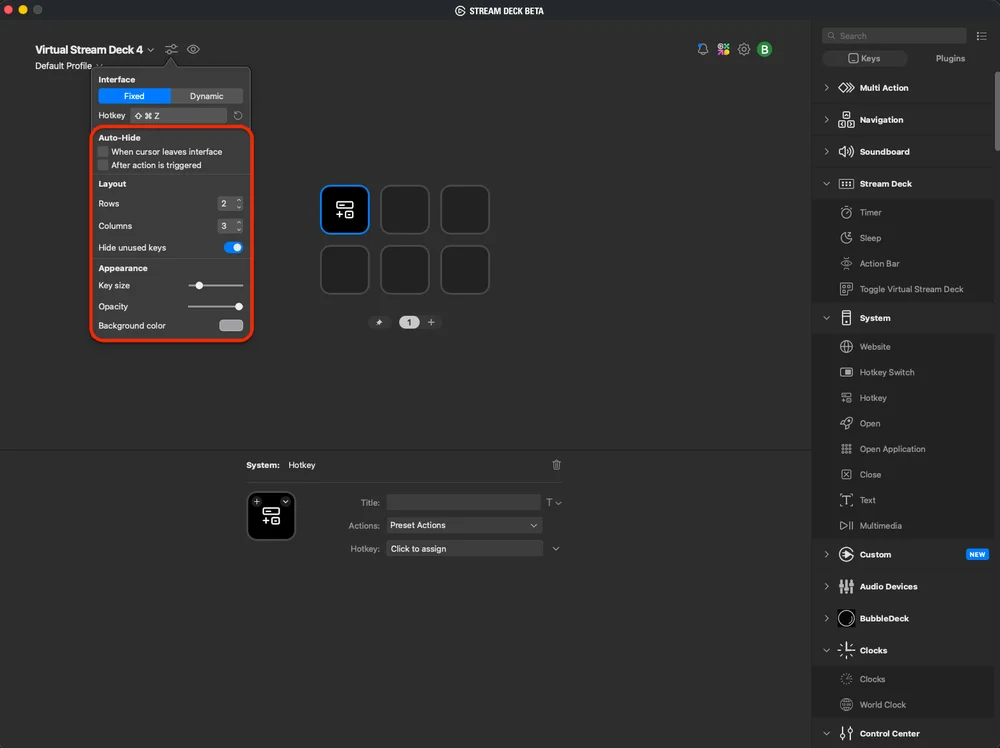
Adım 5: Farklı İş Akışları için Profiller Oluşturun
En sevdiğiniz kullanım durumları için ayrı profillerle ayrı Sanal Akış Desteği oluşturun:
- Akış Profili – Sahne değiştirme, sohbet komutları, ses miksajı.
- Profil Düzenleme – Kes, yapıştır, işleme, zaman çizelgesi gezinme.
- Oyun Profili – Oyun içi makrolar, ekipman değişimi, sistem izleme.
Profiller, hangi uygulamanın aktif olduğuna göre otomatik olarak geçiş yapabilir, bu da çoklu görev yapan içerik üreticiler için büyük bir zaman tasarrufu sağlar.
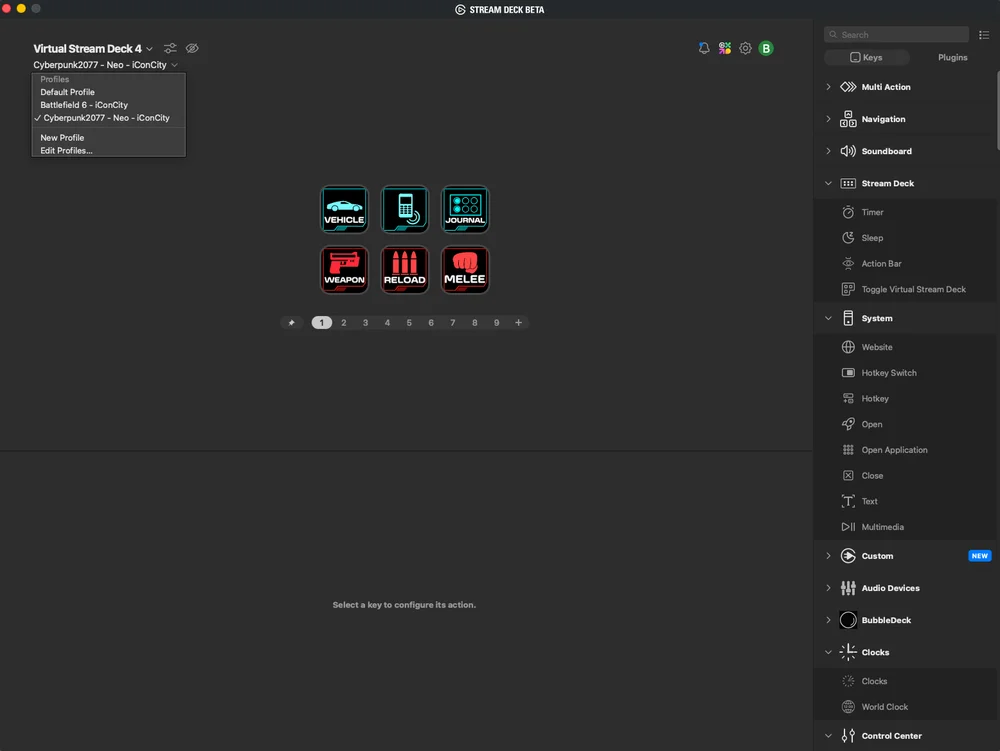
İpuçları ve En İyi Uygulamalar
- Daha hızlı tanıma için net simgeler ve kısa etiketler kullanın.
- Grup ile ilgili kontrolleri (OBS, ses, sohbet) birbirine yakın veya klasörler içinde gruplandırın.
- Çakışmaları önlemek için canlı yayına geçmeden önce düğmeleri test edin.
- Deck'inizi akıllıca sabitleyin – dinamik özellik, Virtual Stream Deck'in farenizin bulunduğu yerde görünmesini sağlar.
- Düzenli olarak güncelleyin - en iyi performans için hem klavye donanım yazılımınızı hem de Stream Deck yazılımınızı güncel tutun.
- Profil kullanın - her bir önemli uygulama veya görev için bir profil ayırın.
VANGUARD 96 ve Virtual Stream Deck neden mükemmel bir ikili?
Elgato'nun Virtual Stream Deck'ini CORSAIR VANGUARD 96 ile entegre etmek, birinci sınıf bir klavyeyi tam donanımlı bir kontrol merkezine dönüştürür. Masayı ayrı makro pedleri veya akış denetleyicileriyle doldurmak yerine, sahne değiştirmeden ses yönetimine kadar her şeyi zaten yazdığınız cihazla halledebilirsiniz. Hızlı, verimli ve zarif bir şekilde entegre edilmiştir.
Yayıncılar, içerik üreticiler ve profesyoneller için bu kombinasyon, odaklanmanızı ve yaratıcılığınızı koruyan, kolay ve pratik bir iş akışı sunar.
Canlı yayına hazır mısınız?
Elgato Stream Deck'i kurun, Sanal Stream Deck'inizi yapılandırın ve iş akışınıza uygun profiller oluşturun. Birkaç dakika içinde klavyeniz, Corsair'in hassasiyeti ve Elgato'nun yenilikçiliği ile desteklenen, yayın ve içerik oluşturma için mükemmel bir komuta merkezi haline gelir.
MAKALEDEKI ÜRÜNLER
JOIN OUR OFFICIAL CORSAIR COMMUNITIES
Join our official CORSAIR Communities! Whether you're new or old to PC Building, have questions about our products, or want to chat about the latest PC, tech, and gaming trends, our community is the place for you.