KILAVUZ | HIZLI BAŞLANGIÇ KILAVUZU
GALLEON 100 SD
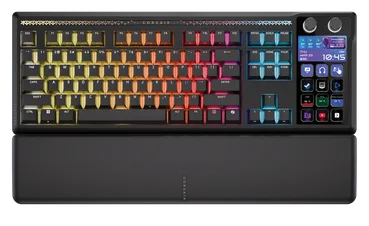
STREAM DECK İLE ENTEGRE MEKANİK KLAVYE
İngilizce versiyonu burada mevcuttur - English
Başka bir sorununuz varsa lütfen iletişime geçin müşteri desteği
Bu Kılavuzda
KLAVYENİZİ TANIYIN
- RGB IŞIK ÇUBUĞU
- DİNAMİK LCD EKRAN
- A TİPİ - C TİPİ KABLOLAR x 2
- 2'si 1 arada tuş kapağı ve anahtar çıkarıcı
- MANYETİK YASTIKLI EL DESTEĞİ
Bu klavyenin daha yüksek güç gerektirdiğini lütfen unutmayın. En iyi performansı elde etmek ve olası sorunları önlemek için ürünle birlikte verilen USB kablosunu kullanmanızı öneririz.
KLAVYEYİ KURMA
Klavyeyi kullanmadan önce lütfen Web Hub’ın CİHAZ AYARLARI bölümüne gidin ve ürün yazılımını en son sürüme güncelleyin. www.corsair.com/web-hub
Yazılım güncellemesi başarısız olursa, aşağıdaki adımları izleyin:
1. USB kablosunu klavyeden çıkarın.
2. B + L tuşlarını basılı tutun.
3. Tuşları basılı tutarken USB kablosunu tekrar takın.
4. Klavyenin ışıkları yanana kadar bekleyin.
5. Yazılım güncellemesini tekrar çalıştırın.
Klavyeyi 2 adet USB kablosu ile boş bir USB Type-A bağlantı noktasına bağlayın. Lütfen aşağıdaki resme bakın.
- USB PASSTHRU BAĞLANTı NOKTASI (1): Harici aygıtları bağlayın.
- YUKARI BAĞLANTI NOKTASI (2): Bilgisayara bağlayın.
- KLAVYE BAĞLANTI NOKTASI (3): Bilgisayara bağlayın.
| Windows PC® | Apple Mac® |
Microsoft Xbox One* Microsoft Xbox Series X | S* |
Sony PlayStation 4** Sony PlayStation 5** |
*Klavye, kurulum gerektirmeden uyumludur; ayrıntılar için corsair.com/xbox-support adresini ziyaret edin.
**"Sony PlayStation'a Bağlanma" bölümüne bakın.
TEKNİK ÖZELLİKLER
| ÖZELLİK | AÇIKLAMA |
| Form Faktörü | 87+12 (ABD) / 88+12 (İngiltere) / 91+12 (Japonya) düzeni |
| Renk seçenekleri | Siyah |
| Tuş kapakları | PBT çift katlı, ABS tek katlı |
| Arka aydınlatma | Tuş başına RGB programlanabilir |
| LED Rengi | RGB, 16,8 milyon renk |
| Anahtar düğmeler | CORSAIR MLX Pulse lineer mekanik önceden yağlanmış tuş anahtarları, 45 g tetikleme kuvveti, 2,0 mm tetikleme mesafesi, 3,6 mm toplam hareket mesafesi, 80 milyon tuş vuruşu garantisi |
| Bağlantı | Kablolu USB (3.0 veya üzeri sürüm önerilir) |
| Matris | %100 anti-ghosting özelliğine sahip tam tuş devri (NKRO) |
| USB Rapor Hızı | CORSAIR AXON ile 8.000 Hz'e kadar hiper-polling |
| Araç İçi Profiller | 5 |
| Ekran | 12 tuşlu 5 inç IPS renkli LCD ekran |
| Çok İşlevli Kontrol | 12 adet çok işlevli tuş + 2 adet döner düğme |
| Parlaklık Tuşu | FN kısayolları / Döner tuş |
| Windows Kilit Tuşu | Evet |
| Yüksekliği Ayarlanabilir | Evet |
| Konsol Uyumluluğu | Xbox One, Xbox Series X|S, PlayStation 4, 5 |
| Yazılım | Evet (CORSAIR WEB HUB, Stream Deck uygulaması) |
| Kablo | 1,8 m / 6 ft, siyah, çıkarılabilir, örgülü USB Type-C - USB Type-A kablosu |
| Boyutlar |
Klavye: 448 × 159 × 42 mm / 17,64 × 6,26 × 1,65 inç El dayama yeri: 448 × 89 × 21 mm / 17,64 × 3,50 × 0,83 inç |
| Ağırlık |
Klavye: 1392 g / 49,09 oz El dayama yeri: 225 g / 7,94 oz |
| Garanti | İki yıl – Yerel ülke mevzuatı geçerlidir |


AXON HİPER İŞLEME TEKNOLOJİSİ
CORSAIR AXON, aşağıdaki özellikleriyle güçlü ve hızlı tepki veren bir klavye deneyimi sunar:
- Son derece hızlı tuş vuruşu algılama ve işleme
- 8.000 Hz'e kadar hiper-polling (CORSAIR Web Hub cihaz ayarlarından ayarlanabilir)
- En fazla 5 katmanlı yerleşik aydınlatma efektleri (CORSAIR WEB HUB'da profil başına programlanabilir)
SONY PLAYSTATION'A BAĞLANMA
Klavye ayrıca, kısayol tuşuyla etkinleştirilebilen, Sony PlayStation 4 ve 5'i destekleyen özel bir moda sahiptir.
| KISAYOL | İŞLEV | ENDİKASYON |
FN+  (5 saniye bekleyin) (5 saniye bekleyin) |
PlayStation moduna geç | 5 saniye boyunca 5 kez beyaz renkte yanıp söner |
| FN+ (5 saniye bekleyin) |
Standart moda geri dön | 2 kez beyaz ışık yanıp sönüyor |
ÇALIŞMA MODLARI
Klavye üç farklı çalışma modunda çalışır:
1. DONANIM (HW) MODU
CORSAIR WEB HUB çalışmıyorsa veya klavye CORSAIR WEB HUB'ı desteklemeyen bir cihaza bağlıysa, klavye dahili belleğe kaydedilmiş profilleri ve ayarları kullanan donanım modunda çalışır.
DONANIM MODU'nda, sol kadran KISAYOL MODU ile SAYISAL TUŞ TAKIMI MODU arasında geçiş yapmak için kullanılabilir.
KISAYOLLAR MODU
Elgato düğmesi
Bu düğmeye bastığınızda iki olası senaryo söz konusudur*:
Bu özelliğin 3. çeyrekte kullanıma sunulması planlanmaktadır.
- Stream Deck uygulaması zaten yüklüyse: Stream Deck otomatik olarak açılacaktır.
- Stream Deck uygulaması yüklü değilse: Sizi Stream Deck yükleme sayfasına yönlendirecektir.
Tema düğmesi
Mevcut altı tema arasında geçiş yapmak için bu düğmeye basın. Ancak, yalnızca kişisel moda geçildiğinde Corsair Web Hub'daki RGB aydınlatmasının ayarlanabileceğini lütfen unutmayın
NOT: Donanım Modu veya Web Hub'da RGB aydınlatmasını ayarlamak için, önce Dinamik LCD ekran temasını “Kişisel Mod”a geçirin. Rev’in kılavuzunda da belirtildiği gibi, Kişisel Mod, kullanıcıların altı önceden ayarlanmış temadan birinden Kişisel Mod’a geçtikten sonra Web Hub’da aydınlatma tercihlerini özelleştirmelerine olanak tanır.
SAYISAL TUŞ TAKIMI MODU
Aşağıda gösterildiği gibi, sarı renkle işaretlenmiş özel düğmelerle geçiş yapılabilen iki sayfa bulunmaktadır.
2. WEB TABANLI MOD
https://corsair.com/web-hub adresindeki CORSAIR WEB HUB bağlantısına gidin; klavyenin sol tarafı web tabanlı modda çalışır ve bu sayede cihazı özelleştirebilir, dahili depolama alanına kaydedilmiş profilleri ve ayarları kullanabilirsiniz.
Not: Bazı özelliklerin ve tuş kombinasyonlarının, bulunduğunuz moda bağlı olarak farklı sonuçlar doğurabileceğini lütfen unutmayın. Bu nedenle, GALLEON 100 SD cihazınız beklenen şekilde çalışmıyorsa, doğru modda olduğunuzdan emin olunuz.
| İŞLEV | DONANIM MODU | WEB MERKEZİ MODU |
| Depolama ve Profiller | 5 adede kadar profil için 8 MB | 5 adede kadar profil için 8 MB |
| Yeni Profiller Oluştur | Yok | EVET |
| Işık Efektleri Oluştur | Yok | EVET |
| Anahtar atamaları oluştur | EVET | EVET |
| Maksimum Aydınlatma Katmanı | Yok | 5 |
CORSAIR WEB HUB, https://corsair.com/web-hub/ bağlantısı üzerinden erişilebilen, sezgisel ve sorunsuz bir arayüze sahip, kullanıcı dostu bir web aracıdır. Herhangi bir uygulama indirmenize gerek yoktur. CORSAIR Web Hub, GALLEON 100 SD ve desteklenen çevre birimlerinin web üzerinden özelleştirilmesine olanak tanıyan hafif bir uygulamadır. Makroları kolayca programlayın, tuş atamaları yapın, ürün yazılımını güncelleyin, Oyun Modunu özelleştirin ve daha fazlasını gerçekleştirin.
CORSAIR WEB HUB, aşağıdakiler için programlamaya başlamak üzere seçenekler sunacaktır:
- Işık Efektleri
- Önemli Görevler
- Flash Tap
- Oyun Modu
- Cihaz Ayarları
3. ELGATO STREAM DECK MODU
Entegre Stream Deck'i yönetmek için yazılımı indirmek üzere aşağıdaki bağlantıya gidin:https://www.elgato.com/s/downloads. Bu sayede, kılavuzun Stream Deck bölümlerinde anlatılan tüm özelleştirme seçeneklerinden ve işlevlerden yararlanabilirsiniz.
STREAM DECK'E BAŞLANGIÇ
Uygulamayı indirin ve Elgato Marketplace'e giriş yapın:
Kontrollerini özelleştirmek için Stream Deck uygulamasına ihtiyacınız olacak. Uygulama PC ve Mac için ücretsizdir; www.elgato.com/s/downloads adresinden indirebilirsiniz.
Uygulamayı indirdikten sonra, ilk kullanımda lütfen Elgato Marketplace'e kaydolun ve oturum açın: https://marketplace.elgato.com.
Varsayılan Profil
Stream Deck uygulamasını ilk açtığınızda, aşağıdaki işlevler için eklentiler içeren varsayılan profili göreceksiniz:
- KB aydınlatmalarını değiştir
- Anket sıklığını değiştir
- Profilleri değiştir
- Oyun modu açma/kapama
- FlashTap'ı aç/kapat
Burada gösterilen görseller yalnızca yer gösterme amaçlıdır (FPO). Eklentiler, gelecekteki Elgato yazılım güncellemelerine bağlı olarak değişebilir.
Oyun özelliklerine yönelik eklentiler (örneğin Oyun Modu açma/kapama, FlashTap açma/kapama vb.) için lütfen sonraki sayfalara geçerek bunları inceleyin.
'in temel özelliklerini öğrenin. Kullanılabilir eylemler, Stream Deck uygulamasının sağ panelinde görüntülenir. Herhangi bir eylemi boş bir tuşa veya kadran üzerine sürükleyin, ardından aşağıdaki alanda ayarlarını yapılandırın.
'da tuşlarla çalışmaBir tuşabasarak atanmış bir eylemi anında gerçekleştirin. Eylemlerinizi hızlı erişim için düzenlemek üzere klasörleri ve sayfaları kullanın. Çoklu Eylemler özelliği, birden fazla komutu birbirine bağlamanıza ve tek bir tuş basışıyla bunları yürütmenize olanak tanır. Key Logic ile bir tuşa tek basış, çift basış veya basılı tutma durumlarına farklı eylemler atayabilirsiniz.
'da kadranlarla çalışmaBu iki kadran, iki kadran grubunu kontrol ederek toplamda dört adede kadar kadran hareketini yönetmenizi sağlar. Üst ve alt kadran hareketleri arasında geçiş yapmak için aşağıdakileri yapın:
- Düğmeye 3 saniye boyunca basılı tutun, ardından bırakın
- Kadran, üst veya alt hareketin kontrolü arasında geçiş yapacaktır
Kadranlar, daha fazla kontrol seçeneği sunmak üzere temel işlemleri gerçekleştirebilir.
- Eylem Çarkı: Bir eylem seçmek için çarkı çevirin, ardından eylemi gerçekleştirmek için çarka basın. Bunu bir oyundaki silah veya eşya seçim çarkı gibi düşünün
- Eylem Tetikleyicisi: Tek tek eylemler saat yönünde, saat yönünün tersinde ve kadran basma hareketlerine atanabilir. Artık tek bir kadran üç farklı eylemi gerçekleştirebilir.
Action Wheel ve Action Trigger'ı kullanmaya başlamak için, bunları sağ taraftaki kadranların üzerine sürükleyip bırakın.
İki Döner Kadran için Aydınlatma Nasıl Ayarlanır?
A. Stream Deck uygulamasını açın, cihazlar sekmesine gidin ve LED bölümünün altındaki “Dinamik Aydınlatma” seçeneğine tıklayın.
B. Dinamik Aydınlatma sayfasında, sağ taraftaki tam LCD modülünü temsil eden sağdaki cihaz panelini seçin.
C. Efektler bölümünde, iki döner düğmeye uygulamak istediğiniz ışık efektini seçin.
Not: Yalnızca Degrade efekti, her bir döner kadran için farklı renkler belirlemenize olanak tanır. Diğer tüm efektler, her iki kadrana da tek bir renk/efekt uygular.
D. "Gradient" seçeneği seçildiğinde, "Main Color" ayarı soldaki döner düğmeyi kontrol eder.
E. "Custom Color" ayarı sağdaki döner düğmeyi kontrol eder.
Her türlü göreve uyum sağlayın
Profilleri, farklı uygulamalar, oyunlar ve iş akışları için özel olarak tasarlanmış düzenlerdir. İhtiyacınız olduğu kadar profil oluşturun, ardından Akıllı Profiller ile bunlar arasında manuel veya otomatik olarak geçiş yapın.
Yeteneklerinizi genişletin
Elgato Marketplace, topluluk tarafından oluşturulan yüzlerce eklenti ve profil sunarak uygulamalarınızı, oyunlarınızı ve ekipmanlarınızı kontrol etmenin yeni yollarını sunar. marketplace.elgato.com adresinden ücretsiz bir hesap oluşturun, ardından Stream Deck uygulaması üzerinden veya web'de eklentilere göz atın ve yükleyin. Yeni sürümler çıktığında eklentiler otomatik olarak güncellenir, böylece her zaman en güncel sürümü kullanırsınız.
'i istediğiniz gibi kişiselleştirinStream Deck'inizin görünümü tamamen özelleştirilebilir. Uygulamada, klavyenizin ekranına sağ tıklayarak çeşitli arka plan tasarımları arasından seçim yapabilirsiniz. Marketplace'ten ikon setlerini toplu olarak yükleyin, ardından bunları tuşlarınıza tek tek uygulayın.
DONANIM ÖZETİ
FN KISAYOLLARI IŞIK GÖSTERGESİ
FN tuşuna basıldığında, ikincil işlevler veya makrolar atanmış tuşlar hariç, tüm aydınlatma geçici olarak KAPANIR. Bu tuşların arka aydınlatması AÇIK kalır.
- Varsayılan renk BEYAZ olacaktır.
- Kullanıcılar, CORSAIR WEB HUB'da renk gösterimini kişiselleştirebilir.
Kullanımdaki profilin renk göstergesi, FN kısayollarının ışıklandırmasına göre öncelikli olacaktır.
OYUN MODU DÜĞMESİNİN İŞLEVİ
Oyun Modu Düğmesi üzerindeki FN + F1 tuşlarına basarak yarışma için optimize edilmiş ayarlara girin.
NOT: Oyun Modu'nu etkinleştirmek klavyenin mevcut tarama hızını değiştirirse, klavye hızını değiştirirken 1 saniyeye kadar bir gecikme yaşanabilir. Oyun deneyiminiz üzerindeki etkisini en aza indirmek için, oyuna başlamadan ÖNCE Oyun Modu'nu etkinleştirmeniz önerilir.
| MOD | İŞLEVLER | DONANIM | YAZILIM (CORSAIR WEB HUB) | NOT |
|
Varsayılan Mod (Oyun Modu kapalı) |
Oyun modu kapalı:
|
Hayır | Hayır | Fabrika ayarları |
| Oyun Modu Açık |
Oyun modu açık:
|
Evet | Evet | Web Hub'da özelleştirilebilir. Sorgulama sıklığının değiştirilmesi, klavyenin yeniden başlatılmasına neden olur. |
STANDART KISAYOLLAR
Aşağıdaki tüm işlevler, aksi belirtilmedikçe FN tuşunun basılı tutulduğunu ve tuşa basıldığında işlemin etkinleştirildiğini varsayar. Varsayılan işlev kısayolları, basılı simgelerle birlikte.
| KISAYOL | İŞLEV |
| Fn + F1 | Oyun Modu Açma/Kapama |
| Fn + F2 | Cihaz içi döngüler veya yazılım profilleri |
| Fn + F3 | Arka Işık Kapalı |
| Fn + F4 | Arka Işık Açık |
| Fn + F5 | Medya izlemesini durdur |
| Fn + F6 | Önceki medya parçası |
| Fn + F7 | Medya parçasını oynat / duraklat |
| Fn + F8 | Sonraki medya parçası |
| FN + F9 | Sessize al / sessizliği kaldır |
| FN + F10 | Ses seviyesini düşürür |
| Fn + F11 | Ses seviyesini artırır |
| FN + ` | Varsayılan Işık Efektine Dön |
| FN + 1 ~ 0 | Araç içi aydınlatma efektlerini seçin |
| FN + [ | Sol Dönüş Efekti |
| FN + ] | Sağa Döndür Efekti |
| FN + - | Aydınlatma efektinin hızını azalt |
| FN + = | Aydınlatma efektinin hızını artır |
| FN + Sol Ok / Sağ Ok |
Özel duvar kağıtları arasında geçiş yapın. Bu kısayollar, 1. temadan 6. temaya kadar devre dışı bırakılacak ve 7. temada etkinleştirilecektir. |
| FN + M | Makro çekim |
| FN + Sağ Shift | FlashTap'ı aç / kapat |
| FN + Win |
Win Lock özelliğini açar veya kapatır. 5 saniye basılı tutun; PlayStation modu ile standart mod arasında geçiş yapılır. |
MAKRO KAYIT / NOTLARI SİLME
- Makro kaydı başlatılır: FN + M tuşlarını basılı tutun (Gösterge: Gösterge kırmızı renkte yanıp sönüyor)
- Kaydı başlatmak için herhangi bir standart tuş kombinasyonuna basın
- Kaydı durdurur: FN + M tuşlarına basın (Gösterge: Gösterge kırmızı renkte yanıp söner)
- Herhangi bir tuşa, FN + tuşuna veya değiştirici tuşa (CTRL/SHIFT/ALT/ALTGR) + tuşuna basın
- Tuşlar kaydedildiyse: Bu tuşa veya tuş kombinasyonuna basıldığında makro kaydedilir
- Herhangi bir tuş kaydedilmemişse: Bu tuşa veya tuş kombinasyonuna basıldığında, kaydedilmiş tüm makrolar veya işlevler silinir
Aydınlatma Kısayolları
| KISAYOL | IŞIK EFEKTİ |
| FN + ` | Mevcut donanım profili aydınlatması |
| FN + 1 | Ufuk |
| FN + 2 | Suluboya |
| FN + 3 | Spiral Gökkuşağı |
| FN + 4 | Gökkuşağı Dalgası |
| FN + 5 | Işık Tuşu (rastgele renk) |
| FN + 6 | Aydınlatma Türü: Dalgalanma (rastgele renk) |
| FN + 7 | Renk Değişimi (rastgele renk sırası) |
| FN + 8 | Renk Dalgası (rastgele renk sırası) |
| FN + 9 | Renk Dalgası (rastgele renk sırası) |
| FN + 0 | Sabit Renk |
| FN + - | Etki Hızını Azalt |
| FN + = | Etki Hızını Artır |
| FN + [ | Sol Dönüş Efekti |
| FN + ] | Sağa Döndür Efekti |
FABRİKA AYARLARINA SIFIRLA
Cihaz şarja takılıyken ESC tuşunu iki saniye basılı tutun; böylece dahili bellekteki profiller silinir ve fabrika ayarlarına geri dönülür.
DONANIM MODU İÇİN YAZILIM GÜNCELLEMESİ NASIL YAPILIR
- Corsair Web Hub'a git
- Firmware için “Güncellemeleri kontrol et” seçeneğine basın
- Cihaz Ayarlarına Git
- Stream Deck'e git
- Cihaz Ayarları simgesine basın
- “Firmware’i Güncelle” düğmesine basın
UYUMLULUK MODU
- FN + Windows tuşlarını 5 saniye basılı tutarak, FW standart moddan uyumluluk moduna geçecektir
- Uyumluluk modundan standart moda dönmek için FN + Windows tuşlarını 5 saniye basılı tutun
- Uyumluluk moduna girildiğinde, mod değiştirilirken Windows tuşu göstergesi 5 saniye içinde 5 kez beyaz renkte yanıp söner
- Uyumluluk modundan Standart moda geçerken, mod değişimi sırasında Windows tuşu göstergesi 2 saniye içinde 2 kez beyaz renkte yanıp sönüyor
Uyumluluk modunda, çıktı şu şekilde sınırlandırılır:
- 13 tuş + 7 değiştirici tuş (RCtrl, LAlt, LShift, Windows, AltGr)
- Hala medya tuşları
- PS USB arabirimindeki kısıtlamalar nedeniyle, gerçek örnekleme hızı ayarlanan değerden farklı olabilir.
BIOS Modu
- USB üzerinden güç bağlarken B ve S tuşlarını basılı tutarsanız, FW BIOS moduna geçer
- BIOS modundan normal moda dönmek için, USB üzerinden güç bağlarken ESC tuşunu basılı tutun (bu işlem EEPROM'u siler, ancak fabrika ayarlarına sıfırlama işlemi gerçekleştirmez)
BIOS modunda çıkış şu değerlerle sınırlıdır:
- 6 tuş + 5 işlev tuşu (RCtrl, LAlt, LShift, Windows, AltGr)
- 125 Hz sorgulama hızında sabitlendi
- Medya tuşlarından çıkış yok
TELİF HAKKI / YASAL BİLGİLER
©2026 CORSAIR MEMORY, Inc. Tüm hakları saklıdır. CORSAIR ve yelken logosu, Amerika Birleşik Devletleri ve/veya diğer ülkelerde CORSAIR’in tescilli ticari markalarıdır. Diğer tüm ticari markalar, ilgili sahiplerinin mülkiyetindedir. Ürün, resimlerde gösterilenden biraz farklı olabilir.


İLGİLİ İÇERİK