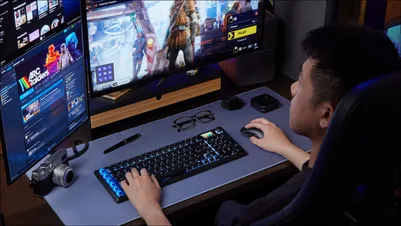
KILAVUZ | HIZLI BAŞLANGIÇ KILAVUZU
VANGUARD AIR 99 KABLOSUZ
OPTİK-MEKANİK OYUN KLAVYESİ
İngilizce versiyonu burada mevcuttur - English
Başka bir sorununuz varsa lütfen iletişime geçin müşteri desteği
Bu Kılavuzda
KLAVYENİZİ TANIMAK
- DÖNER KADRAN
- RENKLİ LCD EKRAN
- ELGATO ANAHTARI
- OYUN MODU DÜĞMESİ
- 3 KONUMLU MOD ANAHTARI
- USB TİP-C BAĞLANTI NOKTASI
- WIN MAC Modu Değiştirici
- KABLOSUZ ALICI
- USB TİP-C - TİP-A KABLOSU
- USB TİP-C - A ADAPTÖRÜ
- STREAM DECK STUDIO KONTROL SİMBOLÜ TUŞ KAPAK SETİ
- MAC TUŞ KAPAK SETİ
Tuş Kapaklarının Değiştirilmesi – Anahtarlarla İlgili Önemli Uyarı
Tuş kapaklarını çıkarırken, tuş kapağıyla birlikte anahtarın da yanlışlıkla çıkmasını önlemek için her iki taraftan da eşit basınç uygulayın.
Bir anahtar yanlışlıkla çıkarılırsa, yeniden takmak için aşağıdaki adımları izleyin:
- Anahtarı, LED penceresi kuzeye (klavyenin üst kısmına doğru) ve Sail logosu size bakacak şekilde tutun.
- Anahtarı takarken LED göstergesinin yukarıya bakacak şekilde yerleştirildiğinden emin olun
- Anahtar yerine oturana kadar sıkıca ve eşit bir şekilde bastırın.
- Anahtarın arızalanmasına neden olacağından, anahtarı 180° döndürülmüş halde takmayın.
Not: Bu klavyedeki anahtarlar kullanıcı tarafından değiştirilemez. Corsair, anahtar değiştirme işlemi için resmi destek sağlamamaktadır.
TEKNİK ÖZELLİKLER
| ÖZELLİK | AÇIKLAMA |
| Form Faktörü | Kompakt tam boy |
| Üst Kapak | Alüminyum levha |
| Alt kısım | Plastik |
| Montaj Şekli | Conta yuvası |
| Ses emici köpük (Yukarıdan aşağıya) |
5 katman
|
| Renk Seçeneği | Siyah / Beyaz |
| Ekran | 1,9 inç IPS tam renkli LCD ekran
Yüklenen Resmin Özellikleri:
|
| Tuş kapakları (NA düzeni ve İngiltere) | PBT Çift katmanlı |
| Tuş kapakları (Diğer düzen) | ABS Tek atış |
| Arka aydınlatma | Her bir tuş ayrı ayrı LED ile aydınlatılır ve tuş bazında programlanabilir |
| LED Rengi | RGB |
| Anahtar anahtarları | CORSAIR OPX Düşük Profilli tuş anahtarları, 45 g tetikleme kuvveti, 1,5 mm tetikleme noktası, 2,5 mm toplam hareket mesafesi, 80 milyon tuş vuruşu garantili |
| Bağlantı | 2,4 GHz Slipstream kablosuz / Bluetooth / 1 adet USB Tip-A |
| Pil Ömrü |
|
| Pil Türü ve Kimyasal Yapısı | Şarj edilebilir polimer lityum-iyon pil |
| Pil Şarjı |
|
| Pil Yapılandırması | 1S1P |
| Pil sayısı | 1 |
| Pil başına hücre sayısı | 1 |
| Pil Model Numarası | 2670155 |
| Pil Kapasitesi | 4170 mAh |
| Pil Ağırlığı | 71 g |
| Akü Gerilimi | 3,7 V |
| Pil Watt-saat | 15.429 Wh |
| Lityum İçeriği | %3 |
| Pil Boyutları | 159,0 (U) x 70,3 (G) x 3,5 (Y) mm |
| Pil Boyutları (kablo dahil) | 309,0 (U) x 70,3 (G) x 3,5 (Y) mm |
| Tehlikeli Madde BM Numarası | UN3480 |
| Matris | %100 anti-ghosting özelliğine sahip tam tuş devri (NKRO) |
| USB Rapor Hızı |
Kablolu: AXON True 8.000 Hz Kablosuz: Gerçek 8.000 Hz |
| Araç İçi Profiller | 5 (1 adet cihaz üzerinde, 4 adet Web Hub üzerinde) |
| Medya Kontrolü | FN kısayolları / Döner tuş |
| Oyun Modu | Kısayol tuşu x1 |
| Stream Deck’in piyasaya sürülmesi | Kısayol tuşu x1 |
| Çok İşlevli Kontrol | Döner kadran x1 |
| SD Anahtarları | 6 adet özel kısayol tuşu |
| Parlaklık Ayarı | FN kısayolları / Döner tuş |
| Yüksekliği Ayarlanabilir | Evet |
| Tak ve Çalıştır Özelliği | Evet |
| Konsol Uyumluluğu | Xbox One, Xbox Series X|S, PlayStation 4, 5 |
| Kablo | 1,8 m / 6 ft, USB Tip C - Tip A, çıkarılabilir, dolaşmayan kauçuk kablo |
| Tuş kapağı setleri paketi |
|
| Boyutlar | 425,63 (U) x 137,63 (G) x 26,27 (Y) mm |
| Ağırlık | 915 g |
| Garanti | İki yıl – İlgili ülkenin yerel düzenlemeleri geçerlidir |

AXON HİPER İŞLEME TEKNOLOJİSİ
CORSAIR AXON, aşağıdaki özellikleriyle güçlü ve hızlı tepki veren bir klavye deneyimi sunar:
- Son derece hızlı tuş vuruşu algılama ve işleme
- 8.000 Hz’e kadar hiper-polling (CORSAIR WEB HUB cihaz ayarlarından ayarlanabilir)
KLAVYEYİ KURMA
Klavyeyi, aşağıdakiler dahil olmak üzere uyumlu bir cihazdaki kullanılabilir bir USB Tip-A bağlantı noktasına veya daha üst düzey bir bağlantı noktasına USB kablosu ile bağlayın:
| Windows PC® | Apple Mac® |
Microsoft Xbox One* Microsoft Xbox Series X | S* |
Sony PlayStation 4** Sony PlayStation 5** |
*Klavye, kurulum gerektirmeden uyumludur; ayrıntılar için corsair.com/xbox-support adresine bakın.
**“Sony PlayStation’a Bağlanma” bölümüne bakın.
SONY PLAYSTATION’A BAĞLANMA
| KISAYOL | İŞLEV | ENDİKASYON |
FN+  (5 saniye bekleyin) (5 saniye bekleyin) |
PlayStation moduna geç | 5 saniye boyunca 5 kez beyaz renkte yanıp söner |
| FN+ (5 saniye bekleyin) |
Standart moda geri dön | 2 kez beyaz ışık yanıp sönüyor |
KABLOSUZ MODDA BAĞLANMA
- USB kablosu takıldığında, cihaz otomatik olarak USB moduna geçer.
- USB kablosu çıkarıldığında, kablosuz modu etkinleştirmek için 3 konumlu anahtarı BT veya 2,4 GHz konumuna getirin.
- 3 konumlu anahtar BT moduna ayarlandığında, cihaz doğrudan Bluetooth üzerinden eklenebilir.
| MOD | KISAYOL | İŞLEV | GÖSTERGELER ANAHTARI | LCD EKRAN |
| Kablolu | Yok | Kablo takıldığında otomatik olarak USB moduna geçer | Yok | Görselleştirilmiş simge |
| SLIPSTREAM Kablosuz | FN + Del | 2,4 GHz modunda eşleştirmeyi etkinleştirmek için kısayol tuşlarını 2 saniye basılı tutun |
Del tuşu:
|
Görselleştirilmiş simge: Etkinleştirildiğinde, 2,4 GHz modunda olduğu sürece her zaman açık kalır |
| Bluetooth 1 | FN + Ana Sayfa |
|
Ana Sayfa tuşu:
|
Görselleştirilmiş simge: Etkinleştirilmişse, BT modundayken her zaman açık kalır |
| Bluetooth 2 | FN + PgUp | PgUp tuşu:
|
||
| Bluetooth 3 | FN + PgDN | PgDN anahtarı:
|
ŞARJ VE PİL ÖMRÜ
NOT: Pil seviyesi %5’in altına düştüğünde cihaz otomatik olarak kapanacaktır.
LCD ekrandaki pil göstergesinin rengi, o anki pil seviyesini gösterir:
- Tam Yeşil (≥%98): Tamamen şarjlı
- Yeşil (%51–%97): Pil seviyesi yüksek
- Sarı (%31–%50): Orta düzeyde pil seviyesi
- Kırmızı (%0–30): Düşük ila kritik pil seviyesi
ÇALIŞMA MODLARI
Klavye iki çalışma moduna sahiptir:
- Donanım Modu - CORSAIR Web Hub çalışmıyorsa veya klavye, CORSAIR Web Hub’ı desteklemeyen bir cihaza bağlıysa, klavye, dahili depolama alanına kaydedilmiş profilleri ve ayarları kullanan donanım modunda çalışır.
- Web tabanlı mod - CORSAIR Web Hub bağlantısına gidin : http://corsair.com/web-hub Klavye, dahili depolama alanına kaydedilmiş profilleri ve ayarları kullanarak web tabanlı modda çalışır.
- Elgato Stream Deck Modu - Altı SD tuşu için Stream Deck entegrasyonunu yönetmek üzere yazılımı indirmek için aşağıdaki bağlantıya gidin: https://www.elgato.com/s/downloads


| İŞLEV | DONANIM MODU | WEB TABANLI MOD |
| Depolama ve Profiller | 5 adede kadar profil için 32 MB | 5 profil |
| Yeni Profiller Oluştur | Yok | CORSAIR Web Hub'da oluştur |
| Işık Efektleri Oluşturma | Yok | CORSAIR Web Hub'da oluştur |
| Anahtar atamaları oluştur | Yok | CORSAIR Web Hub'da oluştur |
| Maksimum Aydınlatma Katmanları | 20 | 5 |
DONANIM GENEL BAKIŞ
FN KISAYOLLARI IŞIK GÖSTERGESİ
FN tuşuna basıldığında, ikincil işlevleri olan tuşlar hariç tüm aydınlatma anlık olarak KAPANIR; bu tuşlara atanmış makrolar ise arka aydınlatma AÇIK kalır.
- Varsayılan renk BEYAZ olacaktır
- Kullanıcılar, CORSAIR Web Hub'da renk gösterimini kişiselleştirebilirler
O anda kullanımda olan profilin renk göstergesi, FN kısayollarının ışıklandırmasına göre öncelikli olacaktır.
OYUN MODU İŞLEVİ
GAME MODE BUTTON (D) tuşuyla, rekabete uygun ayarları anında etkinleştirin.
| MOD | İŞLEVLER | NOTLAR | EKRAN GÖSTERİMİ |
| Varsayılan mod (Oyun Modu Kapalı) |
|
Fabrika ayarları | Görselleştirilmiş simge |
| Oyun Modu Açık |
|
CORSAIR Web Hub'da özelleştirilebilir |
STREAM DECK BAŞLATMA İŞLEVİ
Eylem Çubuğu (1)
Stream Deck uygulaması çalışırken klavyeyi ilk kez taktığınızda, ekranın sol tarafında Eylem Çubuğu görünecektir.
- Eylem Çubuğu, altı SD tuşuna atanan altı eylemi gösterir.
- Altı eylemin altında gösterilen simge, Elgato tuşuna hangi eylemin atandığını belirtir.
Lütfen dikkat: Bu çubuk üzerindeki bu yedi eylem yalnızca görsel referans amaçlıdır — fareyle tıklanamaz veya etkinleştirilemez. Bunların tümü, klavyedeki fiziksel SD tuşları kullanılarak etkinleştirilmelidir.
En alttaki eylem her zaman Stream Deck uygulamasını açmaya yarar. Bu düğmeye basıldığında Stream Deck uygulaması açılır.
Eylem Çubuğunu Nasıl Açıp Kapatabilirsiniz?
- Windows görev çubuğunda Stream Deck Uygulaması simgesini bulun
- Aygıt adını (Vanguard Air 99) görüntülemek için simgeye sağ tıklayın
- Cihaz adının üzerine fareyi getirin
- Seç:
- Eylem Çubuğunu göster (şu anda gizliyse) veya
- Eylem Çubuğunu Gizle (şu anda görünür durumdaysa).

Elgato Key (C)
Mevcut davranış:
- Varsayılan ayar: Virtual Stream Deck'i başlat
- Kişiselleştirilmiş ayar: Sağdaki panelden herhangi bir tuşu bu tuşun üzerine sürükleyip bırakın. Örnek: Bu tuşu Stream Deck uygulamasını başlatacak şekilde ayarlayın
-
- “Uygulamayı Aç” anahtarını sürükleyip bu anahtarın üzerine bırakın
- Uygulama açılır menüsünden “Stream Deck” seçeneğini seçin
Gelecekteki planlar (2. çeyrekte hazır olmayı hedefliyoruz):
- Stream Deck uygulaması zaten yüklü ancak çalışmıyorsa: Tuşa basıldığında Stream Deck uygulaması otomatik olarak açılır.
- Stream Deck uygulaması zaten yüklü ve çalışır durumdaysa: Tuşa basıldığında Virtual Stream Deck otomatik olarak başlatılır.
- Stream Deck uygulaması yüklü değilse: Tuşa basıldığında kullanıcılar Stream Deck uygulamasının yükleme sayfasına yönlendirilir.
6 SD Tuşu için Stream Deck Entegrasyonu
Altı SD tuşuna (A) atanan altı varsayılan eylem bulunmaktadır. Bu eylemleri, sağdaki panelden (B) herhangi bir SD tuşuna sürükleyip bırakarak, tercihlerinize göre istediğiniz zaman özelleştirebilirsiniz.
DÖNER KADRAN İŞLEVİ
| MOD | KISAYOL | İŞLEV | GÖSTERGELER ANAHTARI | EKRAN GÖSTERİMİ |
| Ses Kontrolü (Varsayılan) | FN + NUM / |
|
NUM / Tamamen Beyaz |
Görselleştirilmiş simge |
| Kaydırma Kontrolü (Dikey) | FN + NUM * |
|
NUM* Tamamen Yeşil |
|
| Kaydırma Kontrolü (Yatay) | FN + NUM * |
|
NUM* Düz Sarı |
|
| Arka Işık Kontrolü | FN + NUM |
|
NUM Düz Kırmızı |
|
| Zoom Kontrolü | FN + NUM- |
|
NUM - Düz Mavi |
|
| Makro Kaydı | FN+M tuşlarını 2 saniye basılı tutun | Makro kaydını başlatın ve kadran düğmesine diğer normal anahtarlar gibi davranın |
M Düz Kehribar |
3 KONUMLU MOD ANAHTARI İŞLEVİ
| İŞLEV | NOTLAR |
|
Açık - 2,4 GHz |
|
|
Kapalı |
|
|
Açık - BT |
STANDART KISAYOLLAR
- F-Satırı Kilidi KAPALI (varsayılan):
F1–F12 = basılı haliyle medya/işlev simgeleri.
Fn + F1–F12 = standart F1–F12 tuşları.
- F-Satırı Kilidi AÇIK (Fn + Esc tuşlarıyla açıp kapatabilirsiniz):
F1–F12 = standart F1–F12 tuşları.
Fn + F1–F12 = basılı haliyle medya/işlev simgeleri.
F1-F12 (Mac modunda, “Mac işlev tanımları” bölümünde belirtildiği üzere özel bir işlevi vardır), FN+ /?, FN+ O, FN+ .>, FN+ P tuşları yalnızca Windows modunda çalışırken, diğer tuşlar MacOS’ta da çalışır
| KISAYOL | İŞLEV | AÇIKLAMA | ENDİKASYON | EKRAN GÖSTERİMİ | NOTLAR |
| F1 | Parlaklık düşürüldü | Ekranın parlaklığını azaltın | Yok |
Simge: görselleştirilmiş simge Metin: Parlaklık düşürüldü |
En son işletim sistemi sürümüyle parlaklık seviyeleri arasında azalan sırayla geçiş yapın. |
| F2 | Parlaklık artırma | Ekranın parlaklığını artırın | Yok |
Simge: görselleştirilmiş simge Metin: Parlaklığı artır |
|
| F3 | Görev görünümü | Windows için görev görünümünü aç/kapat | Yok |
Simge: görselleştirilmiş simge Metin: Görev görünümü |
|
| F4 | Arama | PC modunda bir şey ara | Yok |
Simge: görselleştirilmiş simge Metin: Arama |
|
| F5 | Mikrofonu Sessize Al / Sessizliği Kaldır | Mikrofonunuzu Sessize Alın veya Sessiz Modu Kaldırın | Yok |
Simge: görselleştirilmiş simge Metin: Mikrofonu Sessize Al / Sessizliği Kaldır |
|
| F6 | Uyku | Sistem uyku moduna geçiyor | Yok |
Simge: görselleştirilmiş simge Metin: Uyku |
|
| F7 | Son | Son parça komutu | Yok |
Simge: görselleştirilmiş simge Metin: Son parça |
|
| F8 | Oynat / Duraklat | Oynat / Duraklat komutu | Yok |
Simge: görselleştirilmiş simge Metin: Oynat / Duraklat |
|
| F9 | Sonraki | Sonraki parça komutu | Yok |
Simge: görselleştirilmiş simge Metin: Sonraki parça |
|
| F10 | Sessize Al | Sessize Al / Sessizliği Kaldır | Yok |
Simge: görselleştirilmiş simge Metin: Sessiz |
|
| F11 | Ses Düşürme | Ses Düşürme | Yok |
Simge: görselleştirilmiş simge Metin: Ses Düşür |
Ses seviyesini %2'lik aralıklarla 0'a kadar düşürür |
| F12 | Ses Seviyesini Artır | Ses Seviyesini Artır | Yok |
Simge: görselleştirilmiş simge Metin: Ses Seviyesini Artır |
Ses seviyesini %2'lik artışlarla 100'e kadar yükseltir |
| FN + I | INS | Ekle tuşu | Yok | Yok | Mac'te çalışmıyor |
| FN + Z | Profil | 5profiles'ta bisiklet sürün | Z tuşu | Endikasyon | |
| FN + /? | PRTSC | Ekran görüntüsü tuşu | Yok | Yok | Mac'te çalışmıyor |
| FN + O | SCRLK | Scroll Lock tuşunu açar ve kapatır | Yok |
Simge: görselleştirilmiş simge Metin: Scroll Lock [Açık / Kapalı] |
Mac'te çalışmıyor |
| FN + .> | Uygulama | Menüyü aç | Yok | Yok | Mac'te çalışmıyor |
| FN + P | Duraklat | Duraklat | Yok | Yok | Mac'te çalışmıyor |
| FN + L | Kazanç Kilidi | Kazanç Kilidi | Yok |
Simge: görselleştirilmiş simge Metin: Win Kilidi [Açık / Kapalı] |
Mac’te Sistem Kilidi |
| FN + Sağ SHIFT | FlashTap (SOCD) | FlashTap'i etkinleştir | SOCD özellikli anahtarlar |
Simge: görselleştirilmiş simge Metin: FlashTap [Açık / Kapalı] |
|
| FN + Sol/Sağ | Ekran kontrolleri | Widget'lar arasında geçiş yapma | Yok | Yok | |
| FN + Enter | Seçim | Yok | Yok |
MAC FONKSİYON TANIMI
Mac Modu etkinleştirildiğinde macOS tarafından desteklenen işlevler şunlardır.
Sayfa yenileme (F5) gibi standart F tuş işlevlerine erişmek için FN tuşunu kullanmanız gerekecektir.
F1 tuşu FN+F1’e, F2 tuşu FN+F2’ye atanmıştır ve bu şekilde F tuşlarının tüm sırası için devam eder. F1–F12 tuşlarına tek başına basıldığında, aşağıda listelenen işlevler gerçekleştirilir.
| ANAHTAR | İŞLEV | EKRAN GÖSTERİMİ | AÇIKLAMALAR / ALT |
| F1 | Ekranın parlaklığını azaltın |
Simge: görselleştirilmiş simge Metin: Parlaklık düşürüldü |
En son işletim sistemi tanımına göre parlaklık seviyeleri arasında azalan sırayla geçiş yapın: . |
| F2 | Ekranın parlaklığını artırın |
Simge: görselleştirilmiş simge Metin: Parlaklığı artır |
|
| F3 | Basın  iMac’inizde hangi uygulamaların çalıştığını, tüm alanlarınızı ve açık pencerelerinizi de dahil olmak üzere görüntülemek için. iMac’inizde hangi uygulamaların çalıştığını, tüm alanlarınızı ve açık pencerelerinizi de dahil olmak üzere görüntülemek için. |
Simge: görselleştirilmiş simge Metin: Görev Kontrol Merkezi |
|
| F4 | Basın  Spotlight'ı açmak ve iMac'inizde bir şey aramak için. Spotlight'ı açmak ve iMac'inizde bir şey aramak için. |
Simge: görselleştirilmiş simge Metin: Arama |
|
| F5 | Basın  sesli yazma özelliğini etkinleştirmek için — yazabileceğiniz her yerde (örneğin, Mesajlar, Posta, Pages ve diğer uygulamalarda) metni sesli olarak yazabilirsiniz. Şu tuşa uzun süre basın Siri'yi etkinleştirdikten sonra hemen isteğinizi söyleyin. sesli yazma özelliğini etkinleştirmek için — yazabileceğiniz her yerde (örneğin, Mesajlar, Posta, Pages ve diğer uygulamalarda) metni sesli olarak yazabilirsiniz. Şu tuşa uzun süre basın Siri'yi etkinleştirdikten sonra hemen isteğinizi söyleyin. |
Simge: görselleştirilmiş simge Metin: Dikte |
|
| F6 | Basın  "Rahatsız Etmeyin" özelliğini açmak veya kapatmak için. "Rahatsız Etmeyin" özelliği açıkken, iMac'te bildirimleri ne görebilir ne de duyabilirsiniz; ancak bunları Bildirim Merkezi'nden görüntüleyebilirsiniz. "Rahatsız Etmeyin" özelliğini açmak veya kapatmak için. "Rahatsız Etmeyin" özelliği açıkken, iMac'te bildirimleri ne görebilir ne de duyabilirsiniz; ancak bunları Bildirim Merkezi'nden görüntüleyebilirsiniz. |
Simge: görselleştirilmiş simge Metin: Rahatsız etmeyin |
|
| F7 | Son parça komutu |
Simge: görselleştirilmiş simge Metin: Son parça |
|
| F8 | Duraklat / Oynat komutu |
Simge: görselleştirilmiş simge Metin: Oynat / Duraklat |
|
| F9 | Sonraki parça komutu |
Simge: görselleştirilmiş simge Metin: Sonraki parça |
|
| F10 | Sessize Al |
Simge: görselleştirilmiş simge Metin: Sessiz |
|
| F11 | Ses Düşürme |
Simge: görselleştirilmiş simge Metin: Ses Düşür |
|
| F12 | Ses Seviyesini Artır |
Simge: görselleştirilmiş simge Metin: Ses Seviyesini Artır |
|
| Kazan | Mac OS’ta Option tuşu |
Simge: görselleştirilmiş simge Metin: Seçenek |
|
| ALT | Mac OS’ta Command tuşu | Yok | Hem sol Alt hem de sağ Alt |
| Copilot | Mac OS’ta Sağ Ctrl tuşu | Yok | Ctrl |
ARAÇ İÇİ AYDINLATMA
| KISAYOL | Aydınlatma Efekti | NOTLAR | EKRAN GÖSTERİMİ |
| FN + ` | Mevcut donanım profili aydınlatması | Corsair Web Hub'da özelleştirilebilir |
Simge: görselleştirilmiş simge Metin: [Işık Efekti Adı veya Hız Efekti] |
| FN + 1 | Ufuk | ||
| FN + 2 | Suluboya | ||
| FN + 3 | Spiral Gökkuşağı | ||
| FN + 4 | Gökkuşağı Dalgası | ||
| FN + 5 | Aydınlatma Tuşu (rastgele renk) | ||
| FN + 6 | Aydınlatma Türü: Dalgalanma (rastgele renk) | ||
| FN + 7 | Renk Değişimi (rastgele renk sırası) | ||
| FN + 8 | Renk Darbesi (rastgele renk sırası) | ||
| FN + 9 | Renk Dalgası (rastgele renk sırası) | ||
| FN + 0 | Sabit Renk | Düğmeye basarak sırayla şu renkler arasında geçiş yapabilirsiniz: kırmızı, yeşil, mavi, sarı, kapri, mor, kehribar, beyaz | |
| FN + - | Etki Hızını Azalt | ||
| FN + = | Etki Hızını Artır | ||
| FN + [ | Sol Dönüş Efekti | ||
| FN + ] | Sağa Döndür Efekti |
MAKRO KAYIT
- Makro kayıt moduna girin
- FN + M tuşlarını 2 saniye basılı tutun veya makro kayıt modundayken (LED kırmızı renkte yanarken) döner düğmeye basın
- M tuşundaki gösterge kırmızı renkte yanıp sönecektir
- Ekranda makro kaydıyla ilgili göstergeler görüntülenecektir
- Kaydı başlatmak için herhangi bir standart tuş dizisine basın
- Buna, (donanım yazılımı/yazılım sınırlamalarına bağlı olarak) mümkün olduğunca FN + tuş kombinasyonları gibi kısayollar da dahildir; örneğin, FN + O, Scroll Lock olarak kaydedilir
- Yalnızca standart klavye işlevleri kaydedilebilir; aşağıdakiler gibi özel veya yerleşik işlevler kaydedilemez:
- Fare imleci
- Profil
- Arka ışık efektleri
- Parlaklık
- Medya
- Hacim
- Kazanç Kilidi
- Yalnızca standart klavye işlevleri kaydedilebilir; aşağıdakiler gibi özel veya yerleşik işlevler kaydedilemez:
- Gecikmeler de kaydedilir
- Gösterge: Ekranda makro kaydıyla ilgili göstergeler görüntülenecektir
- Buna, (donanım yazılımı/yazılım sınırlamalarına bağlı olarak) mümkün olduğunca FN + tuş kombinasyonları gibi kısayollar da dahildir; örneğin, FN + O, Scroll Lock olarak kaydedilir
- Kayıt işlemini durdurmak ve makronun kaydedilmesi veya silinmesi için hazırlık yapmak üzere FN + M tuşlarına basın veya döner kadranı çevirin
- Buna birden fazla kez basmanın ek bir işlevi yoktur
- Gösterge: Ekranda makro kaydıyla ilgili göstergeler görüntülenecektir
- Herhangi bir tuşa basın, FN + tuşuna basın
- Tuşlar kaydedilmişse: O tuşa veya tuş kombinasyonuna basıldığında makro kaydedilir
- Herhangi bir tuş kaydedilmemişse: Bu tuşa veya tuş kombinasyonuna basıldığında, kaydedilmiş tüm makrolar veya işlevler silinir
- Eğer bu tuş kombinasyonuna normalde atanmış bir yazılım kısayolu varsa, bu kısayol geri yüklenir
- Ancak şu tuşların veya tuş kombinasyonlarının üzerine kayıt yapılamaz:
- FN
- FN + M
- FN + Windows
- Gösterge: Makroya atanan tuş kombinasyonu hızla kırmızı renkte yanıp sönüyor
- NOT: Kırmızı gösterge rengi varsayılan ayardır; kullanıcı bu rengi değiştirebilir.
FLASHTAP (SOCD)
FlashTap, oyuncunun hareket tuşlarını, özellikle de sola ve sağa tuşlarını tam olarak kontrol etmesini sağlayan ve her oyun ve türde SOCD performansını en üst düzeye çıkaran devrim niteliğinde bir teknolojidir.
FlashTap, hem HW modunda hem de Corsair Web Hub’da varsayılan olarak devre dışı bırakılacaktır.
HW modundaki davranış
- Kısayollarla etkinleştir: FN + Sağ SHIFT
- A + D tuşlarını destekler, yalnızca son öncelikli olarak
- Gösterge: FlashTap açıkken A ve D göstergeleri sabit sarı renkte kalır (mevcut aydınlatmayı geçersiz kılar)
Corsair Web Hub’ın çalışması (Daha fazla ayrıntı için lütfen Corsair Web Hub bölümüne bakınız)
- Mod seçimi ve tuş yeniden atama gibi gelişmiş özellikleri destekler
- Profil ile yapılandırılabilir
- Mod seçimi ayrıntıları
| SON ÖNCELİK (açık olduğunda varsayılan ayar) |
Her zaman son yönü çıktı olarak ver ve diğerini atla |
| NÖTR | Her iki yön de aynı anda tetiklendiğinde çıkış olmaz |
| İLK ÖNCELİK | Her zaman ilk yönü çıktı olarak verin ve diğerini atlayın |
YAZILIM GENEL BAKIŞ
CORSAIR WEB HUB
CORSAIR Web Hub, VANGUARD AIR 99 klavyenizi özelleştirmek için tasarlanmış, hafif ve web tabanlı bir yardımcı programdır. Güçlü ve kullanımı kolaydır; ayrıca herhangi bir ek yazılım yüklemesi gerektirmez. Buradan deneyin: https://corsair.com/web-hub
-
Işık Efektleri
-
Önemli Görevler
-
Döner Kadran
-
FlashTap
-
Ekran
-
Oyun Modu
Aydınlatma Efektleri
Bu sekme, klavyenizin ışık efektlerini özelleştirmenize olanak tanır. En fazla 5 ışık katmanı yapılandırabilirsiniz.
- "Aydınlatma Efektleri" sekmesini seçin
- Işık katmanlarını istediğiniz gibi ayarlamak için + işaretine tıklayın
ÖNEMLİ GÖREVLER
"Tuş Atamaları" sekmesi, tuşları kolayca yeniden atamanıza veya tuşlara yeni işlevler atamanıza olanak tanır.
- "Tuş Atamaları" sekmesini seçin
- Ana katmandaki veya FN katmandaki tuşları seçin ve bunları menüde listelenen herhangi bir işleve atayın
DÖNER KADRAN
"Döner Kadran" sekmesi, döner kadranda hızlı erişim için hangi modların kullanılabilir olmasını istediğinizi seçmenize olanak tanır. Varsayılan ayar, tüm modların etkinleştirilmiş olmasıdır.
- "Rotary Dial" sekmesini seçin
- Kadran modunu seçin
FLASHTAP
FlashTap (SOCD) sekmesi, üç farklı ayar arasından seçim yapmanıza ve FlashTap özelliğini desteklemek üzere belirli tuş çiftlerini atamanıza olanak tanır.
- FlashTap sekmesini seçin
- FlashTap seçeneğini açın (varsayılan ayar kapalıdır), ardından tercih ettiğiniz ayarı seçin ve iki tuşa istediğiniz şekilde atama yapın
EKRAN
"Ekran" sekmesi, ekranda kişiselleştirilmiş bir görüntü görüntülemenizi sağlar.
- "Ekran" sekmesini seçin
- Özel resimlerinizi yüklemek için + işaretine tıklayın*
- Görüntüler arasında gezinmek için “FN+ Sol Ok” veya “FN+ Sağ Ok” tuşlarını kullanın
OYUN MODU
"Oyun Modu" sekmesi, yarışmaya uygun ayarları etkinleştirmenize olanak tanır.
- "Oyun Modu" sekmesini seçin ve anahtarı kaydırarak Oyun Modunu etkinleştirin (Varsayılan olarak kapalıdır)
- USB sorgulama hızı, Win Lock, parlaklık, sabit aydınlatma rengi ve Oyun Modu etkinleştirilmesinde animasyon gösterilip gösterilmeyeceği dahil olmak üzere Oyun Modu ayarlarınızı özelleştirin
MAKRO KAYIT
Oyun içi eylemleri veya karmaşık görevleri kolaylaştırmak için kullanabileceğiniz kullanışlı makrolar oluşturun.
- "Tuş Atamaları" sekmesini seçin
- "Makro" ödev türünü seçin ve tuşları yeniden atadıktan sonra makro kaydını başlatın
CİHAZ AYARLARI
Bu bölümde, donanım yazılımını güncelleyebilir, kablolu USB sorgulama hızını, tuş düzenini, Win Lock özelliğini ve parlaklığı ayarlayabilir, fabrika ayarlarına sıfırlama işlemi gerçekleştirebilir ve daha fazlasını yapabilirsiniz.
NOT: Sorgulama hızı ayarı için varsayılan sorgulama hızı 1000 Hz’dir. Sorgulama hızının değiştirilmesi, cihazın yeniden başlatılmasına neden olur (ekranda gösterildiği gibi). Kullanmaya başlamadan önce yeniden başlatma işleminin tamamlanmasını bekleyin.
- "Aygıt Ayarları" sekmesine tıklayın
- Gelişmiş ayarları değiştirin (Yenileme sıklığı, parlaklık… vb.)
iCUE ANA SAYFASI VE CİHAZ EKRANI*
* 2026 yılının 2. çeyreğinin başlarında iCUE uyumlu olacak
iCUE’yu ilk kez açtığınızda, VANGUARD AIR 99 için yeni bir cihaz kutucuğu göreceksiniz. Cihaz kutucuğuna tıkladığınızda, aşağıdakiler için programlamaya başlamak üzere seçenekler karşınıza çıkacaktır:
- Işık Efektleri
- Önemli Görevler
- Döner Kadran
- Performans
- FlashTap
- Oyun Modu
- Ekran
iCUE penceresinde bir güncelleme bildirimi görürseniz, lütfen tıklayarak donanım yazılımını en son sürüme güncelleyin.
CİHAZ BELLEK MODU
Programlamaya başlamadan önce, her iCUE sistem profilinin iki ayar grubu olduğunu unutmayın: Yazılım ve Aygıt Bellek Modu
“Cihaz Belleği” modu menüsü, KB’nin dahili belleğine kaydedilebilen ve donanım modundayken çalınan işlevleri atamanıza olanak tanır.
| İŞLEV | CİHAZ BELLEK MODU |
YAZILIM MODU |
| Depolama ve Profiller | En fazla 5 profil için 1 MB | Sınırsız |
| Özellikler |
|
|
| Nasıl Tasarruf Edilir? | Manuel Kaydetme |
Otomatik olarak |
| Maksimum Aydınlatma Katmanları | 20 | Sınırsız |
Aydınlatma Efektleri
Bu sekme, klavyenizin ışık efektlerini özelleştirmenize olanak tanır. En fazla 5 ışık katmanı yapılandırabilirsiniz.
- "Aydınlatma Efektleri" sekmesini seçin
- “Aydınlatma katmanları” altında [ + ] simgesine tıklayarak aydınlatmayı istediğiniz gibi ayarlayın
ÖNEMLİ GÖREVLER
"Tuş Atamaları" sekmesi, tuşları kolayca yeniden atamanıza veya tuşlara yeni işlevler atamanıza olanak tanır.
- "Tuş Atamaları" sekmesini seçin
- "Atamalar" bölümünde, tuşları yeniden atamak veya yeni işlevler atamak için [ + ] simgesine tıklayın
DÖNER KADRAN
"Döner Kadran" sekmesi, döner kadranda hızlı erişim için hangi modların kullanılabilir olmasını istediğinizi seçmenize olanak tanır.
- "Rotary Dial" sekmesini seçin
- Kadran modunu seçin
PERFORMANS
"Performans" sekmesi, kısayolları etkinleştirmenize/devre dışı bırakmanıza ve gösterge renklerini özelleştirmenize olanak tanır.
- "Performans" sekmesini seçin
- Kısayolları etkinleştirin/devre dışı bırakın veya gösterge renklerini istediğiniz gibi özelleştirin
FLASHTAP
FlashTap (SOCD) sekmesi, üç farklı ayar arasından seçim yapmanıza ve FlashTap özelliğini desteklemek üzere belirli tuş çiftlerini atamanıza olanak tanır.
- FlashTap sekmesini seçin
- FlashTap seçeneğini açın (varsayılan ayar kapalıdır), ardından tercih ettiğiniz ayarı seçin ve iki tuşa istediğiniz şekilde atama yapın.
OYUN MODU
"Oyun Modu" sekmesi, yarışmaya uygun ayarları etkinleştirmenize olanak tanır.
- "Oyun Modu" sekmesini seçin ve anahtarı kaydırarak Oyun Modunu etkinleştirin (varsayılan olarak kapalıdır).
- USB sorgulama hızı, Win Lock, FlashTap, parlaklık, sabit aydınlatma rengi ve Oyun Modu etkinleştirme animasyonunun gösterilip gösterilmeyeceği dahil olmak üzere Oyun Modu ayarlarınızı özelleştirin.
EKRAN
"Ekran" sekmesi, ekranda kişiselleştirilmiş bir görüntü görüntülemenizi sağlar.
- "Ekran" sekmesini seçin
- Ekran türleri menüsünü açmak için + işaretine tıklayın
- Ekrana istediğiniz özel resimleri yükleyin ve kaydet düğmesine tıklayın
“Ekran” sekmesi ayrıca bir sensör ayarını seçip bunu LCD’ye yüklemenize olanak tanır.
CİHAZ AYARLARI
Bu bölümde, donanım yazılımını güncelleyebilir, kablolu USB sorgulama hızını, tuş düzenini ve parlaklığı ayarlayabilir, fabrika ayarlarına sıfırlama işlemi gerçekleştirebilir ve daha fazlasını yapabilirsiniz.
- Ayar simgesine tıklayın
- Gelişmiş ayarları değiştirin (Yenileme sıklığı, parlaklık… vb.)
FABRİKA AYARLARINA SIFIRLAMA
Cihazı takarken ESC tuşunu basılı tutun. Sıfırlama işleminin tamamlandığını gösteren başlatma animasyonu görünene kadar USB kablosunu çıkarıp tekrar takın.
PİL ÇIKARMA BİLGİLERİ
Bu ürün şarj edilebilir bir pil kullanmaktadır; ürünün atılması veya geri dönüşümüne yönelik işlemler için devre dışı bırakılması durumunda güvenlik kurallarına uyulması gerekmektedir. Pili atmak veya geri dönüşümüne göndermek üzere güvenli bir şekilde çıkarmak için, aşağıdaki şemalarda gösterilen numaralı adımları izleyin.
Sekiz vidayı sökün ve üst kapağı çıkarın.
LCD modülünü sabitleyen iki vidayı sökün.
PCBA modülünü çıkarın. FPC kablosunu ve anteni PCBA modülünden ayırın; ardından köpüğü ve alt pedi çıkarın.
Üç vidayı sökün, ardından destek metal plakasını ve pili çıkarın.
Pili metal plakadan ayırın (pil, çift taraflı bantla metal plakaya yapıştırılmıştır) ve geri dönüşüm amacıyla pili uygun şekilde atın.
CORSAIR MEMORY, Inc., müşterilerini kullanılmış elektronik donanımları ve şarj edilebilir pilleri yerel yasa ve yönetmeliklere uygun olarak geri dönüştürmeye teşvik etmektedir.
PİL BİLGİLERİ
- M/N (Model numarası): 2670155
- Kapasite (pil kapasitesi): 3,7 V, 4170 mAh, 15,43 Wh
- Pil bilgileri için QR kodunu tarayın:

Klavye
M/N (Model): RGP0181
Teknik Özellikler (Gerilim-Akım): 5V  1,5 A
1,5 A
Alıcı
Ürün Kodu (型號): RGP0177
Teknik Özellikler (電壓電流): 5V 0,1 A
FCC Kimliği (Klavye): 2AAFM-RGP0181
FCC Kimliği (Alıcı): 2AAFMRGP0177
IC (Klavye): 10954A-RGP0181
IC (Alıcı): 10954A-RGP0177

Maksimum şarj hızına ulaşmak için şarj cihazının sağladığı güç, radyo ekipmanının gerektirdiği en az 2,5 Watt ile en fazla 10 Watt arasında olmalıdır.
TELİF HAKKI / YASAL BİLGİLER
©2026 CORSAIR MEMORY, Inc. Tüm hakları saklıdır. CORSAIR ve yelken logosu, Amerika Birleşik Devletleri ve/veya diğer ülkelerde CORSAIR’in tescilli ticari markalarıdır. Diğer tüm ticari markalar, ilgili sahiplerinin mülkiyetindedir. Ürün, resimlerde gösterilenlerden biraz farklılık gösterebilir.



İLGİLİ İÇERİK