KILAVUZ | HIZLI BAŞLANGIÇ KILAVUZU
HARPOON v2 KABLOSUZ
Oyun Faresi
İngilizce versiyonu burada mevcuttur - English
Başka bir sorununuz varsa lütfen iletişime geçin müşteri desteği
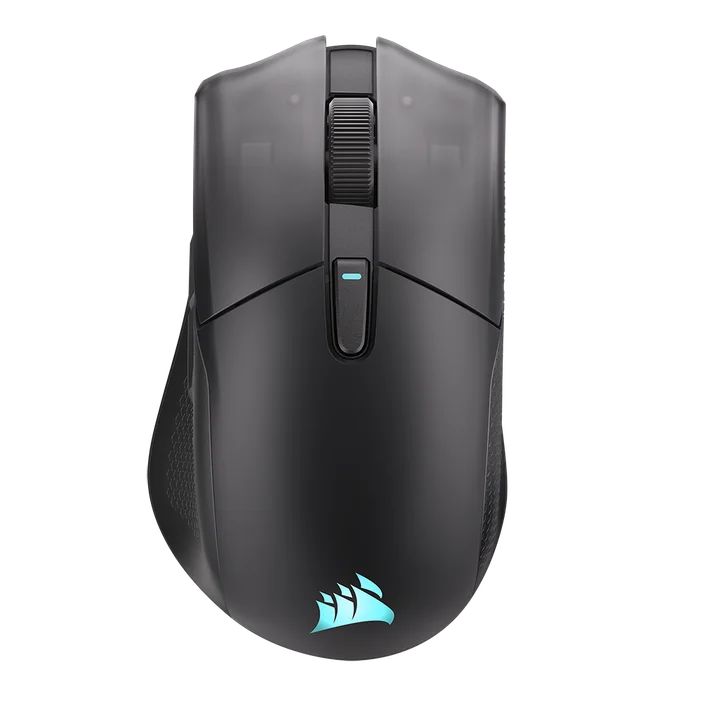
FARENİN ŞARJ EDİLMESİ
ÖNEMLİ:HARPOON v2 WIRELESS, ilk kullanımdan önce tamamen şarj edilmelidir. En iyi deneyim için lütfen CORSAIR WEB HUB üzerinden ürün yazılımını güncelleyin.
Fareyi, USB ŞARJ / VERİ KABLOSU (K) ile bilgisayarınızdaki boş bir USB 2.0 veya 3.X bağlantı noktasına bağlayın.
Farenin üzerindeki aydınlatma bölgeleri pil durumuna göre yanacak ve şarj işlemi tamamlandığında 5 saniye boyunca sabit yeşil renkte yanacaktır.
FARENİZİ TANIYIN
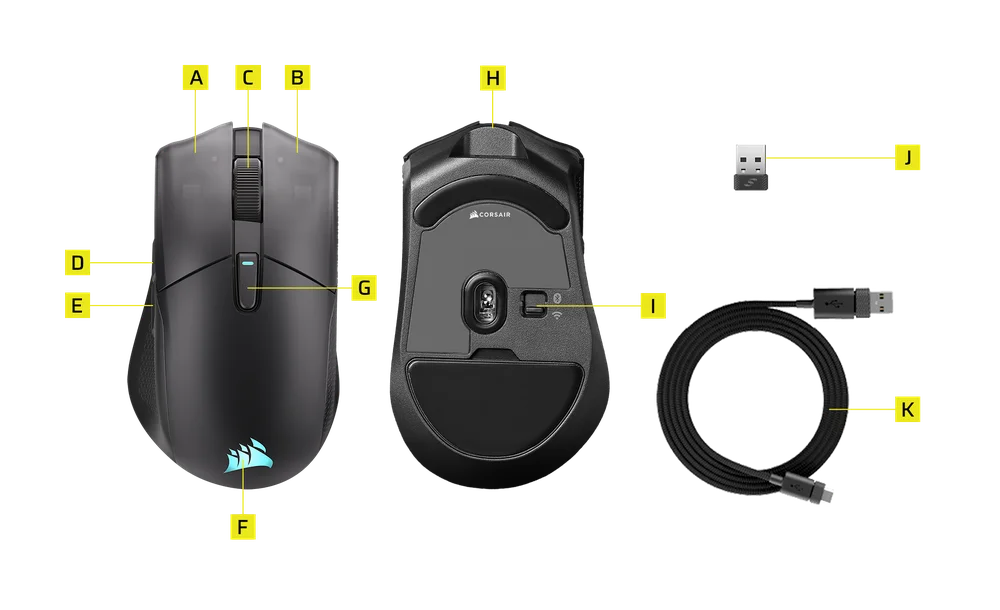
- FARENİN SOL TUŞU
- FARENİN SAĞ TUŞU
- ORTADAKİ TUS / KAYDIRMA TEKERLEĞİ
- İLERİ DÜĞMESİ
- GERİ DÜĞMESİ
- CORSAIR LOGOSU (RGB)
- DPI DÜĞMESİ
- USB ŞARJ / VERİ BAĞLANTISI
- GÜÇ / KABLOSUZ MOD ANAHTARI (KAPALI / 2,4 GHz / BT)
- USB KABLOSUZ ALICI
- USB ŞARJ / VERİ KABLOSU
2,4 GHz KABLOSUZ BAĞLANTININ KURULUMU
- USB KABLOSUZ ALICISI (J)’yi, bilgisayarınızın ön panelinde bulunan boş bir USB 2.0 veya 3.x bağlantı noktasına ya da yakındaki bir USB bağlantı noktasına takın.
- POWER / WIRELESS MODE SWITCH (I) düğmesini 2,4 GHz kablosuz moduna getirerek farenizi açın.
- Çok amaçlı gösterge, alıcıya başarıyla bağlandığında pil durumunu 3 saniye boyunca yanıp sönerek gösterir ve ardından sabit beyaz ışık verir.
BLUETOOTH'UN KURULUMU
Bluetooth kablosuz bağlantı, günlük bilgisayar işleri, verimlilik ve ofis uygulamaları için en uygun seçenektir.
- Bluetooth 4.0 veya üstü sürümünü destekleyen cihazınızda Bluetooth eşleştirme işlemini başlatın.
- POWER / WIRELESS MODE SWITCH (I) düğmesini Bluetooth konumuna getirerek farenizi açın.
- Çok amaçlı gösterge, bağlandığında pil durumunu 3 saniye boyunca yanıp sönerek gösterir ve ardından mavi renkte sabit olarak yanar.
- BT eşleştirme cihazının yeniden eşleştirilmesi veya değiştirilmesi gerekiyorsa, önce USB kablosunu çıkarın ve cihazı KAPALI konuma getirin. DPI DÜĞMESİ’ni (G) basılı tutun ve GÜÇ / KABLOSUZ MOD ANAHTARI’nı (I) Bluetooth konumuna getirin, ardından DPI DÜĞMESİ’ni (G) bırakın. BT eşleştirme moduna girildiğinde aydınlatma bölgeleri mavi renkte yanıp sönmeye başlayacaktır.
*HARPOON v2 WIRELESS yalnızca bir cihazla eşleştirilebilir. Başka bir cihazla eşleştirmeniz gerekiyorsa, lütfen yeniden eşleştirme moduna girerek eşleştirme işlemini başlatın.
VARSAYILAN DPI AŞAMALARI
Hızlı yapılandırma için varsayılan DPI profilleri mevcuttur.
- DPI DÜĞMESİ'ne (G) basarak DPI kademeleri arasında geçiş yapabilirsiniz.
- İlgili DPI kademesine geçildiğinde, Çok Amaçlı Gösterge LED’i 3 saniye boyunca DPI rengini gösterecek ve ardından LED göstergesi sönecektir.
*Gelişmiş ayarlarCORSAIR WEB HUB üzerinden erişilebilir.
FARE DURUMU VE GÖSTERGELER
Kablosuz bağlantı, DPI kademeleri ve pil durumu, aydınlatma bölgeleri aracılığıyla gösterilir.
| DPI AŞAMASI | LED IŞIKLAR |
| 1. AŞAMA - 400 | KIRMIZI |
| 2. AŞAMA - 800 | PORTKAL |
| 3. AŞAMA - 1200 | SARI |
| 4. AŞAMA - 1600 | YEŞİL |
| 5. AŞAMA - 3200 | MAVİ |
|
DPI DEĞİŞİM AŞAMASI – 200 |
MOR |
| PİL DURUMU | LED IŞIKLAR |
| Şarj | 2 saniye boyunca derin nefes alın |
| Pil seviyesi yüksek | Yeşil ışığı 3 kez yanıp sönsün |
| Pil ortamı | Sarı ışık 3 kez yanıp sönsün |
| Pil seviyesi düşük | 3 kez kırmızı renkte yanıp sönsün |
| Pil seviyesi kritik, şarj edilmesi gerekiyor | Kırmızı Nefes |
| Pil tamamen şarj oldu | 5 saniye boyunca kesintisiz yeşil ışık |
| BAĞLANTI MODU | DURUM | LED IŞIKLAR |
|
2,4 GHz |
Eşleştirilmemiş | Breathe White’ı 2 kez yapın |
| Eşleştirme | Hızla Beyaz Yanıp Sönüyor | |
| Eşleştirilmiş/Bağlı | 5 saniye boyunca tamamen beyaz | |
| BT | Eşleştirilmemiş | 2 kez mavi nefes alın |
| Eşleştirme | Hızla Mavi Yanıp Sönüyor | |
| Eşleştirilmiş/Bağlı | 5 saniye boyunca düz mavi |
ADIM ADIM FARE KURULUM KILAVUZU
1. Adım – FareniziBağlayın
A. HARPOON v2 WIRELESS alıcısını prize takın.
B. Güç anahtarının 2,4 GHz (RF) konumunda olduğundan emin olun.
2. Adım – CORSAIR WEB HUB’ı açın ve fareyi seçin
A.https://www.corsair.com/web-hub/index.html adresine gidin.
B. [Yetkilendir] seçeneğine tıklayın.
C. HARPOON v2 WIRELESS Alıcı'yı seçin.


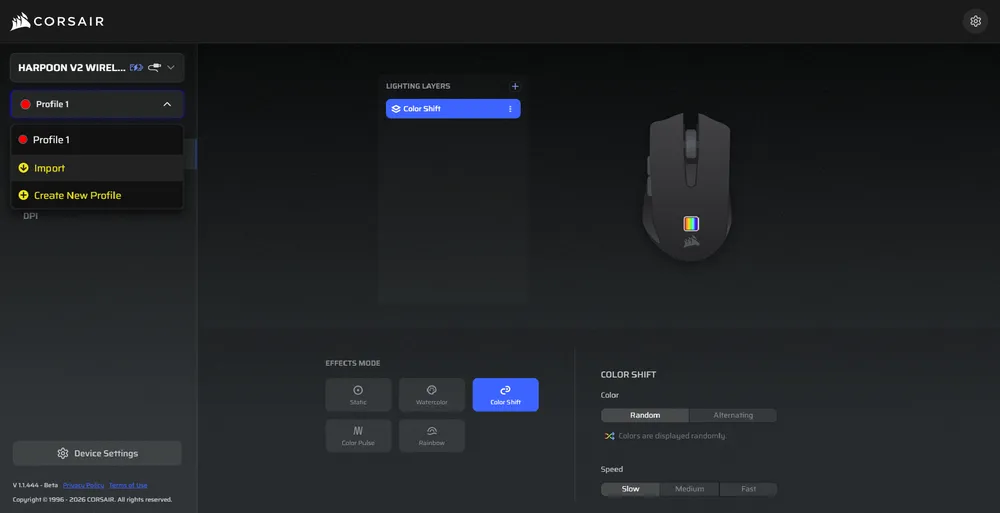
B. Düzenlemek istediğiniz profile tıklayın (örneğin: “Profil 1”).
C. Bu profil, DPI ayarlarınızı ve düğme atamalarınızı saklar.
4. Adım – DPI Düzeylerini Ayarlama
A. Sol kenar çubuğundaki [DPI] seçeneğine tıklayın.
B. İstediğiniz DPI kademesi sayısını seçin (1~5).
C. Kullanmak istediğiniz DPI kademelerini etkinleştirin (örn. 800 / 1200 / 1600).
*Sniper (DPI Kaydırma düğmesi) yalnızca bir düğmeye atanmışsa kullanılabilir
Önerilen DPI ayarları:
- Masaüstü/genel: 1200–1600 DPI
- FPS oyunları: 800–1200 DPI
- MOBA/MMO: 1600–2400 DPI

5. Adım – Düğmeleri Yeniden Atama (Atamalar)
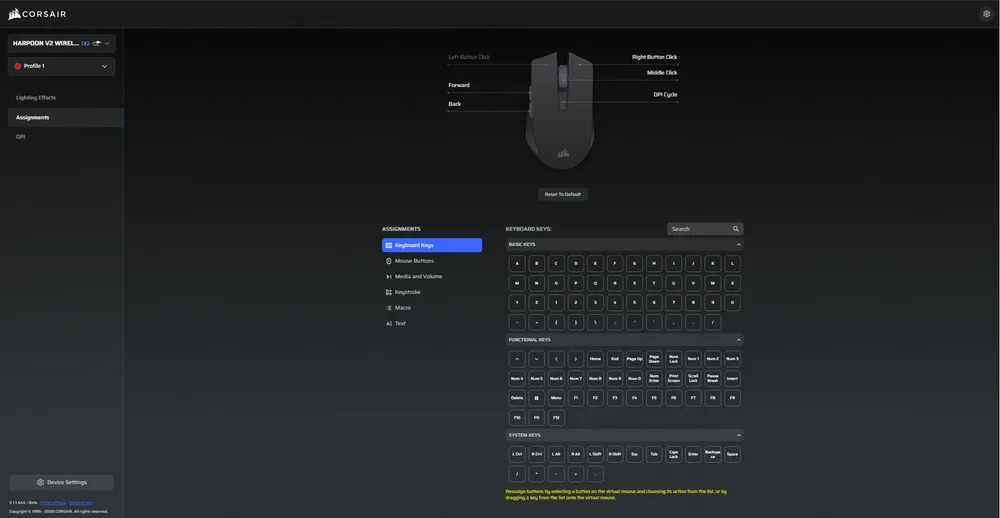
A. Sol kenar çubuğundaki [Ödevler] seçeneğine tıklayın.
B. Değiştirmek istediğiniz fare şemasındaki düğmeye tıklayın.
C. Ödev Türünü seçin:
- Klavye (R, E veya P gibi bir tuşa yeniden atayın)
- Makro (birden fazla tuş vuruşunu kaydetme)
D. Atamayı onaylayın ve test edin.
A. Sol alt köşedeki “Cihaz Ayarları” seçeneğine tıklayın.

- Pil – Kablosuz bağlantı veya pil durumu.

- Sorgulama Hızı – 1000 Hz sorgulama için [ 1000 Hz / 1 msec ] seçeneğini seçin.
Kablolu:
Kablosuz:
- Parlaklık – Daha parlak ışıklar pil ömrünü daha çabuk tüketir.

- Uyku Süresi – Farenin Uyku Moduna geçmeden önceki süreyi ayarlayın.

- Güç Tasarrufu Modu – Güç tasarrufu optimizasyonlarını etkinleştirir

- Düğme Tepki Süresinin Optimize Edilmesi – Geri tepme süresini optimize eder

- Hareket Algılama ile Güç Tasarrufu – Sensör herhangi bir hareket algılamadığında güç tasarrufu modunu etkinleştirir.

- Açı Yakalama – Açık konumdayken, sensör tahmini yoluyla fare hareketini yumuşatır.

- Kaldırma Yüksekliği – Sensörün devre dışı kalma yüksekliği.

- Kablosuz alıcıyı eşleştir – Kablosuz alıcıyı eşleştirin veya sıfırlayın.

- Fabrika Ayarlarına Sıfırla – Farenizi varsayılan ayarlara sıfırlayın.

- Farenizi kablolu olarak bilgisayara bağlayın.
- Erişimi onaylayın ve farenizi seçin.

- Mevcut bir güncelleme varsa, “Firmware’i Güncelle” düğmesi yanar.

- Güncellemeyi başlatmak için “Firmware’i Güncelle” ve “Devam Et” düğmelerine basın.
* Güncelleme işlemi sırasında farenin fişini çekmeyin veya tarayıcıyı kapatmayın *
- Dongle’ınızı bilgisayara bağlayın.
- Dongle’ın sağ üst köşesindeki üç noktaya tıklayın.
- "Eşleştir" seçeneğine tıklayın ve eşleştirmek istediğiniz cihazı seçin.
- Fareyi eşleştirme moduna geçirmek için aşağıdaki adımları izleyin.
- Eşleştirme işlemi tamamlandı.

PİL ÇIKARMA BİLGİLERİ
Bu ürün şarj edilebilir bir pil kullanmaktadır; ürünün atılması veya geri dönüşümüne yönelik işlemler için devre dışı bırakılması durumunda güvenlik kurallarına uyulması gerekmektedir. Pili atmak veya geri dönüşümüne göndermek üzere güvenli bir şekilde çıkarmak için, aşağıdaki şemalarda gösterilen numaralı adımları izleyin.

- Alıcı kapağını çıkarın.
- 2 vidayı sökün.
- Üst kasa alt grubunu sökün.
- 2 vidayı sökün.
- Pil grubunu çıkarın.
CORSAIR MEMORY, Inc., müşterilerini kullanılmış elektronik donanımları ve şarj edilebilir pilleri yerel yasa ve yönetmeliklere uygun olarak geri dönüştürmeye teşvik etmektedir.
PİL ŞARJ BİLGİLERİ
Maksimum şarj hızına ulaşmak için şarj cihazının sağladığı güç, radyo ekipmanının gerektirdiği en az 0,5 Watt ile en fazla 3,0 Watt arasında olmalıdır.

PİL BİLGİLERİ
- M/N (Model):602538
- Teknik Özellikler: 3,7 V, 600 mAh, 2,22 Wh
- Pil ile ilgili ayrıntılı bilgileri görmek için QR kodunu tarayın
Fare
M/N (Model): RGP0187
Teknik Özellikler (Gerilim-Akım): 5V  700mA
700mA
Dongle
Ürün Kodu (Model): RGP0146
Teknik Özellikler (Gerilim-Akım): 5V 100 mA
FCC Kimliği: 2AAFM-RGP0187 (Fare)
FCC Kimliği: 2AAFM-RGP0146A (Dongle)
IC: 10954A-RGP0187 (Fare)
IC: 10954A-RGP0146 (Dongle)
TELİF HAKKI / YASAL BİLGİLER
© 2026 CORSAIR MEMORY, Inc. Tüm hakları saklıdır. CORSAIR ve yelken logosu, Amerika Birleşik Devletleri’nde ve/veya diğer ülkelerde CORSAIR’in tescilli ticari markalarıdır. Diğer tüm ticari markalar, ilgili sahiplerinin mülkiyetindedir. Ürün, resimlerde gösterilenlerden biraz farklılık gösterebilir.


