FAQ
CORSAIR XENEON 32UHD144-A SSS
Güç LED'i yanmıyor
- AÇIK olarak ayarlanıp ayarlanmadığını kontrol etmek için monitörünüzün arkasındaki güç düğmesine basın.
- Güç kablosunun monitöre ve güç adaptörüne tam olarak takılı olup olmadığını kontrol edin.
- OSD Sistem Ayarı Menüsündeki Güç LED'i geçişinin açık olup olmadığını kontrol edin.
Ekranda görüntü yok
- Monitörünüzün açık olup olmadığını kontrol edin.
- Video kablosunun kaynak cihazın yanı sıra monitöre de doğru şekilde bağlanıp bağlanmadığını kontrol edin.
- Video kablosunun kalitesini kontrol edin ve hasarlı olmadığından emin olun. Düşük kaliteli video kablolarından ve uzatmalardan kaçının.
- Monitörünüzün hangi video kaynağı girişine ayarlandığını kontrol edin (OSD'de Otomatik Kaynak özelliği devre dışı bırakılmışsa).
- Monitör video girişini test etmek için başka bir kaynak cihaz bağlayın.
- Video çıkışını test etmek için kaynak cihazı mevcut başka bir monitöre bağlayın.
- Monitörü çalışırken takmaktan kaçının. Kaynak cihaza güç vermeden önce monitörün kaynağa bağlı olmasını sağlayın.
Görüntü çok açık/koyu
- OSD aracılığıyla parlaklık/gama/kontrast ayarlarını yapın.
- Monitörü fabrika ayarlarına sıfırlayın.
Video sinyali desteklenmiyor
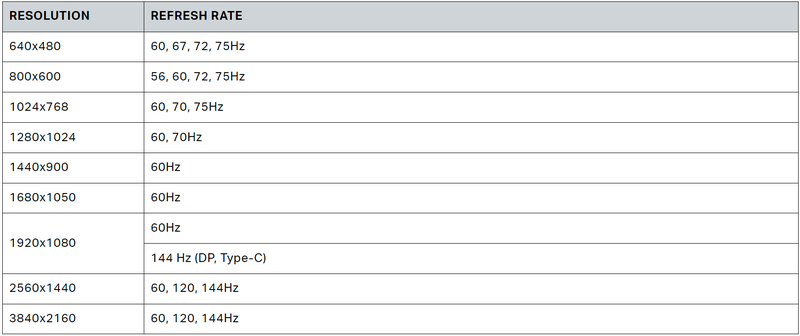
Kaynak cihazın video çıkış ayarlarını kontrol edin. CORSAIR XENEON 32UHD144-A Oyun Monitörü için desteklenen giriş çözünürlükleri şunlardır:
CORSAIR XENEON 32UHD144-A USB-C üzerinden videoyu destekliyor mu?
Evet, CORSAIR XENEON 32UHD144-A, özel TYPE-C DP ALT girişi aracılığıyla USB-C üzerinden DisplayPort'u destekler. En iyi sonuçlar için ürünle birlikte verilen 1,5 m C Tipi kabloyu veya USB 3.2 Gen 2'yi destekleyen kaliteli bir USB C Tipi kablo kullanın.
Tek bir USB-C kablosu kullanarak USB-C Alt Modunu destekleyen cihazıma bağlandığımda monitörümdeki USB-A bağlantı noktalarına bağlı cihazları kullanamıyorum.
USB-C Alt Modu, varsayılan olarak USB-C üzerinden tam DisplayPort çözünürlüğüne izin veren "4 şeritli" modda çalışacaktır, ancak bu USB 2.0'daki USB Tip A bağlantı noktalarının kullanımını sınırlar. Yalnızca TYPE-C DP ALT girişi üzerinden bağlandığında USB Tip-A bağlantı noktalarını yeniden etkinleştirmek için, monitörün USB Tip-A bağlantı noktalarına bağlı çevre birimleri için USB Tip-A bağlantı noktalarını yeniden etkinleştirmek amacıyla desteklenen video çıkış çözünürlüğünü sınırlayacak olan "2 şerit" moduna geçin. Alternatif olarak, tam video çözünürlüğü ve USB bağlantı noktası işlevselliği için kaynak cihazı USB aşağı akış bağlantı noktasının yanı sıra TYPE-C DP ALT bağlantı noktasına da bağlayabilirsiniz. En iyi sonuçları elde etmek için USB 3.2 Gen 2'yi destekleyen kaliteli bir USB Type-C kablosu kullandığınızdan emin olun.
Görüntü gerilmiş/çarpılmış
"Sistem Ayarı" altındaki "En Boy Oranı" ayarını kontrol edin. Varsayılan olarak bu "Otomatik" olarak ayarlanmıştır, ancak bazı durumlarda en boy oranını manuel olarak ayarlamanız gerekebilir (örneğin: belirli adaptör ve retro oyun konsolu kombinasyonları).
Resimde renk sorunları var
- Video kablosunun kalitesini kontrol edin ve hasarlı olmadığından emin olun. Düşük kaliteli video kablolarından ve uzatmalardan kaçının.
- Monitörü fabrika ayarlarına sıfırlayın.
- Görüntü ayarlarını OSD üzerinden yapın.
Ekrandaki görüntüde artefaktlar
- Video kablosunun kalitesini kontrol edin ve hasarlı olmadığından emin olun.
- Kaynak cihazınızı kontrol edin, arızalı bir grafik kartı veya oyun konsolu yardım için üreticiyle iletişime geçmenizi gerektirebilir.
Monitörde ölü piksel var
CORSAIR, monitör ürünleri için "Sıfır Ölü Piksel" politikası sağlar, 1 veya daha fazla parlak piksel veya 6 veya daha fazla karanlık alt piksel bulunursa, monitör 3 yıllık garanti süresi boyunca değiştirilecektir.
Ne tür bir VESA montaj parçası uyumludur?
CORSAIR XENEON 32UHD144-A standart bir 100mm x 100mm montajı destekler, monitör kafası standdan çıkarılmalıdır. VESA montaj aparatınızla birlikte verilen montaj vidalarını kullanın.
CORSAIR XENEON monitörüm CORSAIR iCUE tarafından algılanmıyor
- Bilgisayarınızda CORSAIR iCUE'nin en son sürümünün yüklü olduğundan emin olun. CORSAIR XENEON 32UHD144-A, iCUE sürüm 4.24 veya daha yeni sürümlerde desteklenir.
- Monitördeki USB-C yukarı akışına ve bilgisayarınızın USB 3.0 bağlantı noktasına bağlı kablonun doğru şekilde bağlandığından emin olun. Mümkünse monitörü bir USB hub veya uzatma üzerinden bağlamaktan kaçının. En iyi sonuçlar için CORSAIR XENEON monitörle birlikte verilen USB-C kablosunu kullanmanızı şiddetle tavsiye ederiz.
CORSAIR XENEON için hangi uyarlanabilir yenileme hızı seçenekleri mevcuttur?
CORSAIR XENEON 32UHD144-A, AMD FreeSync Premium sertifikasına sahiptir ve ayrıca NVIDIA G-SYNC uyumludur.
AMD FreeSync / G-SYNC etkin değil.
- OSD üzerinden AMD FreeSync'in etkin olup olmadığını kontrol edin.
- Grafik kartı ayarlarınızı kontrol edin ve AMD FreeSync / NVIDIA G-SYNC'in etkin olduğundan emin olun. AMD FreeSync, video bağlantı noktalarından herhangi biri üzerinden çalışır. NVIDIA G-Sync uyumluluğu yalnızca DP veya USB Type-C Alt-Mode DP üzerinden çalışır.
Monitörün nominal 144Hz yenileme hızını alamıyorum.
- Grafik kartınızın/sisteminizin ekran ayarlarını kontrol edin ve 144Hz yenileme hızının etkinleştirildiğinden emin olun. Mevcut seçenekler için Ek'teki Desteklenen Ekran Modu Tablosu'na bakın.
- Video kablosunun kalitesini kontrol edin ve hasarlı olmadığından emin olun. Düşük kaliteli video kablolarından ve uzatmalardan kaçının.
MAKALEDEKI ÜRÜNLER
JOIN OUR OFFICIAL CORSAIR COMMUNITIES
Join our official CORSAIR Communities! Whether you're new or old to PC Building, have questions about our products, or want to chat about the latest PC, tech, and gaming trends, our community is the place for you.