Hertz (Hz) cinsinden ölçülen monitörün yenileme hızı, ekranın saniyede kaç kez görüntüyü yeniden çizdiğini gösterir. 60 Hz panel saniyede 60 kez güncellenirken, 144 Hz ekran 144 kez yenilenir ve daha akıcı hareketler ve daha az bulanıklık sağlar.
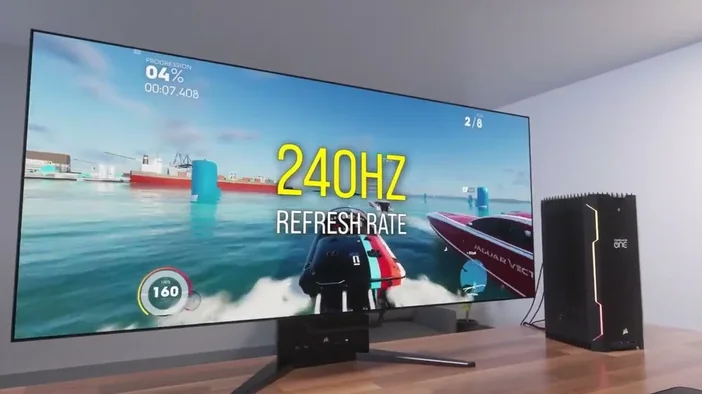
Yenileme hızı neden önemlidir?
- Akıcı oyun deneyimi - Daha hızlı yenileme hızları, hızlı hareket eden oyunların akıcı görünmesini sağlar.
- Göz yorgunluğunun azalması - Daha az titreme, daha rahat bir izleme deneyimi anlamına gelir.
- Daha iyi tepki süresi - Daha yüksek hızlar, daha düşük giriş gecikmesi sağlar ve size daha hızlı tepki süresi sunar.
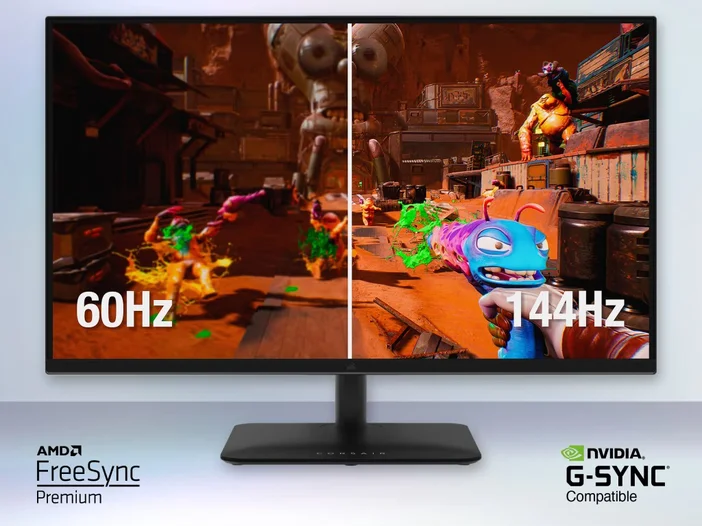
Monitörünüzün yenileme hızını kontrol etmenin hızlı yolları
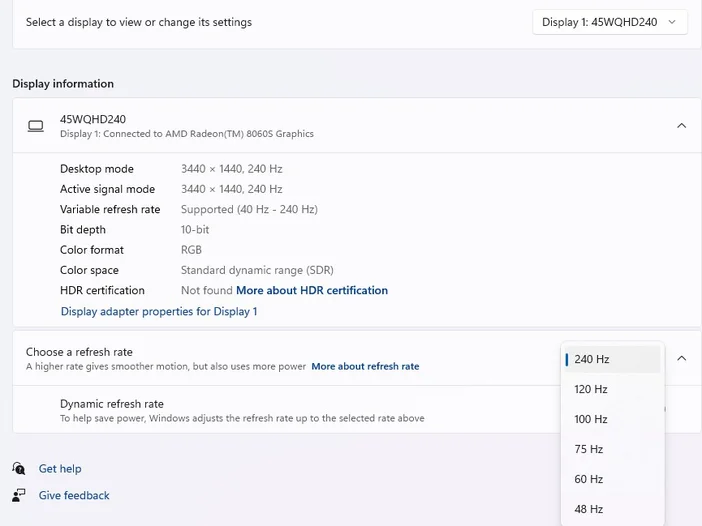
Windows 10/11 – Ayarlar
- Masaüstüne sağ tıklayın ve Ekran ayarları'nı seçin.
- Aşağı kaydırın ve Gelişmiş ekran ayarları'nı tıklayın.
- Yenileme hızı (Hz) altında mevcut değeri göreceksiniz.
İpucu: Birden fazla monitörünüz varsa, önce "Bir ekran seçin" açılır menüsünden incelemek istediğiniz monitörü seçin.
Windows - Grafik Denetim Masası
- NVIDIA: Masaüstüne sağ tıklayın → NVIDIA Kontrol Paneli → Çözünürlüğü değiştir → Yenileme hızını bulun.
- AMD: Sağ tıklayın → AMD Radeon Ayarları → Ekran → Yenileme Hızı.
- Intel: Sağ tıklayın → Grafik Özellikleri → Ekran → Yenileme Hızı.
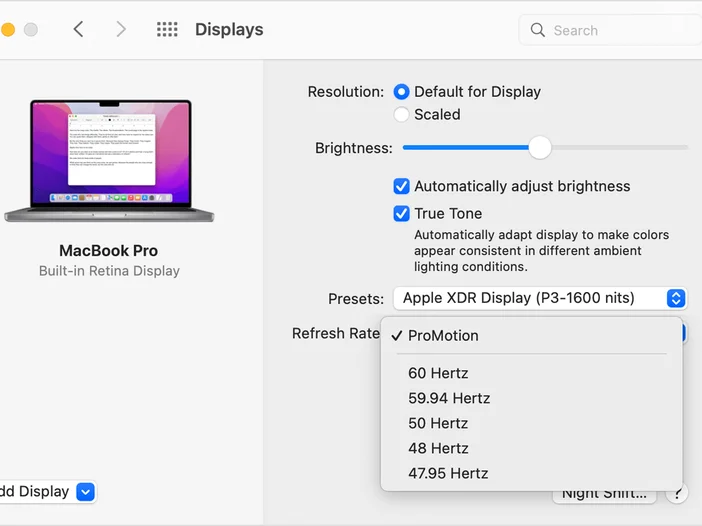
macOS
- Sistem Ayarları'nı açın (veya eski macOS sürümlerinde Sistem Tercihleri'ni açın).
- Ekranlar 'a gidin → Gelişmiş'i tıklayın (veya Option tuşunu basılı tutun ve Ölçeklendirilmiş'i tıklayın).
- Yenileme H ızı açılır men üsünden istediğiniz yenileme hızını seçin.
Monitörün yerleşik OSD (Ekran Üstü Menü) özelliğini kullanma
Çoğu modern panel, mevcut oranı doğrudan görüntülemenizi sağlar:
- Monitördeki Menü düğmesine basın.
- Genellikle Bilgi, Durum veya Ayarlar olarak adlandırılan bir bölüme gidin.
- Yenileme hızı, çözünürlük ve giriş kaynağı ile birlikte görüntülenir.
Bulamazsanız, kullanım kılavuzuna bakın - OSD düzeni markaya göre değişir.
Yaygın yenileme hızı kademeleri
| Kademe | Tipik Kullanım Örneği | Örnekler |
|---|---|---|
| 60 Hz | Genel verimlilik, video oynatma | Çoğu ofis monitörü, uygun fiyatlı televizyonlar |
| 75 Hz | Hafif oyunlar, daha akıcı kaydırma | Orta sınıf 1080p paneller |
| 120 Hz / 144 Hz | Rekabetçi oyunlar, aksiyon dolu oyunlar | Oyun odaklı IPS/TN paneller |
| 165 Hz – 240 Hz | eSpor, ultra akıcı hareket | Premium e-spor monitörleri |
| 300 Hz+ | Niş rekabetçi kurulumlar (ör. CS:GO) | Özel e-spor donanımları |
Dikkat edilmesi gerekenler
- Kablo sınırları - HDMI 1.4, 1080p'de 120 Hz'e kadar çıkarken, HDMI 2.0 ve DisplayPort 1.2+ 144 Hz ve üzeri hızları destekler.
- GPU kapasitesi - Grafik kartınız, seçilen çözünürlükte seçilen yenileme hızını sağlayabilmelidir.
- Windows "Varsayılan" modu - "60 Hz (Varsayılan)" ifadesini görürseniz, ayarlar panelinde manuel olarak daha yüksek bir hız seçmeniz gerekebilir.
MAKALEDEKI ÜRÜNLER
JOIN OUR OFFICIAL CORSAIR COMMUNITIES
Join our official CORSAIR Communities! Whether you're new or old to PC Building, have questions about our products, or want to chat about the latest PC, tech, and gaming trends, our community is the place for you.