Evden çalışma, oyun oynama ve video veya film izleme popüler hale geldikçe, birden fazla monitör kullanmak da yaygınlaştı. Kurulum basit görünebilir, ancak dikkat edilmesi gereken birçok özellik ve deneyiminizi optimize etmenin yolları vardır.
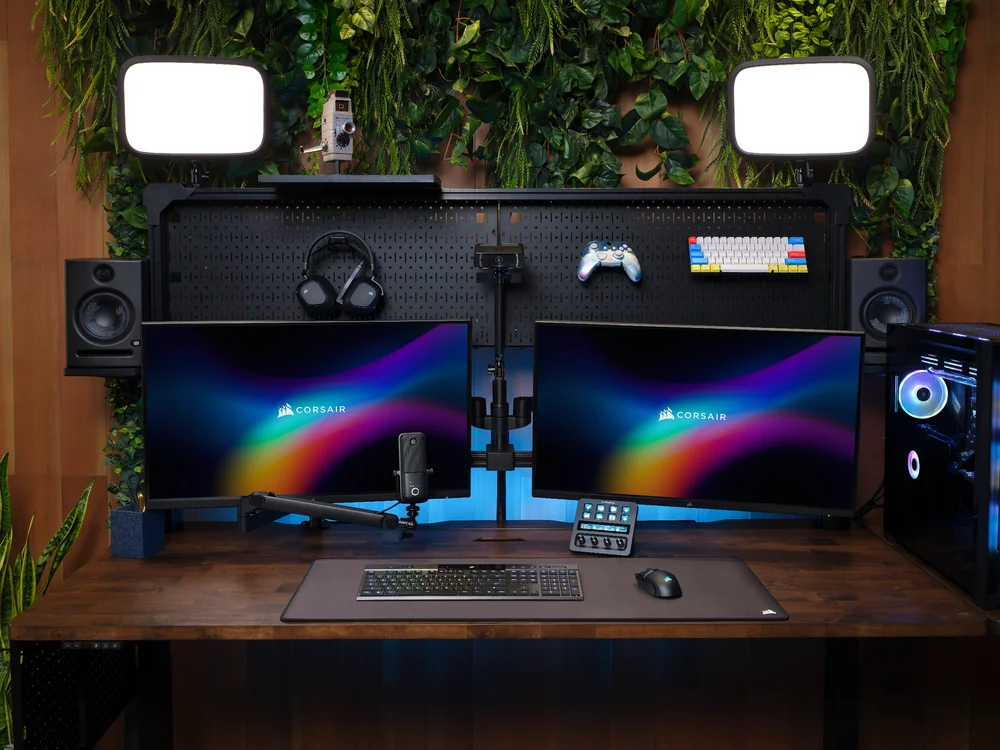
Çift monitör kurulumu oldukça açıktır; bir PC veya dizüstü bilgisayara iki monitör bağlanır. Destekleyen bağlantı noktaları ve kablolarınız olduğu sürece, herhangi bir monitör kombinasyonuyla yapılabilir. Bu makalede, sisteminizin iki monitörü basit bir şekilde tanımasını ve kullanmasını nasıl sağlayacağınız anlatılacaktır.
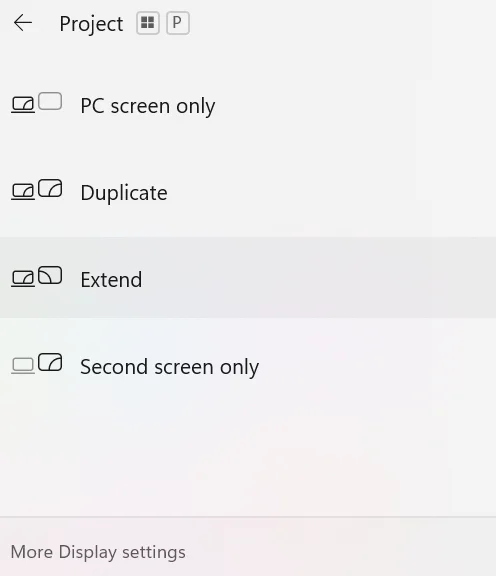
Bu da işe yaramazsa -
Monitörünüzün görüntüsü pikselli veya bulanık görünüyorsa, bunun nedeni yanlış yenileme hızı olabilir. Bu durumda, ayarlarınızda "Sistem > Ekran" sayfasına gidin ve "Gelişmiş ekran" seçeneğine tıklayın .
Ardından, monitörünüzün optimum istatistiklerini göreceksiniz ve Hz veya hertz değerine bakmak isteyeceksiniz . Ardından, x adet Hz değerinin bulunduğu açılır menüyü tıklayın ve bu sayıyı açılır menüdeki en yüksek değere değiştirin.
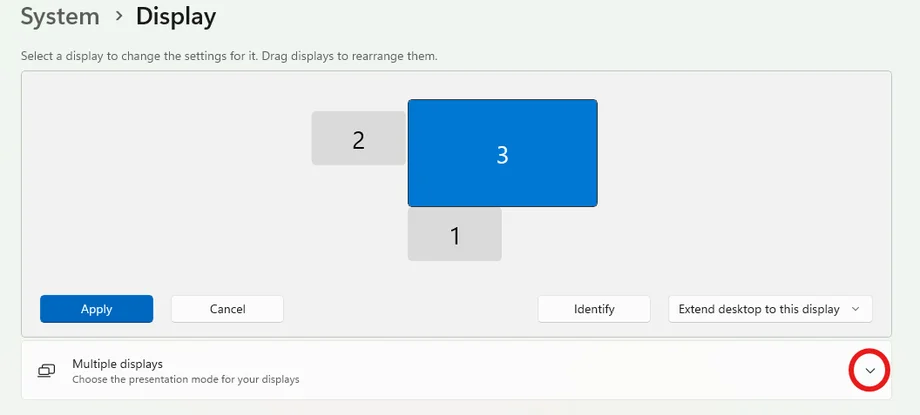
Çift monitör kurarken, her monitör için birçok farklı seçenek veya monitörü bağlamanın farklı yolları göreceksiniz. Burada her seçeneği basit bir şekilde açıklayacağız. Bu seçenekler için, daha önce bahsettiğimiz Sistem > Ekran sayfasına tekrar döneceğiz.
Her seçenek için "Birden çok ekran" açılır menüsünü seçmeniz gerekir.
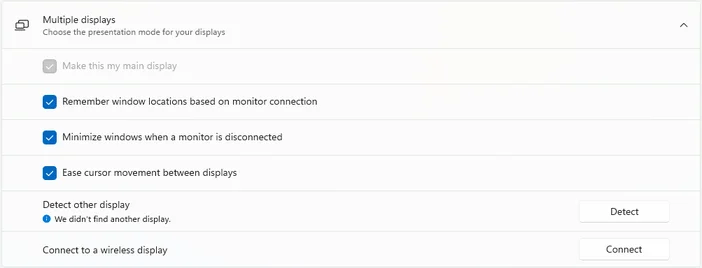
En büyük ve en güçlü monitörünüzü muhtemelen ana ekranınız olarak kullanmak isteyeceksiniz. Ana ekran, görev çubuğunuzu, masaüstü simgelerinizi, saati, köşe simgelerini ve açık uygulamalarınızı içereceği için önemlidir.
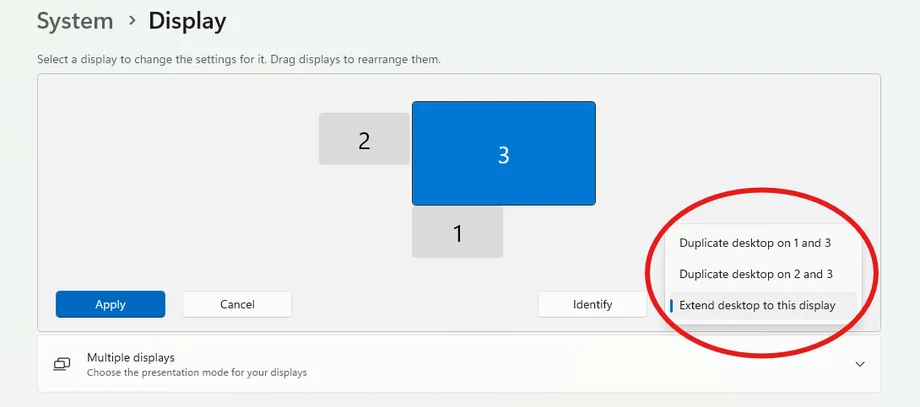
İki monitörünüzün grafiklerini ve göreceli boyutlarını göreceksiniz ve ana ekran olarak hangisini istediğinizi tıklayın, ister monitör bir ister monitör iki olsun. Ardından, hemen altındaki çoklu ekranlar açılır menüsünü seçin.
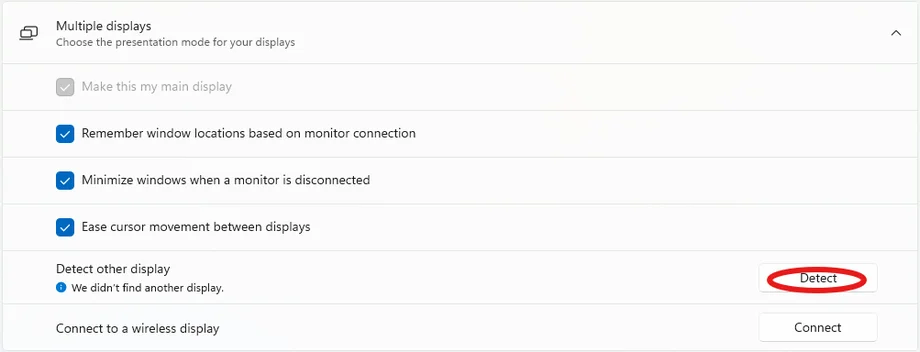
"Bunu ana ekranım yap" kutusunu seçerseniz, bunu ana ekranınız yapma seçeneği görünecektir.
Bu ayar çok kullanışlıdır ve otomatik olarak etkindir. Bu ayar, bir monitörün bağlantısı kesildiğinde, kalan ekranda büyük bir sekme yığınıyla sizi korkutmak yerine, açık olan pencereleri otomatik olarak simge durumuna küçültür.
Herhangi bir nedenle ani korku yaşamak istiyorsanız, bu işlevi devre dışı bırakmak istediğiniz monitöre tıklayın ve ardından " Birden fazla ekran" açılır menüsünün altındaki "Monitör bağlantısı kesildiğinde pencereleri simge durumuna küçült" seçeneğinin yanındaki onay işaretini tıklayın.
Bu ayar, önceki özelliğin simge durumuna küçültme seçeneğinin hemen altında bulunur ve otomatik olarak etkinleştirilir. Bu, başka bir monitöre geçerken farenizin hareketini yumuşatır. Bu özelliği devre dışı bırakmak isterseniz, "Birden çok ekran" altındaki "Ekranlar arasında imleç hareketini kolaylaştır" seçeneğinin yanındaki onay kutusunu tıklayabilirsiniz .
Bu özellik Bluetooth ile benzer şekilde çalışır ve "Çoklu ekranlar" altında da bulunur. Kablosuz bir ekrana bağlanmak için, önce seçtiğiniz monitörün eşleştirme modunda olduğundan emin olun, ardından ekran ayarlarınızda "bağlan" seçeneğine tıklayın.
Ana monitörünüzün sağ alt köşesinde, mevcut eşleştirme ekranınızı bulabileceğiniz bir monitör arama seçeneği bulmalısınız. Ekranınıza tıklamanız yeterlidir.
XENEON EDGE LCD dokunmatik ekranınızı canlı yayın için mi, yoksa XENEON FLEX'i muhteşem bir ayarlanabilir görüntüleme deneyimi için mi kurmak istiyorsanız, monitörlerinizi kurmak harika bir kurulum oluşturmanın önemli bir adımıdır.
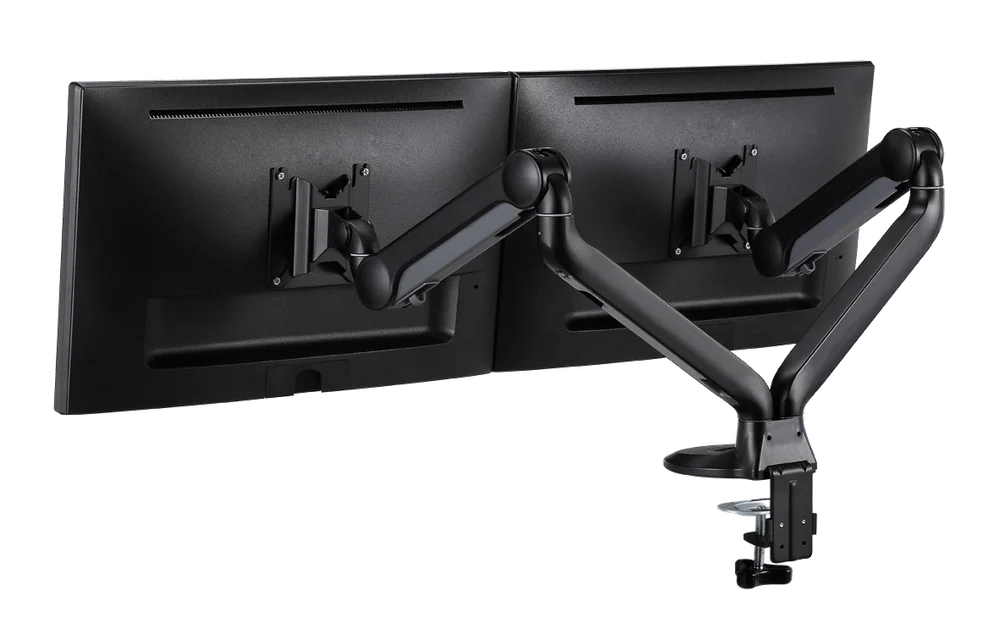
Profesyonel ipucu: Monitörleriniz VESA uyumluysa, CORSAIR Dual Arm Stand gibi bir montaj aparatı satın almayı düşünün. Bu aparat, monitörlerin hacimli ayaklarını çıkarmanıza ve her ikisini de çok kolay bir şekilde ayarlamanıza olanak tanır.
MAKALEDEKI ÜRÜNLER
JOIN OUR OFFICIAL CORSAIR COMMUNITIES
Join our official CORSAIR Communities! Whether you're new or old to PC Building, have questions about our products, or want to chat about the latest PC, tech, and gaming trends, our community is the place for you.