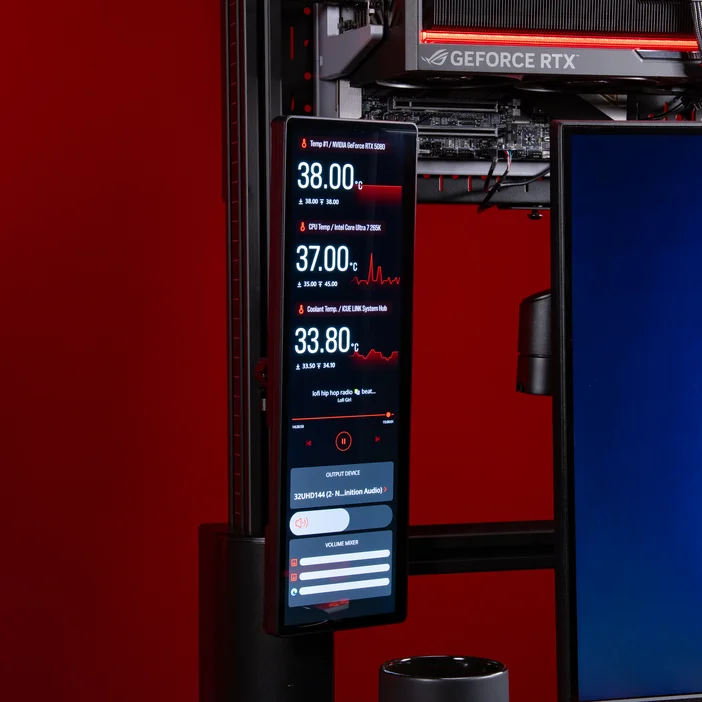
XENEON EDGE, PC meraklıları, yayıncılar ve içerik oluşturucular için sadece bir devrim değil, aynı zamanda sıradan gezinme ve üretkenlik için bile harika bir arkadaştır. EDGE, her türlü kullanım için çok yönlüdür. Bazı örnekler:
- Sisteminizin sıcaklıklarını ve CPU/GPU kullanımını izleyin
- Müzik veya videonun ses seviyesini anında ayarlamak veya parçalar arasında atlamak/geri sarmak için medya kontrolü
- E-postalar, Twitch sohbeti veya çoklu görev yaparken rahatça video izlemek gibi başka bir pencereyi aynı anda açmanız gerektiğinde kullanabileceğiniz ikincil monitör.
Yapılandırma
Öncelikle, XENEON EDGE'i nerede yapılandıracağınızı belirlemeniz gerekir. Önerilen yapılandırmalarımız:
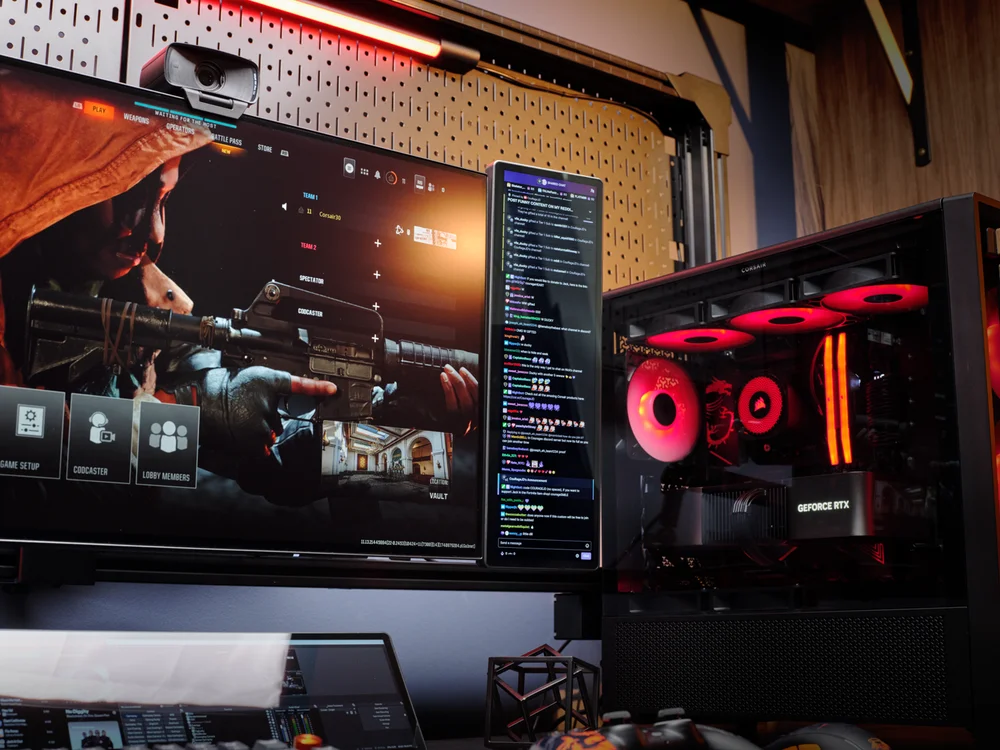
Platforma monte edilmiştir: 4/6 masaların korkuluğu.
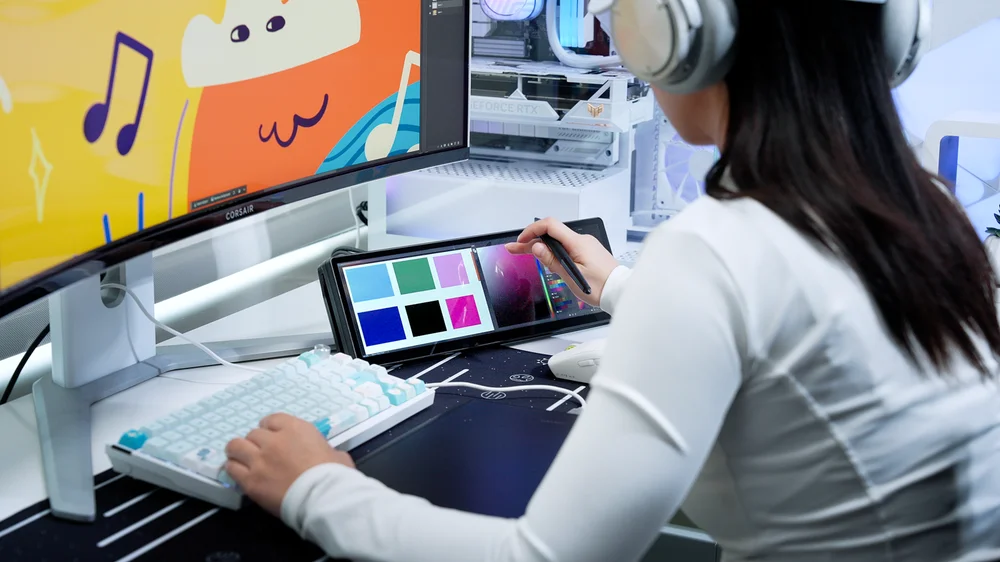
Dahili standı ile XENEON EDGE'i masaüstü dokunmatik ekran olarak rahatça kullanabilirsiniz.
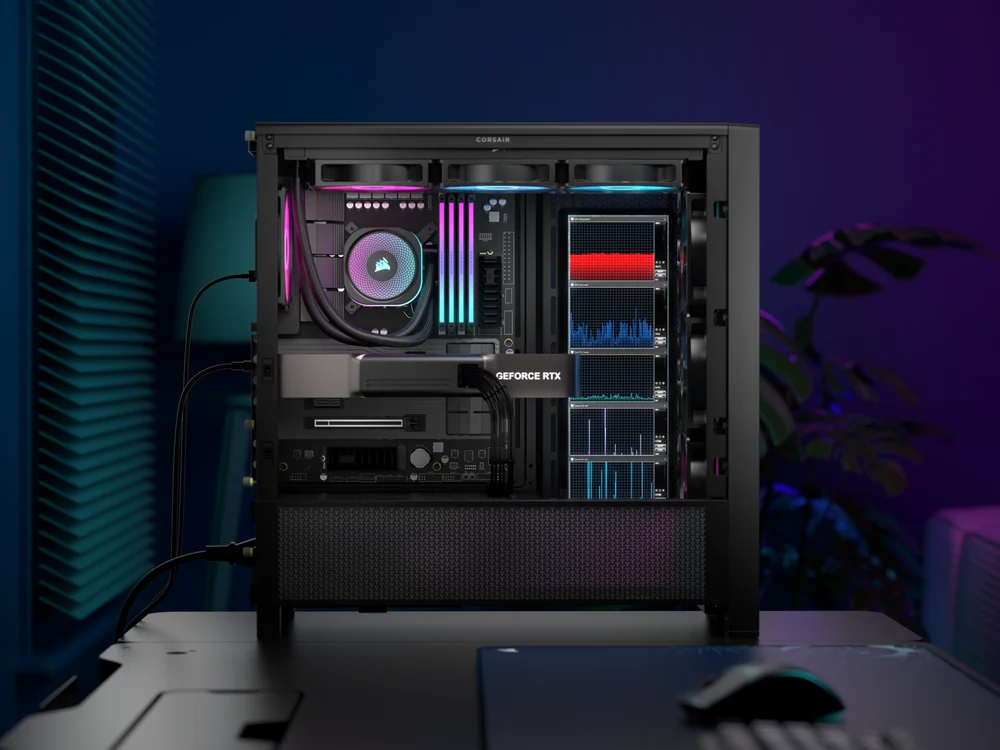
Anakart tepsisinin yanındaki 360 mm fan/radyatör yuvasına monte edilmiştir.
Bağlantı
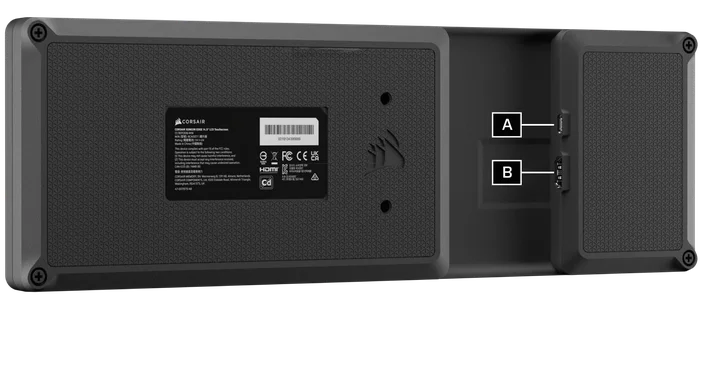
XENEON EDGE, PC'ye bağlantı için iki kablo içerir:
- USB-C
- HDMI - DisplayPort
Sisteminizde Thunderbolt bağlantı noktası varsa, EDGE'yi hem güç hem de ekran için yalnızca USB-C üzerinden kullanma seçeneğiniz vardır. Aksi takdirde, XENEON EDGE'yi birlikte verilen iki kabloyla bağlayabilirsiniz: ekran sinyali için HDMI (XENEON EDGE) - DisplayPort (PC) ve güç için USB-C.
iCUE Kurulumu
XENEON EDGE bağlandığında, iCUE tarafından otomatik olarak algılanır. EDGE'inizi özelleştirmek için gerekli modül indirilir ve yüklenir. Yükleme tamamlandığında iCUE yeniden başlatma isteğinde bulunabilir veya bulunmayabilir. İşlem tamamlandığında, EDGE'inizi kurmanız için bir uyarı alırsınız. Bu noktadan sonra kurulum çok basittir; ekrandaki talimatları ve uyarıları izlemeniz yeterlidir.
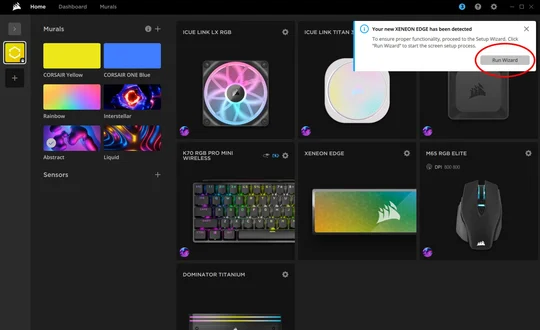
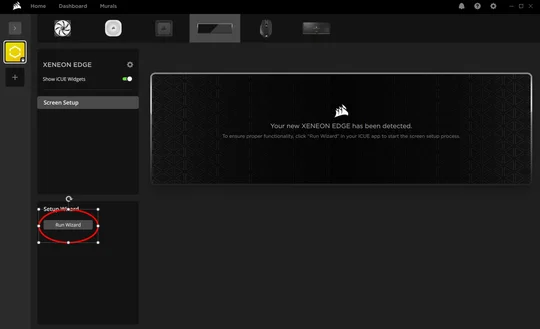
Aşağıdaki ekran açıldığında, XENEON EDGE'de "Bu ekranı tek parmağınızla dokunarak dokunmatik ekran olarak tanımlayın" mesajı görünene kadar klavyenizdeki "Enter" tuşuna basmanız gerekir. Bu mesaj EDGE'de göründüğünde, dokunmatik ekrana parmağınızla dokunarak devam edebilirsiniz. Bu işlem, EDGE'nin dokunmatik ekran olarak algılanmasını ve trackpad olarak algılanmamasını sağlar.

Ardından, kurulumu tamamlamak çok hızlıdır. EDGE'nin dokunmatik ekranında herhangi bir sorun yaşarsanız, Windows ayarlarından Başlat > Ayarlar > Bluetooth ve Aygıtlar > Dokunma > Üç/Dört parmak dokunma hareketlerini devre dışı bırak seçeneğini kullanarak hareketleri kapatmayı deneyin.
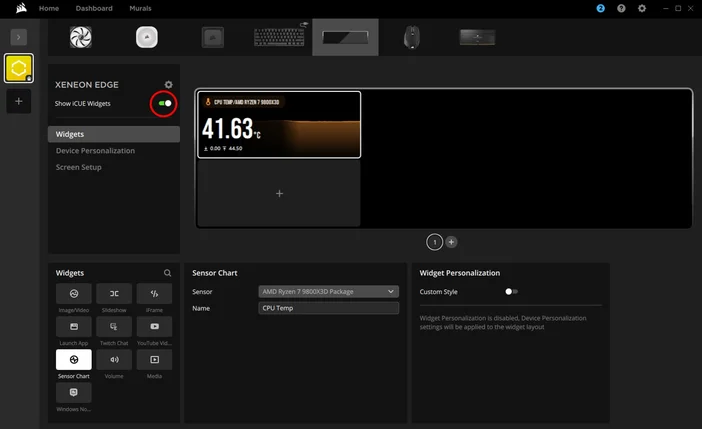
İlk kurulum tamamlandıktan sonra, XENEON EDGE'i çeşitli widget'larla tercihlerinize göre özelleştirebilirsiniz! "+" simgesine ve ardından istediğiniz widget'a tıklamanız yeterlidir. Widget'ların boyutunu, stilini ve daha fazlasını, söz konusu widget'a göre özelleştirebilirsiniz.
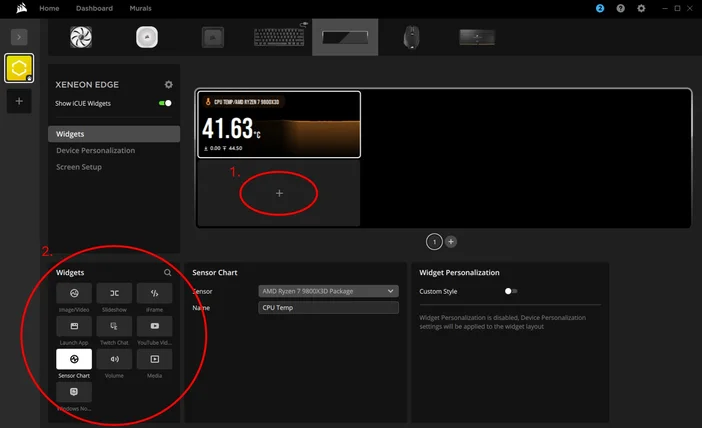
XENEON EDGE'i yalnızca ikincil monitör olarak kullanmak istiyorsanız, aşağıda daire içine alınmış düğmeyle iCUE'nun kontrolünü değiştirebilirsiniz. Bu işlem, widget'ları gizleyerek EDGE'i herhangi bir ek monitör gibi kullanmanızı sağlar.
İşte bu kadar, XENEON EDGE'iniz artık kuruldu! Kullanıcıların EDGE'lerini nasıl kullanacaklarını ve oyun, yayın, üretkenlik veya hatta sadece gündelik kullanım için kurulumlarına nasıl entegre edeceklerini görmek için sabırsızlanıyoruz.
MAKALEDEKI ÜRÜNLER
JOIN OUR OFFICIAL CORSAIR COMMUNITIES
Join our official CORSAIR Communities! Whether you're new or old to PC Building, have questions about our products, or want to chat about the latest PC, tech, and gaming trends, our community is the place for you.