Elgato'daki arkadaşlarımız, gerçek bir Stream Deck'in tüm işlevlerini ekranınıza getiren Virtual Stream Deck'i geliştirdiler. Aslında herhangi bir ekrana. XENEON EDGE, ek bir ekran olarak işlev görebildiği ve dokunmatik olduğu için Virtual Stream Deck için mükemmel bir seçimdir.
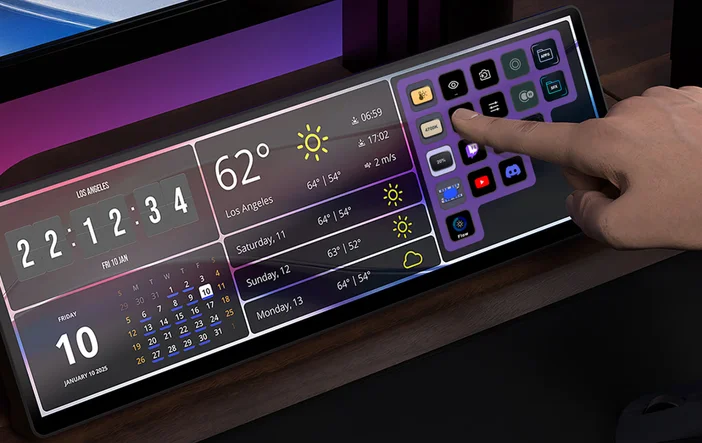
İşte Elgato Virtual Stream Deck'i CORSAIR XENEON EDGE'de çalıştırmanın bir özeti ve bu mükemmel kombinasyonun en iyi kullanımları hakkında birkaç öneri.
Elgato Virtual Stream Deck Nasıl Kurulur?
Bu oldukça sorunsuz ve hızlı bir işlemdir. Öncelikle Stream Deck yazılımının en son sürümünün yüklü olduğundan emin olun. Ardından aşağıdaki adımları izleyin.
- Virtual Stream Deck web sayfasına gidin ve programı indirin, ardından talimatları izleyerek yükleyin.
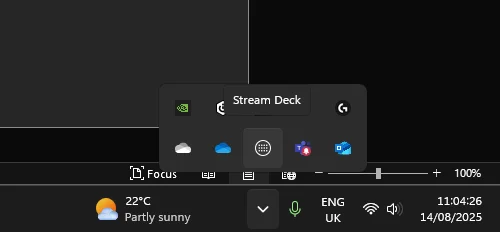
Şimdi ana Stream Deck uygulamasını açın. Muhtemelen simge durumuna küçültülmüş ve sistem tepsisinde gizlenmiş durumdadır. Bu nedenle, görev çubuğundaki ok işaretine tıklayın ve küçük Stream Deck simgesine tıklayın.
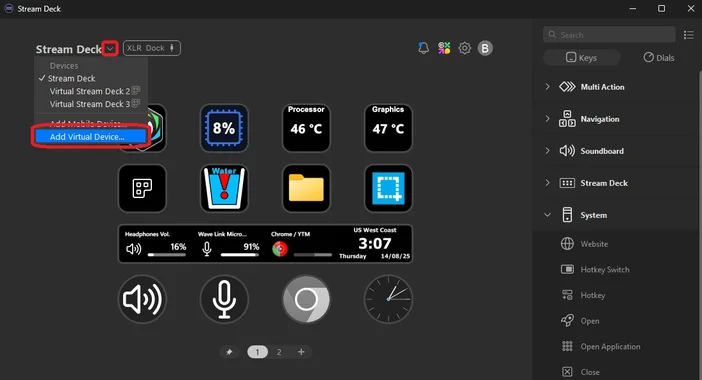
- Uygulamanın sağ üst köşesindeki aşağıya bakan ok işaretine tıklayın, ardından "Sanal Cihaz Ekle..." seçeneğine tıklayın .
- Bu, Stream Deck Mini'ye benzeyen küçük bir 2x3 Stream Deck ile başlayarak Virtual Stream Deck oluşturacaktır.
CORSAIR XENEON EDGE'de Sanal Akış Paneli Nasıl Kullanılır?
Ancak bu sadece başlangıç, çünkü Virtual Stream Deck'i istediğiniz kadar büyütebilir ve tam olarak istediğiniz gibi görünmesi ve çalışması için özelleştirebilirsiniz. Ayrıca, XENEON EDGE ile mükemmel şekilde çalışmasını sağlayan birkaç özel ayar da vardır.
- Öncelikle, Virtual Stream Deck'i XENEON EDGE için uygun boyuta ayarlamamız gerekiyor. Virtual Stream Deck'i XENEON EDGE'inize sürükleyin ve istediğiniz yere hizalayın.
- Şimdi Stream Deck yazılımına geri dönün ve "Arayüz Ayarları" simgesine tıklayın.
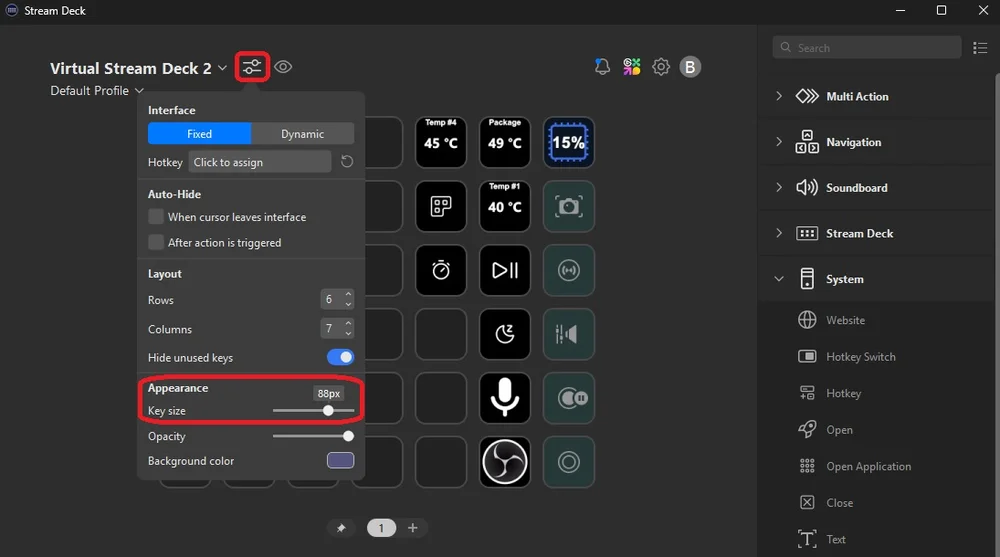
- "Görünüm" bölümüne gidin ve "Tuş boyutu" kaydırıcısını kullanarak Virtual Stream Deck'in boyutunu ayarlayın. 88 pikselin, XENEON EDGE'in yan tarafına dikey olarak 6 tuşu mükemmel şekilde sığdırmak için en uygun boyut olduğunu gördük.
- Ardından, "Arka plan rengi" seçeneğini kullanarak Virtual Stream Deck'inizi istediğiniz gibi görünmesini sağlayabilirsiniz. Camsı yarı saydam görünümü sevenler "Opaklık" kaydırma çubuğunu kullanabilirler.
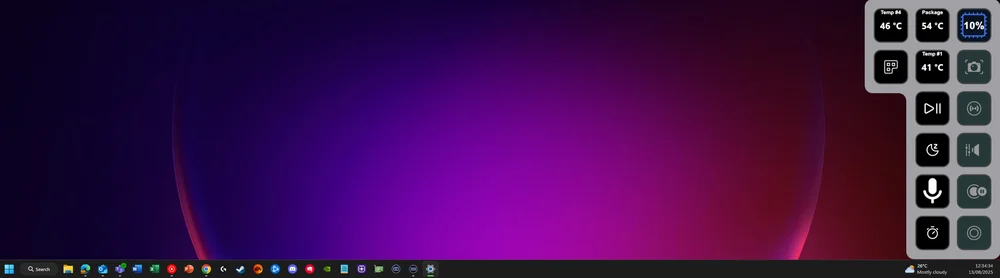
Bundan sonrası size kalmış. Virtual Stream Deck'in fiziksel Stream Deck'lerle aynı işlevselliğe sahip olduğunu unutmayın, yani onlarla yapabileceğiniz her şeyi bununla da yapabilirsiniz.
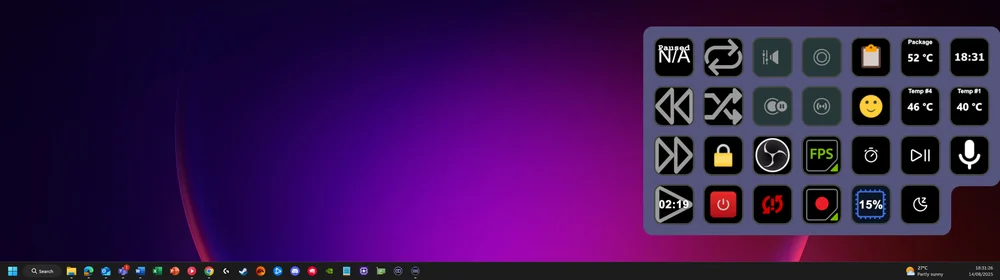
Virtual Stream Deck'in en iyi kullanım alanlarından biri, tuşların üzerinde görsel verileri kullanan entegrasyonlardır. Tuşların boyutunu büyütebileceğiniz için, bu tuşlar fiziksel Stream Deck'te olduğundan daha görünür hale gelir.
MAKALEDEKI ÜRÜNLER
JOIN OUR OFFICIAL CORSAIR COMMUNITIES
Join our official CORSAIR Communities! Whether you're new or old to PC Building, have questions about our products, or want to chat about the latest PC, tech, and gaming trends, our community is the place for you.