CORSAIR XENEON EDGE, sınırsız sayıda potansiyel kullanıma sahip çok yönlü ve dinamik bir cihazdır. Bu kullanımlardan biri, simülasyon yarışları için gösterge paneli olarak kullanılmasıdır ve bunu iki şekilde yapabilirsiniz: Özel SimHub widget'ımızla iCUE aracılığıyla veya ayrı bir monitör olarak kullanarak. Burada bu iki yöntemi de ayrıntılı olarak anlatacağız. Başlayalım.
Seçenek 1: XENEON EDGE SimHub Widget
Hayatı kolaylaştırmak için, SimHub'daki herhangi bir kontrol panelini XENEON EDGE üzerindeki bir widget aracılığıyla görüntüleyen özel bir widget geliştirdik. Bunun en büyük avantajı, diğer widget'lar gibi boyutunun değiştirilebilmesi ve diğer widget'ların yanında düzenlenebilmesidir.
- iCUE ve SimHub'ın kurulu ve tamamen güncellenmiş olduğundan emin olun.
- SimHub ve iCUE'yu açın.
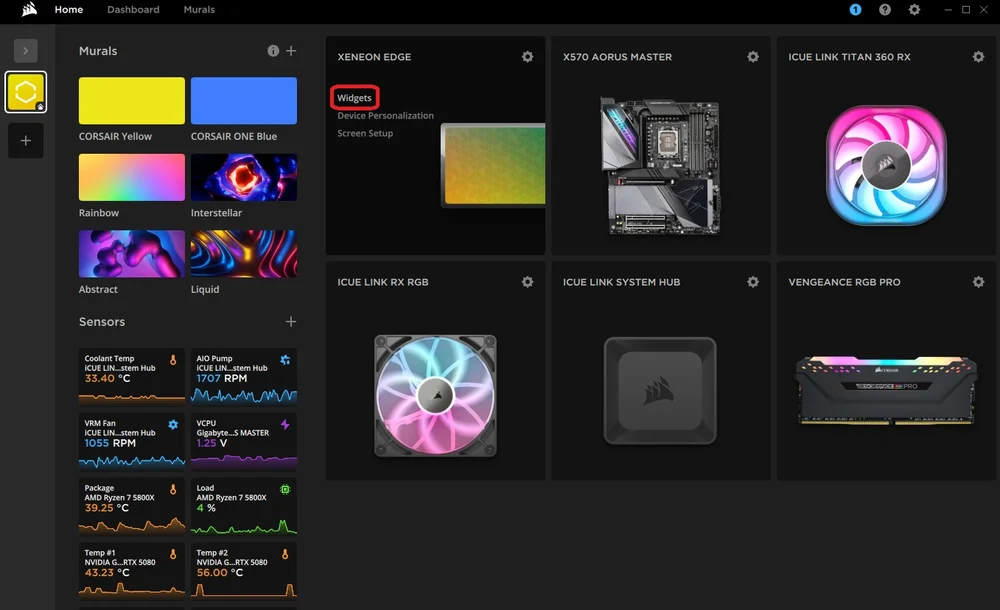
- iCUE ana sayfasından XENEON EDGE modülünün üzerine gelin ve "Widget'lar"ı tıklayın.
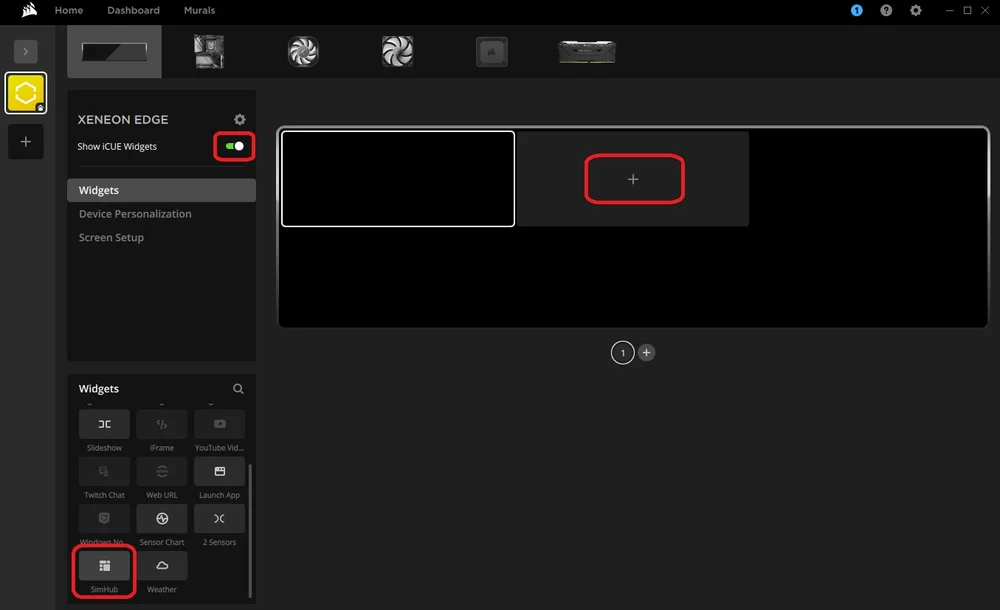
- Burada, "iCUE Widget'larını Göster" seçeneğini etkinleştirin ve şu anda boş olan önizlemedeki boş "+" kutusuna tıklayın.
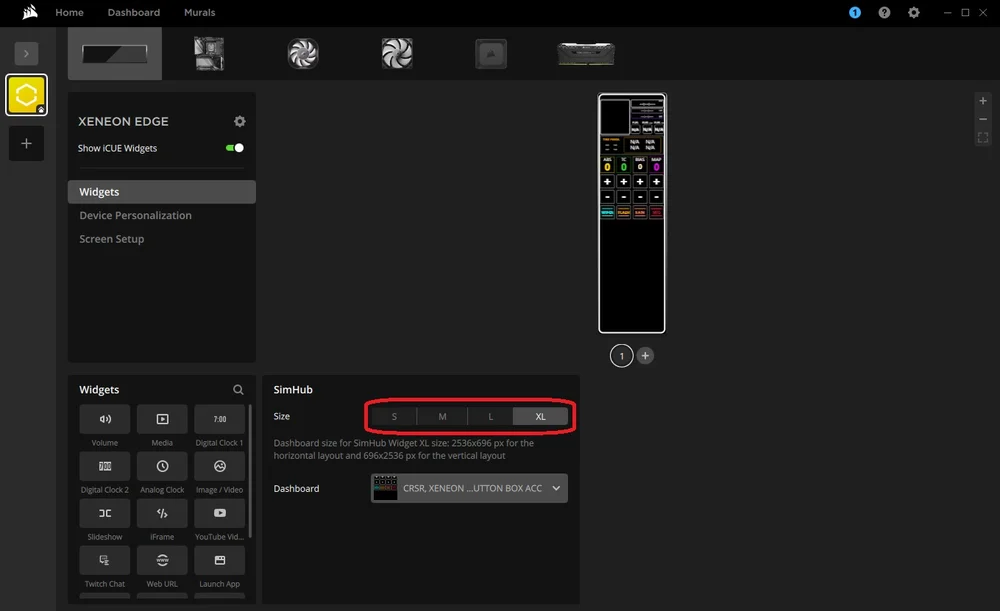
- Şimdi sol alt köşedeki menüde "SimHub" seçeneğini bulana kadar aşağı kaydırın ve üzerine tıklayın.
- Bundan sonra, widget ekranda görünecek ve istediğiniz boyutu ve kullanmak istediğiniz kontrol panelini seçebilirsiniz.
Boyut, tamamen kullandığınız gösterge paneline ve onunla birlikte görüntülemek istediğiniz diğer widget'lara bağlı olacaktır. Her boyut ayarının iCUE'de mükemmel uyum sağlamak için belirli bir çözünürlükle birlikte sunulduğunu fark edeceksiniz. SimHub'un Dash Studio'sunda bir gösterge paneli oluşturmaya veya düzenlemeye karar verirseniz bunları not edin. (Bununla ilgili daha fazla bilgi daha sonra verilecektir.)
Size bir başlangıç noktası sunmak için, "Orta" widget boyutuna uyacak şekilde özel olarak boyutlandırılmış özet bir gösterge paneli oluşturduk. Aşağıdan indirebilirsiniz.

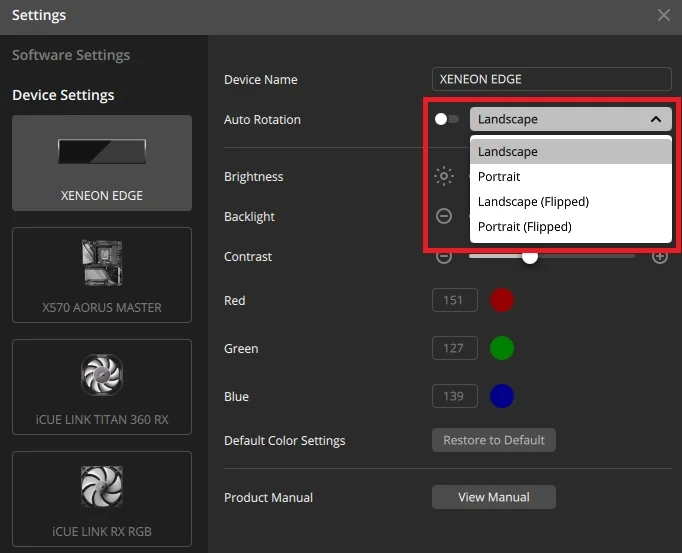
Ayrıca, seçtiğiniz gösterge paneline bağlı olarak, XENEON EDGE'i dikey olarak konumlandırmak daha uygun olabilir. Kutudan çıktığında, ekranın yönü XENEON EDGE'in yönüne uyacak şekilde otomatik olarak değişir. Aksi takdirde, ayarlara gidip "Otomatik Döndürme" seçeneğini kapatarak ve açılır menüden tercih ettiğiniz yönü seçerek manuel olarak değiştirebilirsiniz.
Seçenek 2: XENEON EDGE'i ayrı bir monitör olarak kullanma
XENEON EDGE ek bir monitör olarak kullanılabildiğinden, iCUE'yu kullanmak istemiyorsanız, en sevdiğiniz simülasyon yarışı oyunu için gösterge panelini buraya yerleştirmek bir çözüm olabilir.
SimHub web sitesine gidin ve SimHub'ın en son sürümünü indirin. Talimatları izleyin ve sisteminize yükleyin. Bu işlem tamamlandıktan sonra SimHub açılacak ve XENEON EDGE'i çıktı olarak ayarlayabileceksiniz.
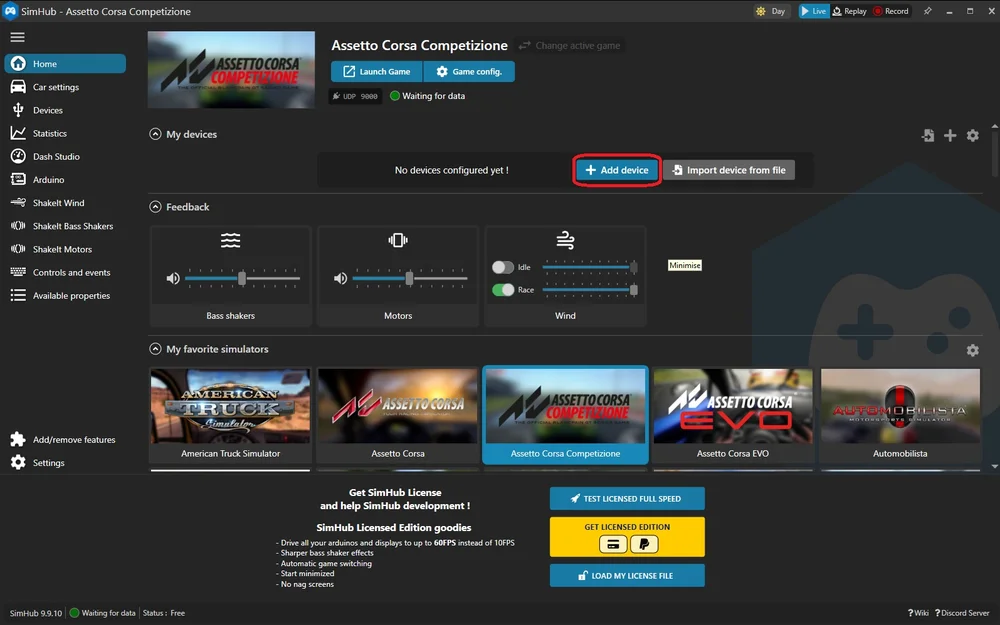
- SimHub ana ekranında "Aygıtlarım" sekmesini göreceksiniz. "Aygıt ekle" düğmesini tıklayın.
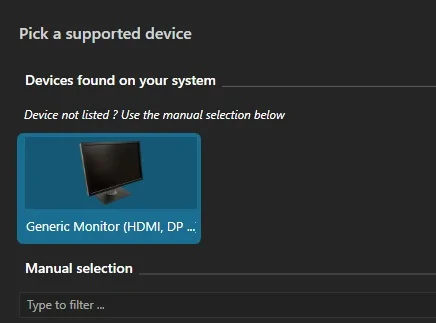
- "Genel Monitör" seçeneğine tıklayın. Bu, bağlı monitörlerinizden herhangi birini SimHub kontrol panelinin varsayılan konumu olarak belirlemenizi sağlayan bir menü açacaktır.
- Burada monitörlerinizin yaklaşık konumlarını ve birbirlerine göre konumlarını görebilirsiniz. "Hedef monitörü tanımlamak için tıklayın" seçeneğini seçin.
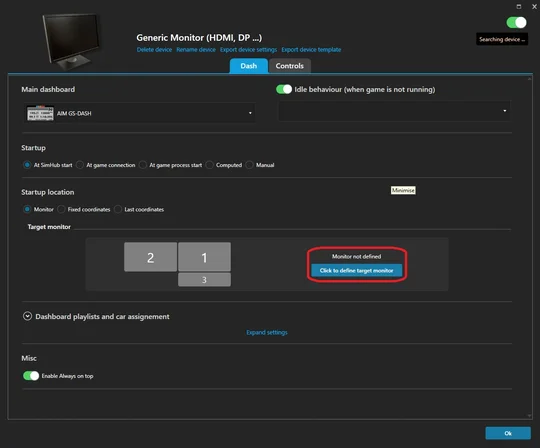
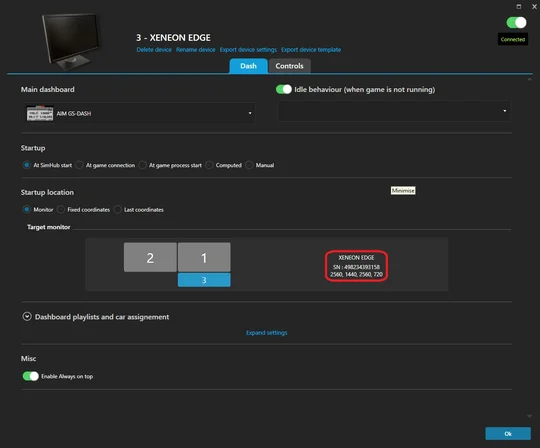
- Bu, aynı monitör düzenine yakın bir pencere açacaktır. "XENEON EDGE" etiketli uzun ve ince olanı tıklayın.
Artık SimHub, gösterge panelinizi görüntülemek için EDGE'yi kullanmayı biliyor. Burada, gösterge panelinin XENEON EDGE'de ne zaman ve nasıl davranacağını kontrol etmenizi sağlayan bazı ek ayarlar bulunmaktadır. Örneğin, belirli bir oyunu başlattığınızda otomatik olarak çalıştırmak veya çalıştırdığınız oyuna bağlı olarak farklı bir gösterge paneli kullanmak gibi.
SimHub'da XENEON EDGE için Gösterge Paneli Oluşturma
Dashboard'ların herhangi bir ekranda çalışan küçük uygulamalar olduğunu unutmayın. XENEON EDGE için özel bir dashboard oluşturmak, diğer monitörler için olduğu gibi çalışır. Dash Studio'ya gidip yeni bir dashboard oluşturmaya başlayalım.
- Sim Hub'da, sol taraftaki menüden "Dash Studio" sekmesine tıklayın, ardından sağ taraftaki "Yeni gösterge paneli" seçeneğine tıklayın. Bu, Dash Studio'yu yeni bir pencerede açacaktır.
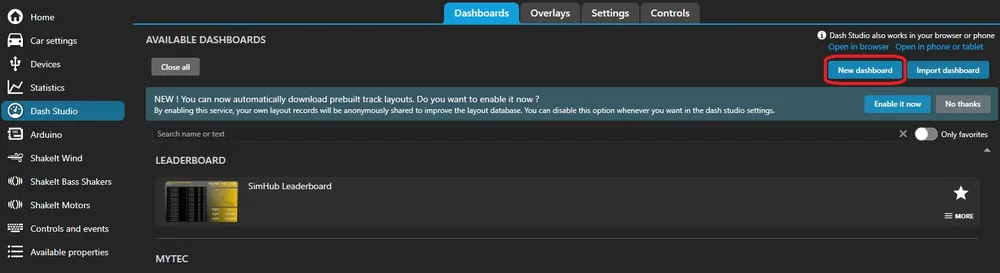
Şimdi, bir gösterge paneli oluşturmak için yeni, boş bir şablonla karşılaşacaksınız. Ancak, XENEON EDGE'in alışılmadık boyutu ve en boy oranı nedeniyle, bu şablonu ayarlamamız gerekiyor.
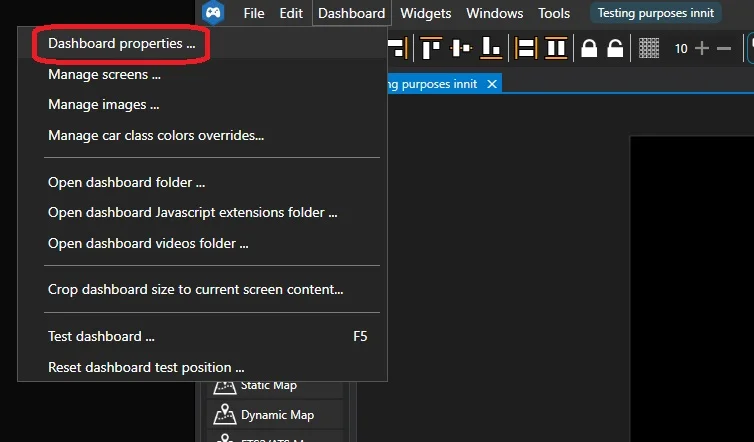
- Sol üstteki "Dashboard" (Gösterge Tablosu) seçeneğine tıklayın, ardından açılan alt menüden "Dashboard properties …" (Gösterge Tablosu Özellikleri) seçeneğine tıklayın. Bu, "Dashboard Properties" (Gösterge Tablosu Özellikleri) penceresini açacaktır.
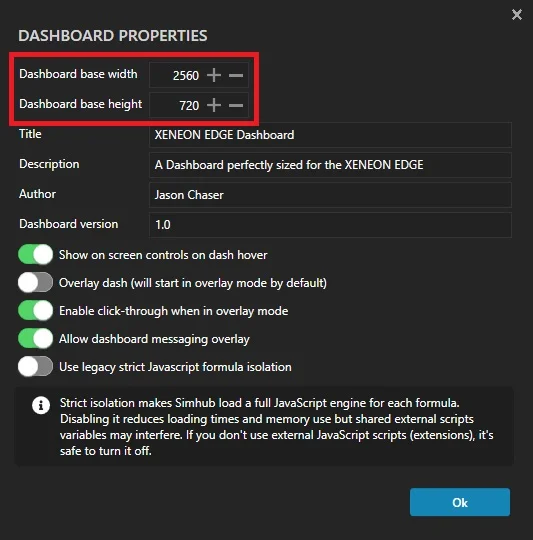
- "Kontrol paneli taban genişliği"ni 2560 olarak ayarlayın.
- "Dashboard taban yüksekliği"ni 720 olarak ayarlayın.
- Bundan sonra, başlık, yazar vb. bilgileri girin ve "Tamam" düğmesine tıklayın.
NOT: XENEON EDGE'i monitör olarak kullanmak yerine iCUE'deki SimHub widget'ıyla kullanmak üzere bir gösterge paneli oluşturmak istiyorsanız, genişlik ve yükseklik ölçüleri farklı olacaktır. Ayrıca, widget'ın boyut ayarına göre de farklılık gösterir:
- SimHub Widget S Boyutu: 840x344 (yatay) veya 696x416 (dikey).
- SimHub Widget M Boyut: 840x696 (yatay) veya 696x840 (dikey).
- SimHub Widget L Boyutu: 1688x696 (yatay) veya 696x1688 (dikey).
- SimHub Widget XL Boyut: 2536x696 (yatay) veya 696x2536 (dikey).
Artık şablonunuz XENEON EDGE için mükemmel boyutta ve ekranın sol tarafındaki Araç Kutusu'ndan öğeler ekleyerek kendi özel kontrol panelinizi oluşturabilirsiniz. Başlamak için en iyi yol, Dash Studio Ana menüsünden önceden hazırlanmış kontrol panellerinden birini seçmektir.
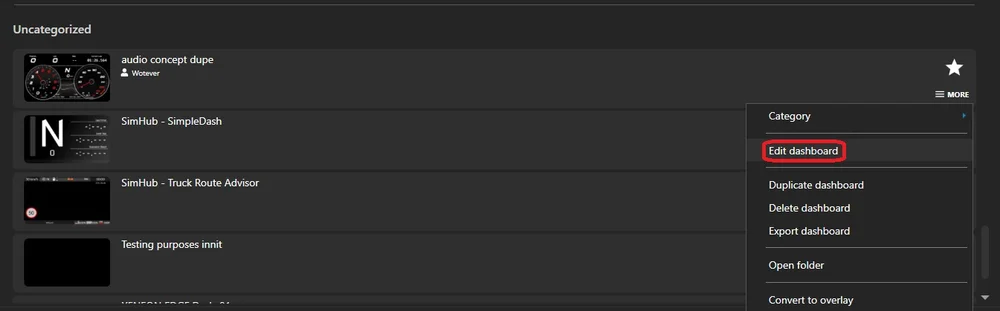
Bunlardan birinin yanındaki "DAHA FAZLA" düğmesini tıklayın, ardından "Kontrol Panelini Düzenle" seçeneğini tıklayın. Bu, Dash Studio'da kontrol panelini açacaktır ve ardından yukarıdaki adımları kullanarak XENEON EDGE'e uyacak şekilde boyutu değiştirebilirsiniz.
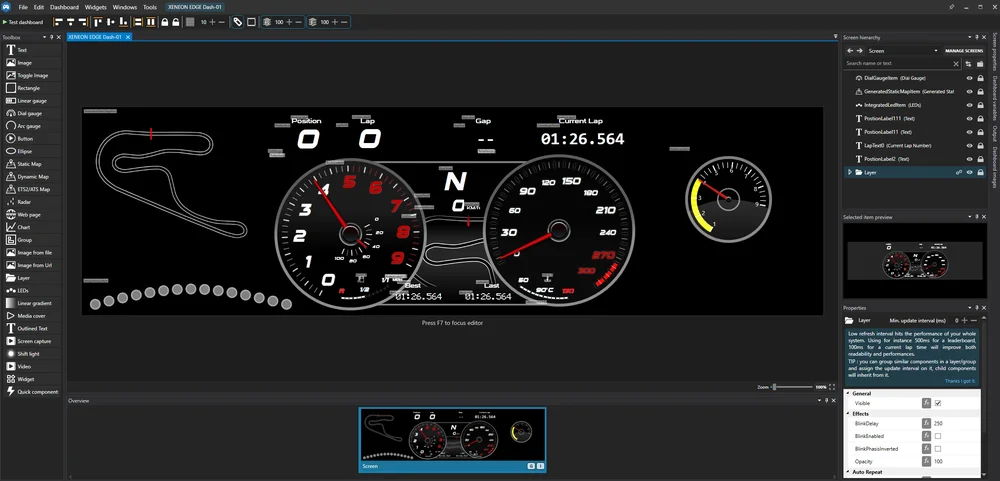
Bu, burada bir gösterge paneli oluşturmak için ne kadar çok seçenek olduğunu ve XENEON EDGE'in ek genişliğinin, tipik bir 16:9 monitörden çok daha fazla işlevsellik ve yaratıcılık sağladığını size gösterecektir.
XENEON EDGE için Düğme Kutusu Yapımı
XENEON EDGE'in 5 noktalı kapasitif dokunmatik ekranı sayesinde, düğme kutusu olarak da kullanılabilir. Ayrıca, düğmeleri istediğiniz yere yerleştirebilir ve oyuna göre değiştirebilirsiniz, bu da onu normal düğme kutularından çok daha çok yönlü hale getirir.
Sim Hub aracılığıyla bir düğme kutusu düzeni oluşturmak zor olabilir, ancak buna değer. Düğme kutuları, kullanışlı ve işlevsel bir arayüz sunarak oyunun gidişatını tamamen değiştirebilir. Simülasyon yarış oyunlarında, simülasyon yarış deneyiminin her yönünü en üst düzeyde kontrol etmek için yaklaşık 658493658943 farklı tuş ataması olduğundan, bu özellikle yararlıdır. Uçuş simülatörlerinden bahsetmeye bile gerek yok.
Assetto Corsa için başlangıç noktası olarak kullanabileceğiniz bir şablon hazırladık. XENEON EDGE'in genişliği nedeniyle, dikey konumda düğme kutusu olarak en iyi şekilde çalıştığını gördük.
Ancak, Sim Hub profillerinin çalışma şekli nedeniyle, bu şablon tam olarak tak ve çalıştır özelliğine sahip değildir. Profilimizi indirirseniz, profildeki girişleri oyun içi tuş atamalarına bağlamanız gerekir. Bu, kendi düğme kutunuzu yaparsanız da, şablonumuzu kullanırsanız da geçerlidir, çünkü bağlamalar sistem/kullanıcı düzeyinde çalışır ve aktarılamaz.
Sim Hub Kontrollerini Oyun İçi Tuş Atamalarına Bağlama
Assetto Corsa ve şablon düğme kutusu profilimizi örnek olarak kullanarak, düğme kutusunu oyun içi tuş atamalarına nasıl bağlayacağınızı aşağıda açıklıyoruz.
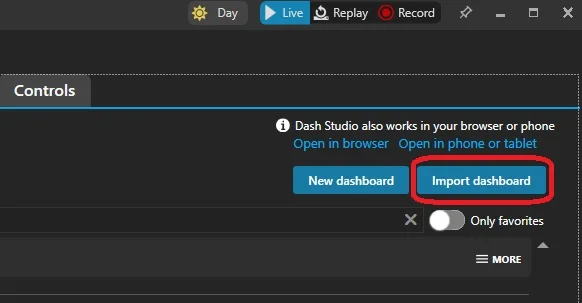
- Sim Hub'ı açın ve soldaki "Dash Studio" sekmesine tıklayın. Ardından sağdaki "Import Dashboard" düğmesine tıklayın ve şablonumuzu indirdiğiniz yeri bulun.
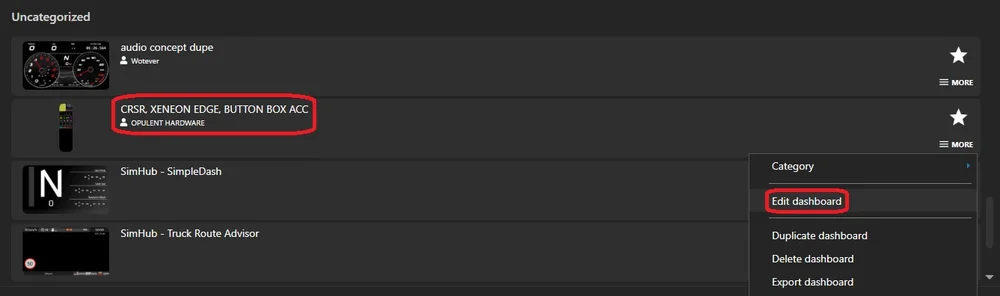
- İçe aktardıktan sonra, aşağı kaydırarak profili bulun. Muhtemelen "kategorize edilmemiş" bölümünde olacaktır. "Daha fazla" düğmesini tıklayın, ardından açılır menüden "Kontrol panelini düzenle" seçeneğini seçin. Bu, Dash Studio'da kontrol panelini açacaktır.
Burada, söz konusu sim yarış oyununu açıp tuş atamalarını yeniden gözden geçirmek faydalı olabilir. İkinci bir monitörünüz varsa, oyunu buraya yerleştirin, böylece oyun ile Sim Hub arasında gidip gelerek tuş atamalarının doğru olduğundan emin olabilirsiniz. Bu arada:
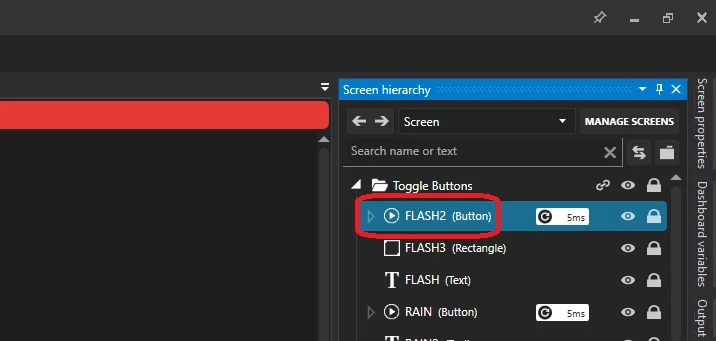
Sağ üstte, "Ekran Hiyerarşisi" sekmesini göreceksiniz. Bu, Photoshop'ta tanıdığınız "Katmanlar"a benzer. Bu, burada yer alabilecek potansiyel öğelerin temel olarak sınırsız olduğu anlamına gelir. Bu nedenle, örnek şablonumuzda yaptığımız gibi, hepsini klasörler içinde gruplandırarak düzenli tutmak iyi bir fikirdir.
- "Toggle Buttons" klasöründeki ok işaretine tıklayın. Bu, klasörü açacak ve içindeki tüm düğmeleri gösterecektir. Bu aşamada, yanında "(Button)" yazmayan her şeyi göz ardı edebilirsiniz.
- Düğmelerden birine tıkladığınızda, aşağıda "Özellikler" sekmesi açılacaktır. Burada, "Düğme" bölümüne gidin ve iki seçeneğe dikkat edin: bir onay kutusu olan "SimulateKey" ve bir tuşu simüle etmenizi sağlayan "SimulatedKey". Kafa karıştırıcı olduğunu biliyoruz.
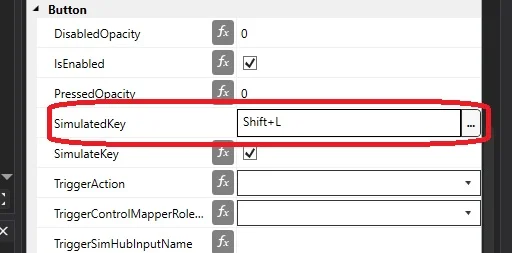
- Öncelikle, "SimulateKey" seçeneğinin işaretli olduğundan emin olun. Bu, düğmenin bir makro gibi tuş vuruşunu taklit etmesini sağlar.
- "SimulatedKey"de beyaz alana tıklayın ve ardından, bunu ayarladığınız oyundaki ayara zaten atanmış olan tuşa veya tuş kombinasyonuna basın.
Yani, düğme kutusundaki düğmeye bastığınızda, tuş vuruşunu taklit eder. Oyun açısından, bu tuş vuruşu normalde olduğu gibi gerçekleşir, bu nedenle eylem gerçekleşir. Bu, temelde bir makro ile aynıdır.
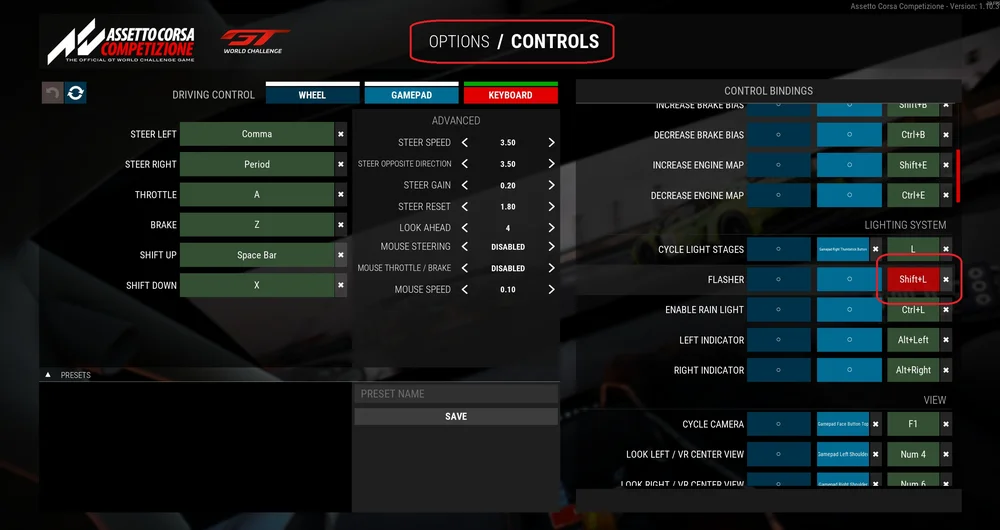
Burada belirtmek gerekir ki, oyunda bu kontrollerin birini yeniden bağlamaya karar verirseniz, bu Sim Hub profilindeki düğme doğru bağlamaya yönlendirilmeyecek ve yeni oyun içi tuş bağlamasına atamak için bu adımları tekrarlamanız gerekecektir.
MAKALEDEKI ÜRÜNLER
JOIN OUR OFFICIAL CORSAIR COMMUNITIES
Join our official CORSAIR Communities! Whether you're new or old to PC Building, have questions about our products, or want to chat about the latest PC, tech, and gaming trends, our community is the place for you.