SÖZLÜK
Komut İstemi nedir?
Komut istemi, adından da anlaşılacağı gibi, Windows'ta komutları yazdığınız bir istemdir. Grafik kullanıcı arayüzü (GUI) olmayan bilgisayarların ilk günlerinden kalma bir kalıntıdır, bu nedenle bilgisayarda yapılan her işlem işletim sistemine komut olarak yazılmak zorundaydı. Orijinal DOS, yani Disk İşletim Sistemi, esasen bir komut istemi olarak tüm bir işletim sistemiydi, bu nedenle bu Windows özelliğinin kökeni çok eskilere dayanır.
Microsoft, komut istemini "işletim sistemi veya uygulama ile kullanıcı arasında doğrudan iletişim sağlayan ve BT işlemlerini otomatikleştirmek için bir ortam sunan bir yazılım programı" olarak tanımlamaktadır. Esasen, bilgisayarınızın donanım ve yazılımıyla, ikisi arasında grafik kullanıcı arayüzü olmadan doğrudan etkileşim kurmanızı sağlayan bir yöntemdir. Bu nedenle, bu arayüz yeni başlayanlar için uygun değildir.
Komut İstemi Ne İşe Yarar?
Komut istemi, işletim sistemi içinde dosya yönetimi, bakım, tanılama ve diğer görevlerle ilgili eylemleri doğrudan tetikleyen komutları çalıştırmanıza olanak tanır. Windows işletim sistemi, komut isteminden çalıştırılabilen çok sayıda komut içerir ve bunların kullanım alanları çok çeşitli amaçları kapsar.
Örneğin, bilgisayarınızı başlatırken sorun yaşıyorsanız, kurtarma diskinden başlatabilir veya Windows'taki yerleşik kurtarma seçeneklerini kullanarak komut istemine ulaşabilir, söz konusu diske gidebilir ve chkdsk /f komutunu çalıştırarak diski kontrol edebilir ve bulunan hataları düzeltebilirsiniz.
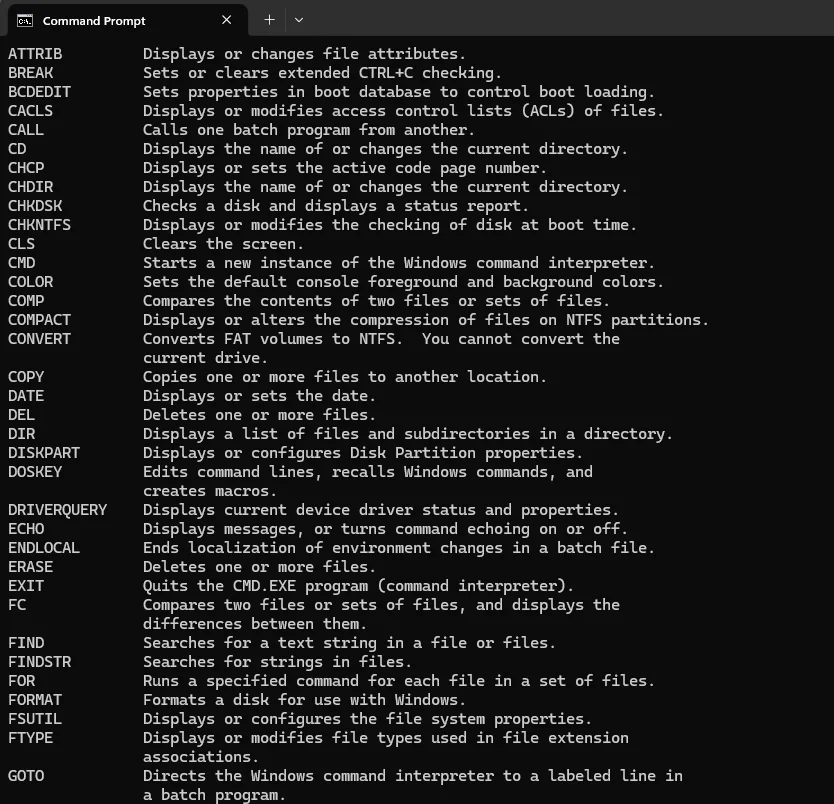
Bu, belirli bir dosya, klasör, sürücü ve uygulama grubu üzerinde daha fazla işlem yapmak için komut istemine girilebilecek komutların sadece bir kısmının listesidir.
Komut İstemi'nin yaygın kullanımına bir başka örnek ise, bilgisayarınızın IP adresini öğrenmek istediğinizde Komut İstemi'ni açıp IPCONFIG yazdığınızda, bağlı tüm cihazların IP adreslerinin gösterilmesidir. Bu yöntem, sayısız Windows Ayarları diyalog penceresinde gezinmeye çalışmaktan çok daha hızlıdır. Ayrıca, IPCONFIG /release ve IPCONFIG /renew komutlarını sırayla kullanarak internet bağlantınızı sıfırlayabilirsiniz. Bu komut, eskiden (ve muhtemelen hala) BT yardım masası çalışanları arasında çok popülerdi.
İnsanlar hala komut istemini kullanıyor mu?
Evet, bu yüzden Microsoft bunu Windows'ta bir özellik olarak sunuyor ve pek çok kişi buna güvendiği için muhtemelen her zaman sunmaya devam edecek. Karmaşık komut dosyalarını çalıştırmak için kullanan ve Windows'ta yerleşik tanılama araçları için buna güvenen sistem yöneticileri için paha biçilmez bir araçtır. Ayrıca, bunu zaman kazandıran bir araç olarak gören BT uzmanları için de çok yararlıdır.
Çoğumuz profesyonel olmayan BT kullanıcıları olarak Windows'ta görevleri yerine getirmek için GUI'yi kullanmaktan hoşlanıyoruz, ancak bazı işlemler, işletim sisteminin belirli bir alanına ulaşmak için birden fazla GUI öğesini kullanmaya çalışmaktan çok, Komut İstemi aracılığıyla çok daha hızlı bir şekilde gerçekleştirilebilir. Microsoft, eski moda Denetim Masası'nı ortadan kaldırmaya çalışırken bazı şeyleri değiştirerek (bizim görüşümüze göre) bunu daha da zorlaştırmıştır. Komut İstemi'ni düzenli olarak kullanan kişiler için, bu araç karmaşık görevleri hızlı bir şekilde tamamlamak ve Windows PC'leri yönetmek için çok değerlidir.
Yönetici Modunda Komut İstemi Nasıl Açılır?
Komut İstemi'ni kullanmak istiyorsanız, salt okunur olan normal kullanıcı olarak veya dosyaları düzenlemenize olanak tanıyan Yönetici modunda kullanabilirsiniz, bu nedenle dikkatli olun. Salt okunur modu kullanırsanız, hiçbir dosya değiştirilemez ve bu modun kullanışlılığı tasarım gereği ciddi şekilde sınırlıdır.
Herhangi bir Windows PC'de Komut İstemi'ni açmak için arama kutusuna CMD harflerini yazmanız yeterlidir. Bu, Windows 11'de size birkaç seçenek sunan büyük bir kutu açacaktır. Bu pencerede, komut istemini salt okunur modda mı yoksa tam erişim hakkına sahip bir Yönetici olarak mı çalıştırmak istediğinizi seçebilirsiniz.
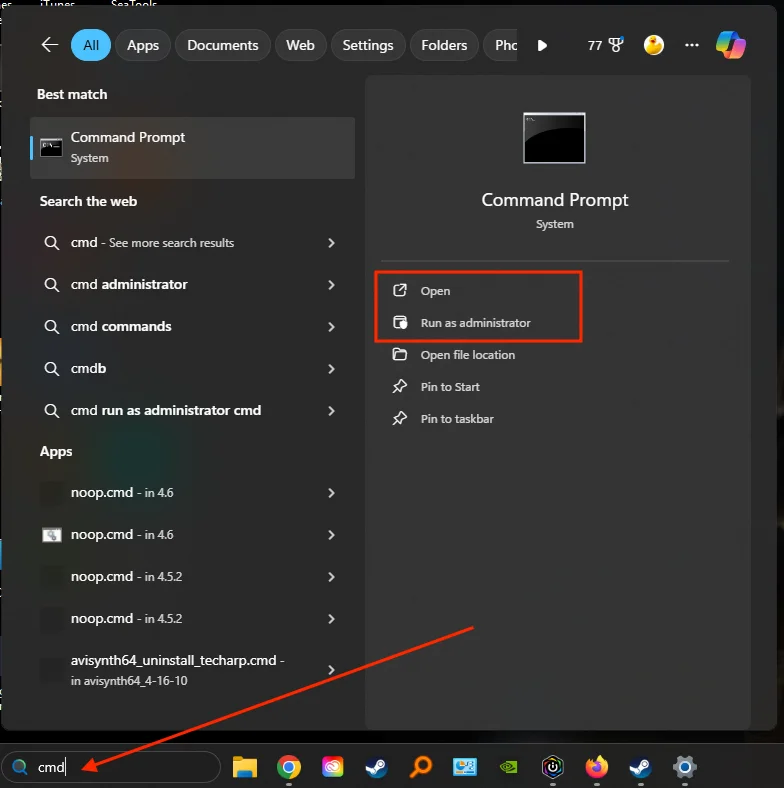
Windows'ta arama kutusuna CMD yazarsanız, Komut İstemi'ni nasıl çalıştırmak istediğinize dair seçenekler sunulur.
Daha hızlı bir çözüm istiyorsanız, Windows tuşu + R tuşlarına basıp "cmd" yazarak programı salt okunur modda çalıştırabilirsiniz.
İş yerinde meşgul görünmek için Komut İstemi'ni kullanabilir miyim?
Evet, ekranınızın köşesinde açık tutarsanız, insanlar çok önemli bir şey üzerinde çalıştığınızı, hatta belki de bilgisayar korsanlığı yaptığınızı düşüneceklerdir. Gerçekten etkileyici görünen tam ekran bir şey istiyorsanız https://geektyper.com adresine gidin ve masanızdan biraz uzaklaşmak istiyorsanız https://fakeupdate.net adresine gidin.