-
YAPAY ZEKA İŞ İSTASYONU TANITIMI
-
CORSAIR AI İŞ İSTASYONU İÇERİĞİ
-
CORSAIR AI İŞ İSTASYONU BAĞLANTI ÖZELLİKLERİ
-
CORSAIR AI İŞ İSTASYONUNUZU KURMA
-
PERFORMANS SEVİYESİ SEÇİCİ
-
BİRLEŞİK HAFIZA
-
CORSAIR AI YAZILIM YIĞINI
-
AI YAZILIM ÖNERİLERİ
-
DEPOLAMA ALANINI YÜKSELTME
-
EN SON KURULUM VE BELGELERE ERİŞİM
-
UYUM BEYANI
-
SINIRLI ÜRÜN GARANTİSİ
-
ÇÖZÜMLER
-
ESKİ VEYA ÜRETİMİ DURDURULAN ÜRÜNLER
-
HARIÇ TUTULANLAR
-
TELİF HAKKI/YASAL BİLGİLER
-
SORUMLULUĞUN SINIRLANDIRILMASI
KILAVUZ | HIZLI BAŞLANGIÇ KILAVUZU
CORSAIR İŞ İSTASYONU BİLGİSAYARI
İngilizce versiyonu burada mevcuttur - English
Başka bir sorununuz varsa lütfen iletişime geçin müşteri desteği



YAPAY ZEKA İŞ İSTASYONU TANITIMI
CORSAIR AI WORKSTATION'ı satın aldığınız için teşekkür ederiz!
CORSAIR AI İŞ İSTASYONU İÇERİĞİ


ÜST TABAKA
GÜÇ KABLOSU
CORSAIR AI İŞ İSTASYONU BAĞLANTI ÖZELLİKLERİ

- Güç
- Performans Seviyesi Seçici
- SD 4.0 Kart Okuyucu
- 1x USB 4.0 Tip-C Bağlantı Noktası
- 2 adet USB 3.2 Gen 2 Tip-A Bağlantı Noktası
- Kulaklık / Mikrofon Kombinasyon Jakı

- 2 adet USB 2.0 Tip-A Bağlantı Noktası
- 1 adet HDMI 2.1 (FRL 8 Gbps) – 4K60 HDR / 1440p120
- 1 adet DP 1.4 (HBR3) – 4K120 / 5K60, DSC özellikli
- 1x USB 4.0 Tip-C Bağlantı Noktası
- 1x USB 3.2 Gen 2 Tip-A Bağlantı Noktası
- 1 adet 2,5 GbE Ethernet bağlantı noktası (RTL8125BG)
- Kulaklık / Mikrofon Kombinasyon Jakı
- Güç Kaynağı Konektörü
CORSAIR AI İŞ İSTASYONUNUZU KURMA
CORSAIR AI İŞ İSTASYONUNU KUTUSUNDAN ÇIKARMA
CORSAIR AI WORKSTATION, masaüstünün arka tarafına takılacak bir güç kaynağı kablosu ile birlikte gelir. Gücü açmadan önce, tüm cihazlarınızı bağladığınızdan emin olun, böylece sistem açıldığında cihazlarınız hazır olacaktır.
- CORSAIR AI WORKSTATION'ı ambalajından güvenli bir şekilde çıkarın.
- CORSAIR AI WORKSTATION'ın üst ve alt koruyucu nakliye eklerini çıkarın.
- CORSAIR AI WORKSTATION'ı masanızın üzerine yerleştirerek kurulum işlemine devam edin. CORSAIR AI WORKSTATION'ı yere yerleştirmek isterseniz, ısıtma sorunlarına neden olabileceğinden tüylü halıların üzerine yerleştirmekten kaçının. En iyi sonuçları elde etmek için CORSAIR AI WORKSTATION'ın yerden yüksekte olduğundan emin olun.
CORSAIR AI İŞ İSTASYONUNU BAĞLAMA
- Fare ve klavyenizi ve diğer tüm cihazları, kasanın arka tarafında bulunan anakart üzerindeki USB bağlantı noktaları aracılığıyla masaüstüne bağlayın.

2. Monitörünüzü bir HDMI veya Display kablosu kullanarak DisplayPort veya HDMI bağlantı noktasına bağlayın.

3. CORSAIR AI WORKSTATION, dahili WI-FI özelliğine sahiptir ve WI-FI antenlerine ihtiyaç duymaz. İnternet erişimi için Ethernet kablosu kullanmayı tercih ediyorsanız, bunun yerine bir Ethernet kablosu takın (çalıştırmak için ekranlanmamış RJ45 kablosu kullanın).

4. Güç kablosunu güç kaynağına takın ve ardından güç kablosunun diğer ucunu en yakın elektrik prizine takın. Aşırı gerilim koruyucu kullanıyorsanız, güç kablosunu aşırı gerilim koruyucuya takın.

5. CORSAIR AI WORKSTATION'ı çalıştırmak için ön panelde bulunan güç düğmesine basın.

6. Sistem ilk önyükleme sürecini tamamladıktan sonra, önceden yüklenmiş Windows işletim sistemini yükleyecektir.
7. Windows istemlerini takip ederek kullanıcı hesabı oluşturma işlemini tamamlayın.
PERFORMANS SEVİYESİ SEÇİCİ
ÖN PANEL KONTROLLERİ
CORSAIR AI WORKSTATION üç performans modu içerir: Sessiz, Dengeli ve Maksimum. Sistem ön tarafındaki Güç Seviyesi Seçiciyi kullanarak mevcut görevinize en uygun modu seçin. Seçiminizi onaylamak için ekranda bir durum bildirimi görünecektir.

BİRLEŞİK HAFIZA
CORSAIR AI WORKSTATION, CPU ve GPU'nun aynı yüksek hızlı belleği paylaşmasını sağlayan Unified Memory özelliğine sahiptir; bu sayede yapay zeka, yaratıcı ve profesyonel iş yüklerinde daha hızlı veri erişimi ve daha yüksek performans sağlanır. Bu özellik verimliliği artırır, gecikme süresini azaltır ve zorlu yapay zeka, görüntü işleme ve yaratıcı iş yüklerini hızlandırır. Grafik kartı bellek tahsisini değiştirmek için aşağıdaki talimatları uygulayabilirsiniz.
BIOS Talimatları
1. Sistemi açın. CORSAIR logosu göründüğünde, BIOS ayarlarına girmek için hemen klavyenizdeki DEL tuşuna basın.
2. BIOS ana ekranında, " Gelişmiş " sekmesini bulun ve seçin.
3. GFX Yapılandırması seçeneğini seçin.
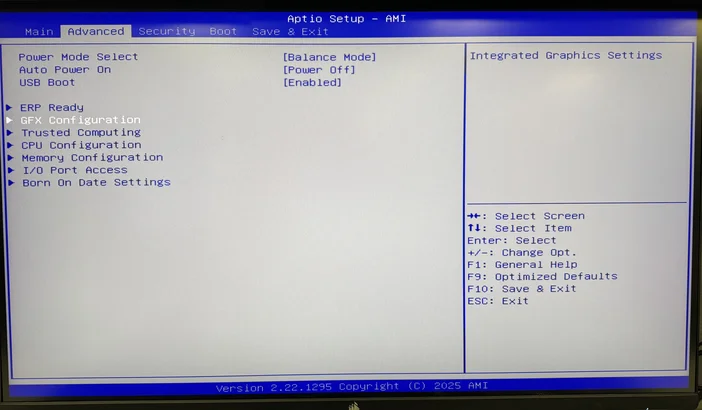
4. UMA Çerçeve Tamponu Boyutu seçeneğini bulun ve seçin. Not: iGPU Yapılandırması, PCIE Yeniden Boyutlandırılabilir BAR desteğive 4G Üstü Kod Çözme ayarları, aşağıdaki resimde gösterildiği gibi önceden yapılandırılmalıdır.
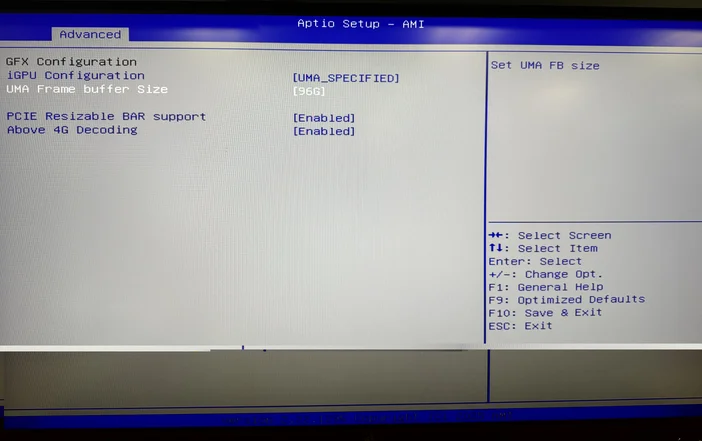
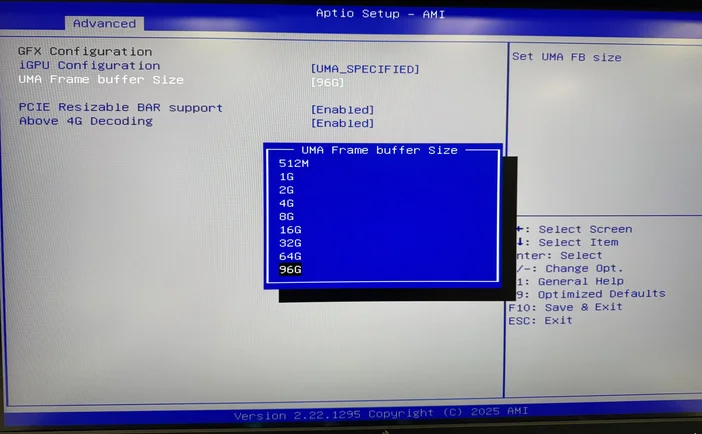
5. Kullanılabilir UMA Çerçeve Tamponu boyutlarını gösteren bir açılır menü görüntülenecektir. Mevcut iş yükünüze en uygun boyutu seçin.
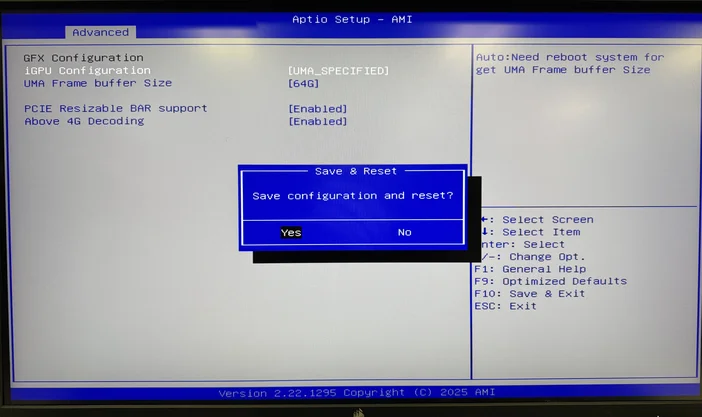
6. Seçiminizi tamamladıktan sonra klavyenizdeki F10 tuşuna basın, ardından Kaydet seçeneğini seçerek işlemi onaylayın ve bilgisayarınızı yeniden başlatın.
AMD YAZILIM Kılavuzu
1. AMD SOFTWARE: Adrenaline Edition programını açın.
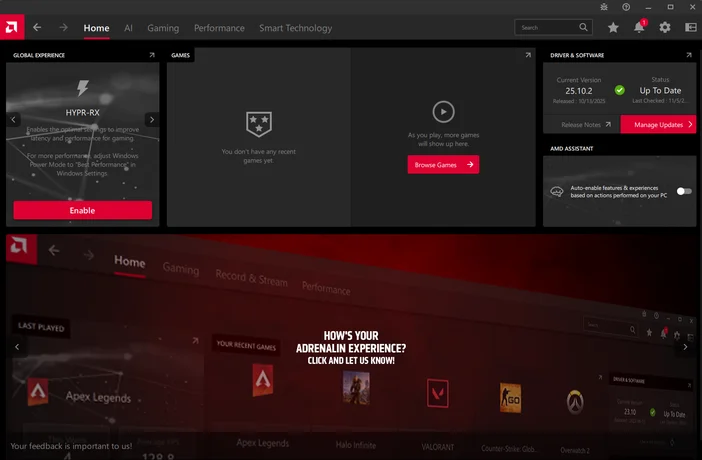
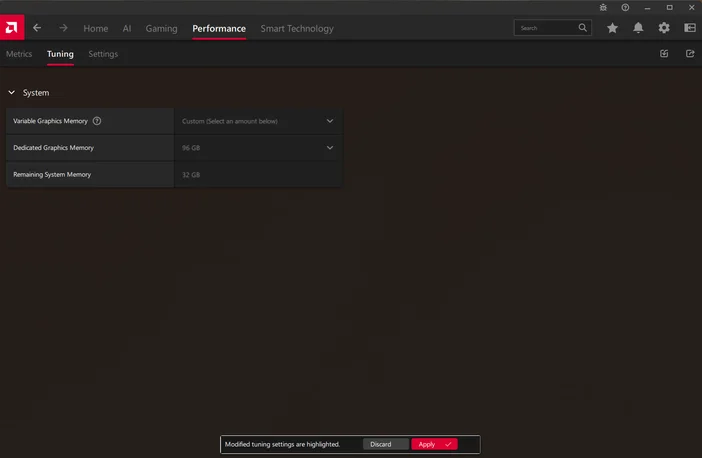
2. Yazılım penceresinin üst kısmındaki Performans sekmesini seçin, ardından aşağıdaki seçeneklerden Ayarlama'yı seçin.
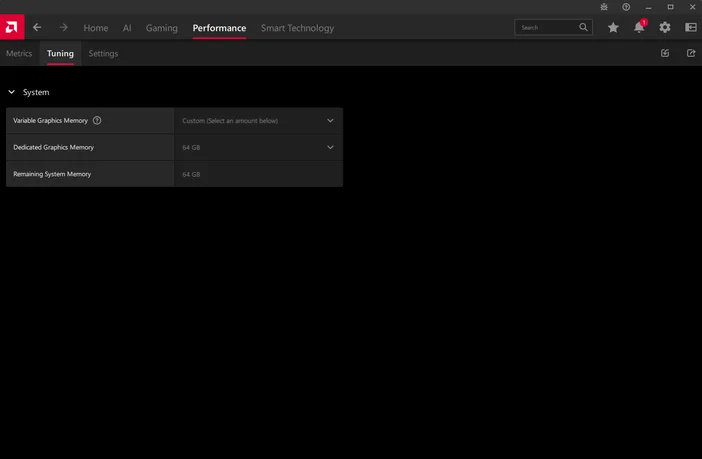
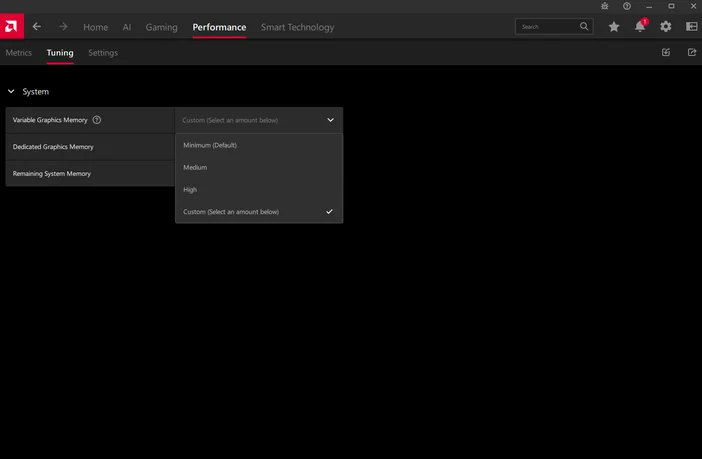
3. Önceden ayarlanmış üç seçenekten birini ( Düşük, Orta veya Yüksek ) seçebilir ya da Özel seçeneğini belirleyerek istediğiniz bellek değerini girebilirsiniz.
- En az: 0,5 GB özel grafik belleği
- Kapasite: 32 GB Özel Grafik Belleği
- En yüksek: 64 GB özel grafik belleği
4. " Özel " seçeneği seçildiğinde, açılır menüden istediğiniz özel grafik belleği tahsisini seçebilirsiniz.
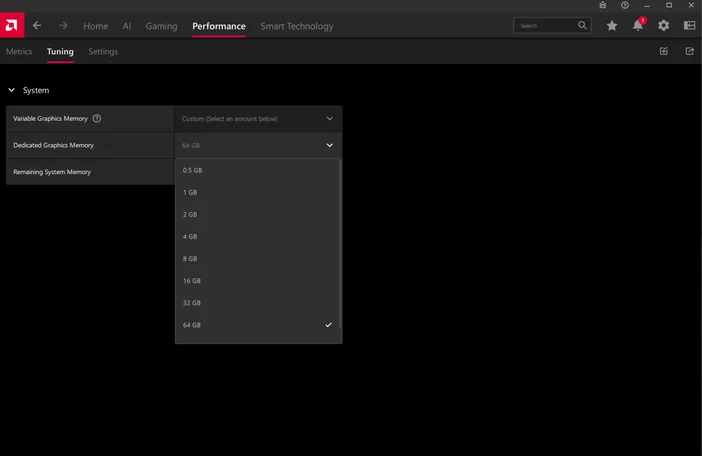
5. Tercih ettiğiniz özel grafik bellek tahsisini seçtikten sonra, AMD yazılımının alt kısmında bir yeniden başlatma uyarısı görünecektir. Bilgisayarınızı yeniden başlatmak için uyarıdaki talimatları izleyin.
CORSAIR AI YAZILIM YIĞINI
Corsair AI Yazılım Yığını, AI Workstation 300 gibi AI öncelikli iş istasyonlarını yapılandırma deneyimini basitleştirmek için tasarlanmış, özenle hazırlanmış, web tabanlı bir yapılandırma ve kurulum yardımcısıdır. Amacı, teknik bilgisi daha az olan kullanıcılar için tahmin yürütme ihtiyacını ortadan kaldırırken, ileri düzey kullanıcılar için esnekliği korumaktır.
İş istasyonu yapılandırması doğası gereği kişiseldir — araçlarınız, modelleriniz ve iş akışınız için optimize edilmiştir. Ancak birçok kişi, özellikle yerel AI, LLM'ler veya açık kaynaklı çıkarım araçlarına yeni başlayanlar için, ilk kurulum çok zor gelebilir. Python, Git, PyTorch, Ollama, Anaconda, LangChain, Transformers ve diğerleri gibi araç zincirlerini kurmak genellikle komut satırı bilgisi, uygun bağımlılık yönetimi, teknik jargonu anlama ve sistem ayarlama gerektirir.
https://www.corsair.com/ai-software-stack/index.html
Corsair AI Yazılım Yığını bu sorunu şu şekilde çözmektedir:
- Kullanıcıların minimum etkileşimle yükleyebilecekleri önceden doğrulanmış araç setleri.
- Yaygın iş akışları için otomatik olarak yapılandırılmış ön ayarlar: LLM çıkarım, Whisper transkripsiyon, ComfyUI görüntü oluşturma ve daha fazlası.
- Kurulum ve özelleştirme için web tabanlı arayüz — komut satırı gerekmez.
- Jan.ai gibi açık kaynaklı çerçeveler aracılığıyla (GPT-OSS, DeepSeek, LLaMA, Mistral, Gemma vb.) model çalıştırmaya başlamak isteyen yeni kullanıcılar için hızlı başlangıç süreci.
- İsteğe bağlı etkinleştirme — ileri düzey kullanıcılar, yüklemeyi tamamen devre dışı bırakabilir veya yalnızca ihtiyaç duydukları bileşenleri seçerek yükleyebilir.
CORSAIR AI YAZILIM YIĞINI SSS
S: CORSAIR AI Yazılım Yığını nedir?
C: CORSAIR AI Software Stack, iş istasyonunuzda AI uyumlu ve geliştirici araçlarını kurmanıza ve yönetmenize yardımcı olan web tabanlı bir platformdur. İki bölümden oluşur:
- Sisteminizde çalışarak temel donanım ve yazılım bilgilerini toplayan hafif bir yükleyici.
- Uyumlu AI araçlarını tarayabileceğiniz, yükleyebileceğiniz ve iş akışlarını entegre edebileceğiniz bir web portalı.
S: Nasıl kullanmaya başlayabilirim?
C: Aşağıda belirtilen adımları izleyin.
- AI SOFTWARE STACK ana sayfasından BAŞLAYIN seçeneğini seçin.
- İhtiyaçlarınıza uygun KULLANIM ÖRNEKLERİNİ seçin. Her KULLANIM ÖRNEĞİNİN DAHA FAZLA BİLGİ bölümünde ek bilgiler bulabilirsiniz.
- Başlamak istediğiniz tüm KULLANIM ÖRNEKLERİNİ seçtikten sonra, İLERİ'ye tıklayın.
- SİSTEMİMİ ANALİZ ET düğmesini seçin. Bu, temel sistem bilgilerini toplayan küçük bir uygulamayı indirecektir: (CPU Markası, İşletim Sistemi, CPU Türü, GPU Türü, Sistem Bellek miktarı, kullanılabilir depolama alanı). Bu uygulama, seçtiğiniz araçların kurulumunu da gerçekleştirecektir. İstenirse kurulumdan sonra kaldırılabilir.
- Önerilen araçlara devam etmek için GÖNDER'i seçin.
- Araç Seti bölümünü inceleyin ve yüklemek istediğiniz araçları seçin (ör. Ollama, Python, ComfyUI, Pytorch).
- YÜKLE'yi seçin.
- Sistem Analizörü Uygulamasını indirin.
- Uygulamayı çalıştırın.
- Yükleme işlemine devam etmek için ONAYLA'yı seçin.
- Yükleme işleminin ilerleyişini izleyin. Uygulamaların çoğu arka planda yüklenir. Gerekli yükleme pencereleri, manuel yapılandırma işlemlerinde size yol gösterir.
Yükleyici Nasıl Çalışır?
S: Yerel yükleyici ne yapar?
A: Yerel yükleyici:
- Sisteminizin donanımını (CPU, GPU, RAM, depolama) ve işletim sistemi sürümünü algılar.
- Mevcut AI araçlarıyla uyumluluğu doğrular
- Web portalından seçilen araçları yükler
S: Yükleyici AI modellerini çalıştırıyor mu?
C: Hayır. Verileri işlemez veya modelleri kendisi çalıştırmaz. Yalnızca, yüklemeyi seçtiğiniz AI araçları için iş istasyonunuzu hazırlar.
Araç Setini Kullanma
S: Araç Seti nedir?
C: Araç Seti, web portalı üzerinden erişilebilen yapay zeka uygulamaları ve yardımcı programlarının özenle hazırlanmış bir listesidir. Her liste şunları içerir:
- Aracın ne yaptığına dair açıklama
- Minimum ve önerilen sistem gereksinimleri
- Adım adım kurulum ve yapılandırma kılavuzları
S: Araç setinde listelenmeyen araçları ekleyebilir miyim?
C: Evet, uyumlu herhangi bir yazılımı manuel olarak yükleyebilirsiniz, ancak AI Software Stack'in otomatik kurulum ve güncelleme özellikleri yalnızca Toolkit'teki araçlarla çalışır. Geliştirici ve AI ortamı neredeyse her gün değişiyor. Başlangıç için birçok geliştirici tarafından kullanılan çeşitli temel araçlar sunuyoruz.
Gizlilik ve Veri İşleme
S: Yerel temsilci hangi bilgileri toplar?
C: Yalnızca temel sistem özellikleri (donanım yapılandırması, işletim sistemi sürümü, yüklü sürücüler) ve yüklü Stack tarafından yönetilen araçların listesi. Kişisel dosyalar, tarama geçmişi veya diğer uygulamalardan kullanım verileri toplanmaz.
S: Bilgilerim buluta gönderiliyor mu?
C: Hayır, uyumlu araçları önermek ve yapılandırmak için gerekli temel sistem bilgileri yalnızca yerel olarak kullanılır. Kişisel veya proje verileri aktarılmaz.
S: Verilerim üçüncü taraflarla paylaşılıyor mu?
C: Hayır. Corsair, bağlı şirketlerimiz veya herhangi bir üçüncü tarafla paylaşılan hiçbir bilgi toplanmamaktadır.
Güncellemeler ve Destek
S: AI Yazılım Yığını ne sıklıkla güncellenir?
C: Yerel aracı ve web portalının güncellemeleri, yeni araçlar eklemek, uyumluluk algılamayı iyileştirmek ve kurulum süreçlerini geliştirmek için düzenli olarak yayınlanacaktır. Bu, temel bir kurulum aracı olarak tasarlandığından, çoğu kullanıcı, sistemlerini ilk kez çalıştırmak için bu araca ihtiyaç duyacaklarını görecektir. Kullanım senaryolarını keşfedip iyileştirirken ve sistemlerini ihtiyaçlarına göre özelleştirirken, GitHub, Hugging Face vb. gibi araçlara doğrudan erişmek için çok çeşitli depolar mevcuttur.
S: Nereden yardım alabilirim?
C: Web portalındaki SSS ve Destek bölümünden doğrudan belgelere ve destek makalelerine erişebilirsiniz.
AI YAZILIM ÖNERİLERİ
JAN.AI
CORSAIR AI WORKSTATION, kullanıcılara AI etkileşimleri üzerinde tam kontrol sağlamak için tasarlanmış, açık kaynaklı, yerel öncelikli bir AI platformu olan Jan.ai'yi içerir. Bulut tabanlı hizmetlere güvenmek yerine, Jan, güçlü dil modellerini doğrudan kendi donanımınızda çalıştırmanıza olanak tanır ve gizlilik, esneklik ve özelleştirme sunar.

Önemli hususlar şunlardır:
- Yerel Çalıştırma veya Bulut Esnekliği: Modelleri yerel olarak çalıştırın veya daha yüksek hesaplama gücü gerektiğinde OpenAI, Groq, Cohere gibi bulut API'lerine bağlanın.
- Model Hub Erişilebilirliği: Verimli yerel dağıtım için GGUF formatı aracılığıyla Mistral, LLaMA, Gemma ve daha fazlası gibi açık kaynaklı modellere erişimi kolaylaştıran kendi model hub'ı ile birlikte gelir.
- Yerel API Sunucusu: localhost:1337 üzerinde dinleyen OpenAI uyumlu bir API içerir ve standart OpenAI uç noktalarını bekleyen mevcut araçlar veya iş akışlarıyla entegrasyonu mümkün kılar.
- Genişletilebilir Ekosistem: Uzantıları ve Model Bağlam Protokolünü (MCP) destekleyerek, yapay zekanın Jupyter, Canva, web tarayıcıları ve daha fazlası gibi araçlarla etkileşime girmesini sağlar.
Jan.Ai özellikle şunlar için uygundur:
- Gizlilik Bilincine Sahip Kullanıcılar: Tüm işleme ve depolama işlemleri yerel olarak gerçekleştirildiğinden, hassas veya düzenlemeye tabi verilerin yönetimi için idealdir.
- Geliştiriciler ve Araştırmacılar: Çeşitli büyük dil modellerini deneme, özel asistanlar oluşturma veya özel AI sunucuları kurma imkanı sunar.
- Meraklılar ve Hobi Severler: Yerel AI iş akışlarını keşfetmek, modelleri çevrimdışı çalıştırmak veya tekrarlayan bulut maliyetlerinden kaçınmak isteyen herkes için idealdir.
AMUSE.AI
AMUSE.AI (genellikle Amuse olarak anılır), TensorStack'in AMD ile işbirliği içinde geliştirdiği, Windows PC'ler için ücretsiz, yerel olarak çalışan bir yapay zeka sanat ve video oluşturma aracıdır. Stable Diffusion ve diğer gelişmiş yapay zeka modellerini kullanarak, internet bağlantısı, hesap veya abonelik gerektirmeden, donanımınızda doğrudan yaratıcı görseller oluşturmanıza ve bunları düzenlemenize olanak tanır.

Temel Özellikler:
- Anında Yaratıcılık için EZ Modu: Metin komutları veya eskizlerden hemen çarpıcı sanat eserleri oluşturmaya başlayın — kurulum gerekmez.
- Gelişmiş Kontrollerle Uzman Modu: Görüntü oluşturma, filtreleme ve otomasyon dahil olmak üzere, ince ayarlı teknik kontrol için 100'den fazla AI modelinin kilidini açın.
- Özel AI Filtreleri ve Tasarım Araçları: Mevcut görüntülere üretken filtreler uygulayın veya eskizlerinizi şık sanat eserlerine dönüştürün.
- Metin-Video ve Video Özellikleri: Amuse artık deneysel video oluşturmayı destekliyor — metni videoya dönüştürün, görüntüleri videoya dönüştürün ve klipleri yeniden düzenleyin.
- AMD Destekli Süper Çözünürlük: Uyumlu donanımlarda, AMD XDNA™ Süper Çözünürlük özelliği görüntüleri daha net ve hızlı bir şekilde yükseltir.
- Özel, Yerel ve Ücretsiz: Tüm işlemler bilgisayarınızda gerçekleştirilir; bulut kullanımı olmadığı için tam gizlilik sağlanır. En iyisi de, kişisel kullanım için ücretsizdir ve oturum açma veya abonelik gerekmez.
Amuse.AI özellikle şunlar için uygundur:
- Hızlı Sanat Oluşturma: Metin veya eskizlerden anında görüntü oluşturmak için EZ Modunu kullanın.
- Görüntü Düzenleme ve Filtreleme: AI filtreleri uygulayarak fotoğraflarınızın stilini, tonunu veya havasını değiştirin.
- Eskiz Genişletme: Tasarım Modu ile basit taslakları ayrıntılı ve özenle hazırlanmış sanat eserlerine dönüştürün.
- Video İçeriği Oluşturma: Metinden videoya, görüntüden videoya ve yeniden stil verme efektlerini deneyin.
- Yüksek Çözünürlüklü Çıktı: AMD XDNA™ kullanarak görüntüleri yükseltin ve daha net görsel çıktı elde edin.
- Gizlilik Odaklı İş Akışı: İçeriği tamamen cihazınızda oluşturun; hiçbir veri bilgisayarınızdan dışarı çıkmaz.
- AMD Donanım Tanıtımı: Güçlü AMD AI özellikli CPU'lar, GPU'lar ve NPU'ların tüm özelliklerini gösterir.
META LLAMA 4 KEŞİF
Llama 4 Scout, Meta'nın Nisan 2025'te piyasaya sürülen yeni nesil Llama 4 serisinin bir parçasıdır. Toplam 109 milyar parametreden 16 uzmanı kullanan, Uzman Karışımı (MoE) mimarisi üzerine inşa edilmiş 17 milyar aktif parametreli bir modeldir. Model, yerel multimodal girişi destekler, yani metin ve görüntüleri işleyebilir ve çok dilli metin veya kod çıktısı üretebilir.

Ayırt Edici Özellikler ve Avantajlar:
- Verimli ve güçlü: Boyutuna rağmen, Llama 4 Scout optimize edilmiş kurulumlarda tek bir NVIDIA H100 GPU üzerinde çalışacak kadar kompakttır.
- Yüksek benchmark performansı: Çeşitli benchmark testlerinde Google'ın Gemma 3, Gemini 2.0 Flash-Lite ve Mistral 3.1 gibi modelleri geride bırakmaktadır.
- Bazı lisans sınırlamaları olan açık ağırlık: Teknik olarak erişilebilir olmasına rağmen, Llama 4 modelleri çok büyük ticari kullanıcılar için lisans kısıtlamalarına tabidir.
- Hassas konularda daha iyi: Llama 3.3 ile karşılaştırıldığında, Scout dahil Llama 4 tartışmalı konuları daha açık bir şekilde ele alıyor, daha az komut istemini reddediyor ve daha az önyargı gösteriyor.
Kullanım Örnekleri ve Uygulamalar:
Pratik açıdan, Llama 4 Scout'un öne çıktığı noktalar şunlardır:
- Uzun belge görevleri: Teknik belgeler, yasal metin arşivleri, kod tabanları veya transkriptler gibi büyük veri yapılarını analiz etmek veya özetlemek için idealdir; tüm bunları milyonlarca token üzerinde bağlamı koruyarak yapar.
- Çok modlu analiz: Metin ve görüntüleri işleme yeteneği, görsel muhakeme, belge anlama ve görüntü altyazı ekleme veya içerik oluşturma gibi kullanım durumları için çok uygundur.
- Çok dilli ve çok modlu çıktılar: Sohbet robotları, kodlama yardımı veya diller arası içerik üretimi ve çeviri için idealdir.
- Verimli dağıtım: Büyük GPU kümelerine ihtiyaç duymadan güçlü yapay zeka dağıtımı hedefleyen araştırma laboratuvarları veya işletmeler için mükemmel bir seçenek.
Strix Halo 128GB'de Meta Llama 4 Scout'u çalıştırma:
Not: Aşağıdaki adımlar yalnızca Geliştirici Modu veya İleri Düzey Kullanıcı Modu'nda çalışırken geçerlidir. Meta Llama 4'ün sorunsuz çalışması için en az 96 GB bellek gereklidir.
- Sağlanan Adrenalin Önizleme Baskı Sürücüsünü yükleyin.
- AMD Adrenalin Yazılımını açın, Performans sekmesine tıklayın, Ayarlama sekmesine tıklayın, Değişken Grafik Belleği'nin önündeki açılır menüyü 96 GB olarak değiştirin ve Uygula'ya tıklayın (bu işlem yeniden başlatmaya neden olacaktır).
- LM Studio'yu yükleyin. LM Studio - Yerel LLM'leri keşfedin, indirin ve çalıştırın
- Çalıştırın ve "onboarding'i atla" seçeneğine tıklayın.
- Keşfet sekmesine (büyüteç) gidin.
- Sol tarafta bulunan "Çalışma Süresi"ni tıklayın ve bekleyen güncelleme varsa güncelle'yi tıklayın.
- Sağ tarafta (Vulkan) llama.cpp'nin varsayılan çalışma zamanı olarak seçildiğinden emin olun.
- Şimdi "Model Arama" çekmecesine tıklayın ve "lmstudio community llama 4 scout" araması yapın.
- Açılır kutunun sağ tarafında, Q4 K M sürümünü seçin ve indirin. Boyutu 67 GB olacaktır.

10. Model indirilmeyi tamamladığında, "Sohbet" sekmesine geri dönün ve ortadaki açılır menüyü tıklayın. "Parametreleri manuel olarak seç" seçeneğinin işaretli olduğundan emin olun ve ardından model adını tıklayın: Llama 4 Scout.
11. GPU yük devretme katmanlarını %100'e (48/48) çıkarın.
a. --gpu-layers bayrağını kullanın: GPU Layers (veya -ngl) argümanıyla GPU'ya aktarılacak katman sayısını belirtin.
b. Değeri ayarlama: Tüm katmanları GPU'ya aktarmak için değeri 48 olarak ayarlayın.
Örnek komut:./llama-cli --model llama4-scout-model.gguf --n-gpu-layers -48
12. Model yükle'yi tıklayın.
13. İlk yüklemede, aşağıdaki güvenlik mesajı görüntülenebilir. Bu durumda, lütfen mesajı KAPATIN:

14. Modeli yükleyin (manuel yükleme parametresinin seçili olduğundan ve GPU yük devretme katmanlarının %100 olduğundan emin olun).
15. Sohbet edin!
16. Not: Sohbet alanındaki "resim" simgesine tıklayarak LLM'ye bir resim göndererek görme yeteneğini test edebilirsiniz.
17. Not: Bu adımlar yalnızca Geliştirici ve İleri düzey kullanıcı modunda çalışır .
DEPOLAMA ALANINI YÜKSELTME
Depolama Kurulumu
Daha fazla depolama alanı eklemek isterseniz, ikinci bir NVMe SSD takılabilir.
Not: Uygun bir şekilde takılmasını sağlamak için, düşük profilli bir soğutuculu NVMe SSD veya soğutucusuz bir NVMe SSD takmanız en iyisidir.
Daha fazla depolama alanı değiştirmek veya yüklemek için aşağıdaki talimatları izleyin.
- Aşağıda gösterilen 9 adet vidayı sökerek Arka Paneli çıkarın.

2. Arka Paneli dikkatlice çıkarın.

3. İç tepsiyi dikkatlice iterek, kasanın ön tarafından dışarı kaymasını sağlayın. Tepsiyi tutacak kadar dışarı çıkardığınızda, tepsiyi dikkatlice kasadan dışarı çekin.

4. Anakart üzerindeki ikinci m.2 yuvasını bulun ve NVMe SSD depolama sürücünüzü takmaya devam edin.

5. NVMe SSD depolama sürücüsünü önceden takılmış vida ile sabitlediğinizden emin olun.

6. Kurulumu tamamladıktan sonra, anakart tepsisini kasaya geri yerleştirin.

7. Arka Paneli yerine takın.
8. Arka paneli 9x vidalarla sabitleyin.
EN SON KURULUM VE BELGELERE ERİŞİM
SÜRÜCÜLERE VE YAZILIMLARA ERİŞİM
CORSAIR AI WORKSTATION, çalışması için gerekli tüm sürücü ve yazılımlarla önceden yüklenmiş olarak gelir. Sürücü ve yazılımların yeni sürümlerine Corsair.com ürün destek sayfasındaki "İndirmeler" bölümünden ulaşabilirsiniz.
UYUM BEYANI
CORSAIR, ürünlerini sevk ettiği her ülkedeki yasa ve yönetmeliklere uymayı taahhüt eder. CORSAIR ürünleri, amaçlarına uygun olarak kullanıldıklarında Ürün Güvenliği, Elektromanyetik Uyumluluk ve diğer zorunlu yasal gereklilikler için geçerli olan dünya çapındaki standartları karşılamak üzere tasarlanmış ve test edilmiştir.
SINIRLI ÜRÜN GARANTİSİ
CORSAIR, yetkili bir CORSAIR satıcısından satın alınan CORSAIR AI WORKSTATION ürününün alıcısına, devredilemez 2 yıllık garanti sunmaktadır. CORSAIR, ürünün alıcı tarafından teslim alındığı tarihten itibaren belirli bir süre boyunca malzeme ve işçilik açısından kusursuz olacağını garanti eder. Garanti süresi, kullanıcı belgelerinde, ürün ambalajında veya ekteki CORSAIR Garanti Süreleri listesinde belirtildiği üzere, ürüne göre değişiklik gösterir. Bu garanti sürelerinden herhangi birinde farklılık olması durumunda, belirtilen en uzun garanti süresi geçerli olacaktır.
Yürürlükteki yerel yasalarca yasaklanmadıkça, bu garanti ilk satın alan kişi ile sınırlıdır ve devredilemez. Garanti haklarınızı kullanmak için satış fişini ibraz etmeniz ve ürün seri numarası bilgilerini vermeniz gerekir. Bu garanti size belirli yasal haklar sağlar ve yerel yasalara göre değişen ek haklarınız olabilir.
Genel olarak, bu garanti, CORSAIR donanım ürününüzün, veri sayfasında belirtildiği şekilde yayınlanan teknik özelliklere uygun olarak ve garanti süresi boyunca amaçlanan çalışma ortamında çalışacağı anlamına gelir.
ÇÖZÜMLER
Yayınlanan teknik özelliklerine uygun şekilde çalışmayan herhangi bir CORSAIR ürününe ilişkin CORSAIR’ın tüm sorumluluğu ve sizin münhasır çözüm yolunuz, CORSAIR’ın takdirine bağlı olarak, ürünün masrafları CORSAIR tarafından karşılanmak üzere değiştirilmesidir. Bu garanti yükümlülüğü, donanımın orijinal satış fişiyle birlikte satın alındığı yere veya CORSAIR’ın belirleyeceği başka bir yere iade edilmesine bağlıdır. Nakliye ve işlem ücretlerinin yanı sıra geçerli gümrük tarifeleri, vergiler veya diğer ücretleri ödemeniz gerekebilir. CORSAIR, kendi takdirine bağlı olarak yeni veya yenilenmiş ürünler sağlayabilir.
Değiştirilen ürün, orijinal garanti süresinin kalan kısmı veya otuz (30) gün (hangisi daha uzunsa) boyunca ya da yerel mevzuatın öngördüğü süre boyunca garanti kapsamındadır.
ESKİ VEYA ÜRETİMİ DURDURULAN ÜRÜNLER
Eski veya üretimden kaldırılmış bir ürün, mevcut olması halinde aynı ürünle değiştirilecektir. CORSAIR, eski veya üretimden kaldırılmış ürününüzü aynı ürünle değiştiremezse, tamamen kendi takdirine bağlı olarak bu ürünü benzer işlev ve kapasiteye sahip bir ürünle değiştirecektir.
HARIÇ TUTULANLAR
Bu garanti, aşağıdakilerle sınırlı olmamak üzere, aşağıdakilerden kaynaklanan sorunları veya hasarları kapsamaz:
- Normal kullanımla ilişkili aşınma ve yıpranma.
- Herhangi bir değişiklik, kötüye kullanım, kaza, sökme, yanlış uygulama veya yetkisiz onarım.
- Seri numarası etiketi, üretici model numarası veya parça numarası etiketi eksik, değiştirilmiş veya başka bir şekilde okunamaz durumda.
- Verilen ürün talimatlarına uygun olmayan kullanım dahil olmak üzere, her türlü uygunsuz kullanım.
- Uygun olmayan voltaj kaynağına bağlantı.
- Malzeme veya işçilik kusuruyla ilgili olmayan diğer her türlü neden.
Bu garanti kapsamında yer almayan diğer ürünler arasında sahte ürünler de bulunmaktadır; yani CORSAIR’ın tamamen kendi takdirine bağlı olarak, CORSAIR veya yetkili üretim ortaklarından herhangi biri tarafından üretilmediğine karar verdiği ürünler.
TELİF HAKKI/YASAL BİLGİLER
TELİF HAKKI/YASAL BİLGİLER
© 2025 CORSAIR MEMORY, Inc. Tüm hakları saklıdır. CORSAIR ve yelken logosu, Amerika Birleşik Devletleri ve/veya diğer ülkelerde CORSAIR'ın tescilli ticari markalarıdır. Diğer tüm ticari markalar, ilgili sahiplerinin mülkiyetindedir. Ürünler, resimlerde gösterilenlerden biraz farklılık gösterebilir.
SORUMLULUĞUN SINIRLANDIRILMASI
CORSAIR, KAR, GELİR VEYA VERİ KAYBI DAHİL OLMAK ÜZERE, ANCAK BUNLARLA SINIRLI OLMAMAK ÜZERE, HERHANGİ BİR ÖZEL, ARIZİ, DOLAYLI VEYA SONUÇSAL ZARARDAN SORUMLU TUTULAMAZ (DOĞRUDAN VEYA DOLAYLI OLARAK) VEYA ÜRÜNÜNÜZLE İLGİLİ HERHANGİ BİR AÇIK VEYA ZIMNİ GARANTİNİN İHLALİNDEN KAYNAKLANAN TİCARİ KAYIPLAR DAHİL OLMAK ÜZERE, CORSAIR BU TÜR ZARARLARIN OLASILIĞI KONUSUNDA ÖNCEDEN BİLGİLENDİRİLMİŞ OLSA BİLE. Bazı yerel yasalar, özel, dolaylı, arızi veya sonuçsal zararların hariç tutulmasına veya sınırlandırılmasına izin vermez; bu nedenle bu sınırlama veya hariç tutma, bulunduğunuz yargı bölgesinde geçerli olmayabilir.
FCC Kimliği içerir: RAS-MT7925B22M
IC içerir: 7542A-MT7925B22M
