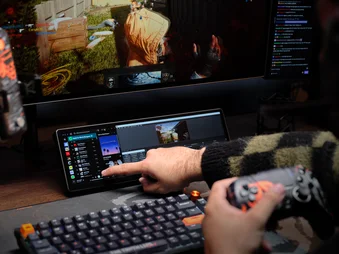
快速入門指南
海盗船 XENEON EDGE
14.5 英寸液晶触摸屏
在本指南中
規格
|
寬度 |
372毫米 |
|
身高 |
120毫米 |
|
厚度 |
22毫米 |
|
可選顏色 |
黑色 白色 煙灰色(半透明) 水晶(半透明) 原子紫(半透明) |
|
顯示解析度 |
2560 x 720 像素 |
|
刷新率 |
60赫茲 |
|
面板類型 |
AHVA |
|
視頻連接 |
- HDMI - USB Type-C DP-替代模式 |
|
電力 |
USB Type-C,5V 2A |
|
安装方法 |
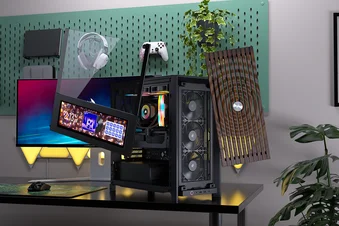
- 磁性支架 - ¼-20 英寸安装座 - 磁性背板 - 360毫米风扇支架 |
|
可选安装方式(单独出售) |
-CORSAIR FRAME 4000 系列 LCD 側板支架 |
|
相容的CORSAIR軟體 |
CORSAIR iCUE、 Elgato Stream Deck |
|
其他推薦軟體 |
Elgato Wave Link、SimHub、Rainmeter、GameGlass、Wallpaper Engine、AIDA64 以及更多…… |
|
支援作業系統 |
Windows 11 |
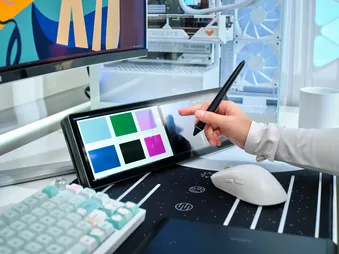
人們是如何使用 XENEON EDGE 的?
監控中
顯示器支架
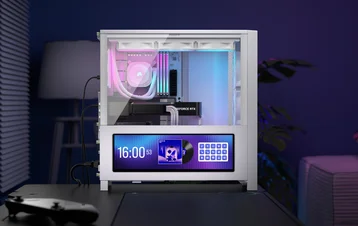
側裝式機殼
模擬器
盒內
包含内容 - 包装盒内物品
|
1.XENEON EDGE LCD 觸控螢幕 (1 個) |
4.1.8 米 USB Type-C DP-Alt 模式电缆(1 条) |
|
2.XENEON EDGE 磁吸支架(1个) |
5.0.7 米内置 USB Type-C 电缆(1 条) |
|
3.1.8 米 HDMI 转 DisplayPort 电缆(1 条) |
|
安裝您的 XENEON EDGE
XENEON EDGE 有多种定位或安装方式可供选择。
1. 使用隨附的磁吸支架安裝螢幕
隨附的磁性支架(2)可將 XENEON EDGE(1)放置在任何平坦表面上。支架通過四個強力磁鐵輕鬆固定在螢幕背面。
2. 使用 ¼-20 英吋固定座安裝螢幕
您可以使用 XENEON EDGE (1) 後部的兩個標準 1/4 英寸-20 螺紋 female 接口 (A) 將其安裝到任何 Elgato 多功能支架、Fanatec® SIM 模擬駕駛艙、CORSAIR 平台系列桌面或任何使用此標準進行安裝的第三方設備上。
3. 使用磁吸背板安裝螢幕
XENEON EDGE (1) 內置 14 個磁鐵,可吸附在任何鐵質物體上。
4. 使用 360 公釐風扇支架安裝螢幕
XENEON EDGE (1) 可使用外殼後部的角機螺絲安裝到任何 360 毫米風扇支架上:
- 拧开并拆下 XENEON EDGE (1) 背面的四个角机器螺丝 (C)。
- 将 360 毫米风扇安装座外壳 (D) 对准 XENEON EDGE (1) 的背面。
- 將先前拆下的四個機器螺絲(C)擰緊。
- 将安装有屏幕的 360 毫米风扇安装座安装到机箱中。
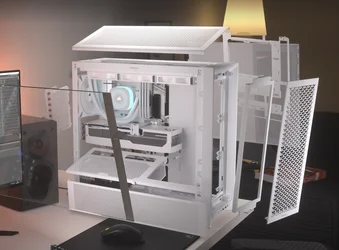
5. 使用 FRAME SERIES LCD 側板支架安裝螢幕
注意:FRAME 系列 LCD 側板安裝座需另行購買。
XENEON EDGE (1) 也可以使用 LCD 侧面板套件(单独出售)安装到我们最新的 FRAME 系列机箱的侧面板上。
- 將側板支架安裝到機箱中,方法是將掛鉤插入支架,然後將面板擺動到機箱上。
- 將 XENEON EDGE (1) 傾斜放入支架,使其磁吸附著於面板。為加強固定效果,建議使用支架隨附的 1/4-20 英寸螺絲,將 XENEON EDGE 鎖定於側邊支架。
连接您的 XENEON EDGE
1. 認識連接埠
您的 XENEON EDGE 背面配有两个连接端口:
A:USB Type-C 端口
USB Type-C 端口为 XENEON EDGE 提供电源,对其运行至关重要。它可用于电源和数据传输,或与 DP-Alt 模式电缆配合使用,实现电源和视频传输。
B:HDMI 端口
XENEON EDGE 上的 HDMI 端口仅用于视频显示。
2. 透過單條 USB Type-C 傳輸線連接
使用隨附的 1.8 米 USB Type-C DP-Alt 模式纜線 (4),您可以透過單一連接傳輸電源、資料和視訊,簡化設置。
注意:若您打算使用此模式,請確保您的 GPU 支援透過 USB Type-C 進行視訊傳輸。受支援的連接類型包括具備 DP-Alt Mode 的 USB Type-C 或 USB4。
- 將隨附的 USB Type-C DP-Alt Mode 纜線 (4) 的一端連接到 XENEON EDGE (1) 背面的 USB Type-C DP-Alt Mode 連接埠。
- 將 USB Type-C DP-Alt 模式纜線 (4) 的另一端連接到 GPU 或筆記型電腦上的 USB Type-C 連接埠。
注意:若您是透過 360mm 風扇安裝座或 FRAME 系列 LCD 側裝支架來安裝 XENEON EDGE,則需將 USB Type-C DP-Alt Mode 線纜引導並穿出機箱外,才能使用 USB Type-C DP-Alt Mode 連接埠。若使用 CORSAIR 機箱,只需將 LINK 外部接駁埠蓋板彈出,再將線纜引導穿過即可。 若使用非 CORSAIR 機箱,我們建議利用 PCI 插槽或 PCI 插槽周圍的縫隙,將線材引出機箱外。
3. 雙線連接
如果您的電腦或 GPU 不支援透過 USB Type-C 傳輸視訊,您需要使用隨附的 1.8 米 HDMI 轉 DisplayPort 纜線 (3) 進行視訊輸出,並搭配隨附的 USB Type-C 纜線 (4或5) 進行電源和資料傳輸。
注意:若您打算使用此模式,請確保您的 USB Type-C 連接埠支援資料傳輸。若將傳輸線插入僅支援充電的連接埠,觸控功能將無法使用。
選項 A:外置螢幕
- 將隨附的 USB Type-C DP-Alt Mode 纜線 (4) 的一端連接到 XENEON EDGE (1) 背面的 USB Type-C DP-Alt Mode 連接埠。
- 將隨附的 HDMI 轉 DisplayPort 纜線 (3) 的 HDMI 端連接到 XENEON EDGE (1) 後面的 HDMI 端口。
- 將 USB Type-C DP-Alt 模式纜線 (4) 的另一端連接到電腦上的 USB Type-C 連接埠。
- 將隨附的 HDMI 轉 DisplayPort 線纜 (3) 的 DisplayPort 端連接到電腦、筆記型電腦或 GPU 的 DisplayPort 接口。
選項 B:內置屏幕
- 將隨附的內部 USB Type-C 纜線 (5) 的一端連接到 XENEON EDGE (1) 背面的 USB Type-C DP-Alt 模式連接埠。
- 將隨附的 HDMI 轉 DisplayPort 線纜 (3) 的一端連接到 XENEON EDGE (1) 後面的 HDMI 端口。
注意:當您使用 360mm 風扇支架或 FRAME 系列 LCD 側裝支架安裝 XENEON EDGE 時,需將 HDMI 線材引導並穿過機箱外側,才能連接外部 HDMI 連接埠。若使用 CORSAIR 機箱,只需彈開 LINK 外部連接埠蓋,再將線材引導穿過即可。若使用非 CORSAIR 機箱,建議利用 PCI 插槽或 PCI 插槽周圍的縫隙,將線材引導至機箱外部。
- 將 HDMI 至 DisplayPort 纜線 (3) 穿過機殼後方的其中一個開口,然後將另一端連接到電腦或 GPU 上的 DisplayPort。
- 將內部 USB Type-C 纜線 (5) 的另一端連接到主機板上的 USB 接頭。
軟體安裝
1. iCUE 安裝
從www.corsair.com/downloads下載並安裝最新版本的 iCUE。

2. 軟體更新
- 點擊右上角的齒輪圖示,打開「設定」視窗,選擇「軟體更新」,然後點擊視窗底部的「檢查更新」。
3. 設備設定與校準
開機並啟動 iCUE 後,如果所有設備都連接正確且正常工作,您應該會看到 XENEON EDGE 磁磚。
- 當螢幕右上角出現已偵測到裝置的通知時,請點擊「執行精靈」按鈕。
- 或者,將滑鼠懸停在 XENEON EDGE 磁磚上,然後點擊「螢幕設定」。
- 進入「螢幕設定」選單後,請點選左下角的「執行精靈」。
觸控螢幕校準
- 按照「XENEON EDGE 設定精靈」提示中的螢幕指示操作。
提示:若您在主螢幕上仍會出現觸控螢幕點擊現象,請重新執行觸控精靈,並確保僅在 Xeneon Edge 上顯示文字時才點擊該裝置。
提示:觸控反應不如預期嗎?Windows 的觸控手勢有時可能會干擾 Xeneon Edge 的運作。請前往「設定」>「藍牙與裝置」>「觸控」,並關閉「三指與四指觸控手勢」,以及該處列出的其他所有觸控選項。然後請再次嘗試觸控螢幕。
裝置設定
XENEON EDGE 採用 iCUE 技術,實現完整的螢幕控制,無需按鈕式 OSD。顯示器設定直接儲存於裝置中,即使 iCUE 未運行,設定仍會保持一致。
- 從導航欄中選擇 XENEON EDGE LCD 觸控螢幕。
- 點擊裝置名稱旁的齒輪圖示,即可開啟設定頁面。
- 自訂裝置設定以符合您的喜好。
|
設定 |
描述 |
預設值 |
|
姓名 |
協助您區分多種裝置 |
XENEON EDGE |
|
自動旋轉 |
允許 iCUE 根據內建加速度計旋轉顯示畫面 |
在 |
|
亮度 |
控制显示屏的亮度 |
50 |
|
背光 |
控制显示屏后面的背光亮度 |
95 |
|
對比 |
調整顯示的對比度 | 50 |
|
紅色 |
調整顯示的紅色 | 151 |
|
綠色 |
調整顯示的綠色 |
127 |
|
藍 |
調整顯示的藍色 | 139 |
| 像素刷新 |
透過 5 分鐘的面板刷新,清除任何暫時性的殘像。 必須使用 v1.0.0.14 或更新版本的韌體套件。韌體可於 CORSAIR.com 的「下載」專區取得。 |
|
|
預設顏色設定 |
將顏色設定重置為出廠預設值 |
|
|
產品手冊 |
快速入門指南頁面連結 |
4. 新增、設定及自訂 iCUE 小工具
添加小工具
- 從導航欄中選擇「XENEON EDGE」。
- 选择“小工具”。
- 在 iCUE Top 部分点击“+”添加新小工具。
- 在“小工具”面板中选择一个可用的小工具。
- 使用中心面板中的各種選項配置小工具。
小工具的个性化设置
您可以通过右侧的自定义面板调整背景、文本和强调色,来个性化每个小部件的外观。
- 点击“自定义样式”按钮,打开或关闭小工具个性化设置。
注意:當「自訂樣式」功能處於停用狀態時,小工具的外觀將由「裝置個人化」設定所控制。
尋找新的小工具
想要更多小工具嗎?快來看看 Elgato Marketplace,那裡有免費和付費的選項供您選擇。註冊完全免費,您購買的任何項目都會儲存到您的帳戶中,需要時隨時都能取用。
新增小工具
點擊小工具選取窗格右上角的加號,即可匯入小工具。
此外,您也可以在 Windows 中雙擊 .icuewidget 檔案,iCUE 便會自動將其匯入並安裝。
已經從其他地方取得小工具了嗎?沒問題。您仍可直接將其匯入 iCUE。Marketplace 只是個方便且值得信賴的平台,讓您能發掘來自 CORSAIR 及創作者社群的小工具。
顯示個性化
使用“裝置個人化”選項自訂顯示,並將外觀設定統一套用至所有小工具。
- 選擇「裝置個人化」。
- 使用“裝置個人化”面板中的各種選項自訂顯示和小工具的外觀。
注意:小工具佈局與上傳的圖片皆儲存於 iCUE 軟體中,而非裝置上。
新增小工具頁面
您可以最多向小工具佈局添加 30 頁,以便在它們之間滑動。
- 點擊小工具佈局面板下的「+」添加新的小工具頁面。
5. 在 iCUE 小工具模式與桌面模式之間切換
iCUE 还可以释放对显示器的控制,让您在 Windows 中将其用作第二显示器。
- 通过点击“显示 iCUE 小工具”按钮,打开或关闭 iCUE 控制。
- 您也可以設定一個熱鍵,讓您無需觸碰螢幕,即可在小工具模式與桌面模式之間切換,或在前後頁面間切換。
如何使用原生串流牌組小工具
從左下角的小工具庫中選取「Stream Deck」小工具。
iCUE 將建立一個小工具實例,並等待您在小工具設定中建立新的虛擬裝置或選取現有的虛擬裝置。
如果您目前沒有可用的虛擬裝置,可以按下加號圖示來建立一個新的虛擬裝置。
如果您已有現有的虛擬裝置,可在此處選取它。
注意:v5.52 之前的舊版 iCUE 並未提供此選項,當您建立新的 StreamDeck 小工具時,系統會自動產生新的虛擬裝置。
請確保您使用的是 iCUE 的最新版本,以獲得最佳體驗。
在 Stream Deck 軟體中,您會看到與標準版 Stream Deck 相似的介面,並可依個人喜好自由配置按鍵。
注意:在 Stream Deck 小工具上使用影片背景和動畫按鍵,會增加系統中該小工具介面的系統負載。
進階技巧
如何建立自己的小工具
文件連結:
https://docs.elgato.com/icue/widgets/
快速指南操作說明:
其他相容軟體
XENEON EDGE 亦能整合我們合作夥伴的其他軟體,依據硬體配置優化顯示效果或使用體驗,包含但不限於 elgato Stream Deck、SimHub 等,未來還將持續擴充更多選項。
常見問題
我在 iCUE 中看不到 XENEON EDGE 磁貼。如果裝置未被偵測到,該怎麼辦?
如果未检测到 XENEON EDGE,请断开 USB Type-C 和 HDMI 电缆,然后重新连接。
我可以将 XENEON EDGE LCD 触摸屏作为不带 iCUE 的显示器使用吗?
雖然可以在不使用 iCUE 的情況下使用該裝置,但該軟體提供了觸控校準和顯示調整等獨特的自訂選項,這些選項在 Windows 中無法使用。為了獲得最佳體驗,我們建議使用 iCUE。
如果我在玩遊戲時點擊螢幕,遊戲會最小化。如何防止這種情況發生?
很遺憾,這是 Windows 操作系統的限制,光標基本上用於「點擊」觸控螢幕激活的區域。因此,Windows 會優先處理被點擊的視窗。
Windows 會將觸控螢幕上的每次點擊視為滑鼠點擊,因此會將游標移至您點擊的位置,並將該視窗置於最前端。如果您正在遊玩全螢幕遊戲,這可能會導致遊戲被切換至背景。
iCUE 和 Stream Deck 專為此設計:當您輕觸 XENEON EDGE 後,游標會立即跳回原先的位置。其他應用程式則需自行新增觸控支援功能,因此在某些第三方軟體中,游標可能會停留在您輕觸的位置。
以無邊框視窗模式執行遊戲,或許也有幫助。
XENEON EDGE LCD 觸控螢幕可以使用任何 USB Type-C 線纜嗎?
就資料傳輸與供電而言,大多數 USB Type-C 轉 USB Type-C 傳輸線都能正常運作。然而,若要透過 USB Type-C 傳輸視訊(USB Type-C DP 替代模式),我們建議使用專為視訊傳輸設計的傳輸線,通常傳輸速率需達 10Gbps 或更高。XENEON EDGE 隨附一條 6 英尺/1.8 公尺長的 10Gbps USB Type-C 傳輸線。
如果我通过“显示 iCUE 小工具”按钮禁用 iCUE 控制,我会丢失小工具布局吗?
不,禁用 iCUE 屏幕控制不会删除或清除您定义的布局,但会阻止 iCUE 显示该布局。如果您想查看小部件布局,只需点击“显示 iCUE 小部件”即可再次查看小部件。
如何在 XENEON EDGE LCD 觸控螢幕上切換不同頁面的 widget?
要在 XENEON EDGE 液晶觸控螢幕上切換小工具頁面,只需在螢幕上向左或向右滑動。若沿著螢幕邊緣向上或向下滑動,則會返回初始畫面。
iCUE 的更新新增了透過裝置設定中設定的熱鍵進行頁面與使用者介面導航的功能。
為什麼我的顯示器重複顯示主顯示器?我無法控制我的 Xeneon Edge。
請確保您的電腦未預設為「重複」模式。Xeneon Edge 必須處於「延伸」模式,才能允許 iCUE 或其他控制程式控制顯示器。
為什麼在 iFrame 模式下加載時,特定網站未顯示?
某些網站禁止在 iFrames 中嵌入內容,這是他們端設置的限制。很遺憾,這超出了我們的控制範圍,無法通過編碼繞過。
我在 Xeneon Edge 上新增了一個 iFrame 或小工具,現在裝置運作不穩定,或在載入時會當機。該如何在不重新安裝 iCUE 且不遺失設定檔的情況下,讓裝置恢復正常運作?
請刪除位於目錄 C:\Users\<localuser>\AppData\Roaming\Corsair\CUE5\dashlcd\ 中的「storage」檔案內的 iFrameContent,即可清除您的小工具介面,同時不會刪除您的設定檔;或者直接刪除整個 storage 檔案,以完全重置您的 Xeneon Edge 介面。
某些資料夾預設為隱藏狀態。若您找不到該目錄,請將完整路徑貼上至「檔案總管」的位址列,或顯示隱藏的資料夾:在 Windows 11 中,請前往「檢視」→「顯示」→「隱藏項目」(在 Windows 10 中,請前往「檢視」→「隱藏項目」)。
我應該保持 iCUE 軟體最新嗎?
我們建議您隨時將 iCUE 更新至最新版本,因為開發團隊會持續為小工具控制台新增功能,並在問題出現時立即進行修復。
這是否符合 VESA 標準?
雖然並非原生支援,但它配備標準的 1/4"-20 螺紋接頭,因此可與大多數相機支架和三腳架搭配使用。
您可透過我們「可列印檔案」頁面上的 3D 列印轉接器,為裝置增添 VESA 壁掛相容性。
連結至https://www.printables.com/@Corsair/mod…
一台電腦最多可以同時執行多少個 Xeneon Edge?
iCUE 支援單台電腦連接最多 30 台 Edge,因此通常在達到這個上限之前,您就會先用完連接埠了。
為什麼我的某些小工具會顯示為灰色?
該頁面上的可用空間不足以容納該小工具。請嘗試移動或移除附近的小工具以騰出空間,如此一來該小工具應即可使用。
Xeneon Edge 是否支援 Windows 螢幕縮放功能?
Xeneon Edge 目前不支援 100% 以外的自訂 Windows 縮放比例。
Xeneon Edge 的按鈕在哪裡?
XENEON EDGE 沒有實體按鈕,因此設計簡潔俐落。取而代之的是,您可透過 iCUE 調整所有設定,從亮度、顏色到其餘的顯示設定皆可。
您的設定會直接儲存至顯示器的韌體中,因此即使 iCUE 未運行,或 XENEON EDGE 連接至另一台電腦時,設定仍會保留不變。
該如何在小工具模式與桌面模式之間切換?
當我們在 Xeneon Edge 頁面中新增熱鍵導覽功能時,也新增了一個預設且可自訂的熱鍵,用於在小工具模式與桌面模式之間切換。預設熱鍵為 CTRL+SHIFT+D。
我需要將 Xeneon Edge 上的保護膜撕下來嗎?
沒問題,請放心將保護膜撕下。這層保護膜僅是為了在運送過程中保護螢幕。Edge 的玻璃前面板也有助於維持螢幕散熱,若無塑膠膜覆蓋其上,其散熱效果會更佳。移除保護膜能讓您的 Edge 在未來數年內持續順暢運作。
我該如何保護我的 Xeneon Edge 免於刮傷或損壞?
鋼化玻璃螢幕保護貼是個絕佳的選擇。與塑膠膜不同,玻璃不會積聚熱量,因此您的 Edge 既能保持涼爽,又能獲得完善保護。
為什麼「Pixel Refresh」例行程序會顯示為灰色?
「Pixel Refresh」功能需要最新韌體。請至https://www.corsair.com/us/en/s/downloa…,於「顯示器 > XENEON EDGE」下進行下載。
在執行重新整理時,該按鈕也會呈現灰色。
維修資訊
若您需要在保固期外維修或更換任何可由使用者自行維修的零件,相關費用請參閱下表:
註:以下價格以美元計價;價格因地區而異。
| CORSAIR XENEON EDGE 14.5 吋觸控螢幕 可維修零件維修費用表 | ||||
| 替換用磁吸支架 | 19.99 美元 | |||
| HDMI 轉 DisplayPort 替換線材 | 19.99 美元 | |||
| 替換用外部 USB 線纜 | 19.99 美元 | |||
| 替換用內部 USB 線纜 | 19.99 美元 | |||
有關如何安裝或更換這些可由使用者自行維修的零件之資訊,請參閱上方的《快速服務指南》(QSG)文件。
請點擊此連結,查看 CORSAIR XENEON EDGE 14.5 吋觸控螢幕的保固詳情,包括您的維修權利。
保修

CORSAIR XENEON EDGE 14.5 吋觸控螢幕享有 3 年保固,並受我們的「像素完美政策」保障。
法律
© 2025 CORSAIR MEMORY, Inc. 保留所有權利。CORSAIR、FANATEC、Elgato 及帆形標誌為 CORSAIR 在美國及其他國家/地區的註冊商標。所有其他商標均為其各自所有者的財產。產品可能與圖片略有不同。
相關內容