快速入門指南
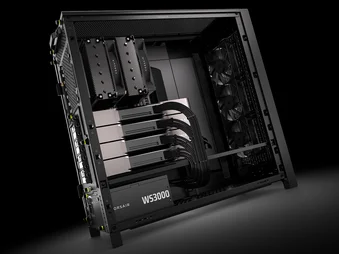
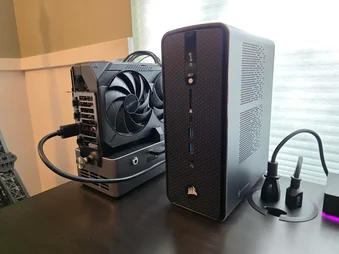
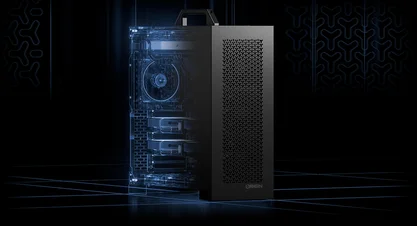
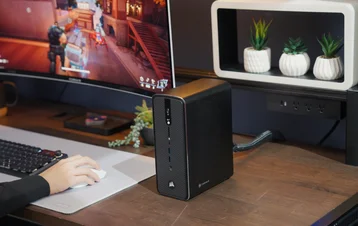
海盜船工作站電腦
在本指南中
AI 工作站簡介
感謝您購買 CORSAIR AI WORKSTATION!
CORSAIR AI 工作站 內容
封面頁
電源線
CORSAIR AI 工作站連接功能
- 電源
- 效能等級選擇器
- SD 4.0 讀卡機
- 1 個 USB 4.0 Type-C 連接埠
- 2 個 USB 3.2 Gen 2 Type-A 連接埠
- 耳機/麥克風複合插孔
- 2 個 USB 2.0 Type-A 連接埠
- 1 組 HDMI 2.1(FRL 8Gbps)– 4K60 HDR / 1440p120
- 1x DP 1.4 (HBR3) – 4K120 / 5K60(搭配 DSC)
- 1 個 USB 4.0 Type-C 連接埠
- 1 個 USB 3.2 Gen 2 Type-A 連接埠
- 1 個 2.5GbE 以太網埠 (RTL8125BG)
- 耳機/麥克風複合插孔
- 電源連接器
設定您的 CORSAIR AI 工作站
開箱海盜船 AI 工作站
CORSAIR AI WORKSTATION 隨附一條電源線,需安裝於桌上型電腦的機身背面。在開機前,請務必連接所有裝置,以便系統開機後即可立即使用。
- 請小心翼翼地將 CORSAIR AI WORKSTATION 從包裝中取出。
- 請從 CORSAIR AI WORKSTATION 上取下頂部和底部的運輸保護墊片。
- 請將 CORSAIR AI WORKSTATION 放置於桌面上,以繼續進行設定程序。若您偏好將 CORSAIR AI WORKSTATION 放置於地面,請避免置於絨毛地毯上,以免造成散熱問題。為獲得最佳效果,請確保 CORSAIR AI WORKSTATION 離地放置。
連接 CORSAIR AI 工作站
- 請透過機箱後方的主機板 USB 連接埠,將滑鼠、鍵盤及其他裝置連接至桌上型電腦。
2. 使用 HDMI 或 DisplayPort 傳輸線,將顯示器連接至 DisplayPort 或 HDMI 連接埠。
3. CORSAIR AI WORKSTATION 內建 Wi-Fi 功能,無需額外安裝 Wi-Fi 天線。若您偏好使用乙太網路線連線,請改為插入乙太網路線(請使用非屏蔽 RJ45 線材進行操作)。
4. 將電源線插入電源供應器,然後將電源線的另一端插入最近的電源插座。若您使用的是突波保護器,請將電源線連接至突波保護器。
5. 要開啟 CORSAIR AI WORKSTATION,請按下位於前面板上的電源按鈕。
6. 系統完成初始開機程序後,將載入預先安裝的 Windows 作業系統。
7. 依照 Windows 的指示完成使用者帳戶的建立。
效能等級選擇器
前面板控制鈕
CORSAIR AI WORKSTATION 具備三種效能模式——靜音、平衡與極致。請使用機身前方的「效能等級選擇器」切換模式,以選擇最適合當前任務的設定。螢幕上將顯示狀態通知,以確認您的選擇。
統一記憶體
CORSAIR AI WORKSTATION 搭載統一記憶體技術,讓 CPU 與 GPU 能共用同一組高速記憶體,從而加速資料存取,並在 AI、創意及專業工作負載中提升效能。此設計不僅能提高效率、降低延遲,更能加速處理高負載的 AI、渲染及創意工作負載。您可以依照以下說明調整顯示卡的記憶體分配。
BIOS 說明
1. 開啟系統電源。當 CORSAIR 標誌出現時,請立即按下鍵盤上的DEL鍵,進入 BIOS 設定畫面。
2. 在 BIOS 主畫面中,找到並選取「進階」分頁。
3. 選取「GFX 設定」選項。
4. 找到並選取「UMA 幀緩衝區大小」選項。注意:iGPU 設定、PCIe 可調整大小 BAR 支援以及4G 以上解碼 設定應預先設定如下圖所示。
5. 系統將顯示一個下拉式選單,列出可用的 UMA 畫面緩衝區大小。請選擇最符合您當前工作負載的大小。
6. 完成選項設定後,按下鍵盤上的F10 鍵,然後選擇「儲存」以確認設定,並重新啟動電腦。
AMD 軟體說明
1. 開啟AMD SOFTWARE:Adrenaline Edition。
2. 選取軟體視窗頂端的「效能」索引標籤,然後從下方選項中選擇「調校」。
3. 您可以從三個預設選項(最低、中等或 最高)中選擇,或點選「自訂」以設定您想要的變數記憶體值。
- 最低需求:0.5GB 獨立顯示記憶體
- 容量:32GB 獨立顯示記憶體
- 高階:64GB 獨立顯示記憶體
4. 若選擇「自訂」選項,您可從下拉式選單中選擇所需的獨立顯示記憶體分配量。
5. 選擇完您偏好的獨立顯示記憶體分配後,AMD 軟體底部會出現重啟提示。請依照提示重新啟動電腦。
CORSAIR AI 軟體套件
Corsair AI 軟體套件是一套經過精心策劃的網頁式配置與設定輔助工具,旨在簡化 AI Workstation 300 等「AI 優先」工作站的配置流程。其宗旨是為技術背景較淺的用戶消除猜測的困擾,同時為進階用戶保留靈活性。
工作站的配置本質上是個人化的——旨在針對您的工具、模型和工作流程進行最佳化。但對許多人而言,尤其是剛接觸本地 AI、大型語言模型(LLMs)或開源推論工具的新手,初始設定過程可能會讓人感到不知所措。安裝 Python、Git、PyTorch、Ollama、Anaconda、LangChain、Transformers 等工具鏈,通常需要具備命令列操作知識、正確處理依賴項、理解技術術語,以及進行系統調校。
https://www.corsair.com/ai-software-stack/index.html
Corsair AI 軟體套件透過以下方式解決此挑戰:
- 經過預先驗證的工具包,使用者只需進行最少的操作即可安裝。
- 針對常見工作流程的自動配置預設:LLM 推論、Whisper 語音轉文字、ComfyUI 影像生成等。
- 基於網頁的介面,用於設定與自訂 — 無需使用命令列。
- 為希望透過 Jan.ai 等開源框架開始運行模型(如 GPT-OSS、DeepSeek、LLaMA、Mistral、Gemma 等)的新使用者提供快速上手指南。
- 可選安裝 — 進階使用者可以完全跳過安裝,或僅選擇性地安裝所需的元件。
CORSAIR AI 軟體套件 常見問題
問:什麼是 CORSAIR AI 軟體套件?
A:CORSAIR AI 軟體套件是一個基於網頁的平台,可協助您在工作站上設定和管理支援 AI 的工具及開發者工具。其運作分為兩個部分:
- 一個輕量級的安裝程式,可在您的系統上執行,用以收集基本的硬體和軟體資訊。
- 一個網路入口網站,讓您能夠瀏覽並安裝相容的 AI 工具,並整合工作流程。
問:我該如何開始使用?
A:請依照下列步驟操作。
- 請在 AI 軟體套件的主頁上點選「開始使用」。
- 請選擇符合您需求的「應用案例」。您可以在每個「應用案例」的「了解更多」區段中查閱更多資訊。
- 選取完所有您想先開始的「使用案例」後,請按「下一步」。
- 點選「分析我的系統」按鈕。這將下載一個小型應用程式,用於收集基本的系統資訊:(CPU 品牌、作業系統、CPU 型號、GPU 型號、系統記憶體容量、可用儲存空間)。此應用程式也會負責安裝您所選的工具。若需移除,可在安裝完成後進行。
- 點選「提交」以繼續查看推薦工具
- 瀏覽「工具包」區塊,並選擇您要安裝的工具(例如:Ollama、Python、ComfyUI、PyTorch)。
- 選擇「安裝」。
- 下載「系統分析器」應用程式。
- 執行應用程式。
- 請點選「確認」以繼續安裝程序。
- 請留意安裝進度。大多數應用程式都會在背景進行安裝。若有任何必要的安裝視窗,將會引導您完成手動設定。
安裝程式如何運作
問:當地安裝人員負責什麼工作?
A:當地安裝人員:
- 偵測系統的硬體(CPU、GPU、RAM、儲存裝置)及作業系統版本
- 驗證與現有 AI 工具的相容性
- 從網路入口網站安裝選定的工具
問:安裝程式會執行 AI 模型嗎?
A:不。它本身不會處理資料或執行模型,僅會為您準備好工作站,以便您安裝所選的 AI 工具。
使用工具包
問:什麼是工具包?
A:此工具包是透過網路入口網站提供的精選人工智慧應用程式與實用工具清單。每個項目包含:
- 該工具的功能說明
- 最低與建議系統需求
- 逐步安裝與設定指南
問:我可以新增工具套件中未列出的工具嗎?
A:是的,您可以手動安裝任何相容的軟體,但 AI 軟體套件的自動設定與更新功能僅適用於工具包中的工具。開發者與 AI 領域的變化似乎日新月異。我們提供一系列基礎工具,這些工具已被許多開發者廣泛使用,能協助您快速上手。
隱私權與資料處理
問:當地代理會收集哪些資訊?
A:僅收集基本的系統規格(硬體配置、作業系統版本、已安裝的驅動程式)以及已安裝的 Stack 管理工具清單。它不會收集個人檔案、瀏覽紀錄,或來自其他應用程式的使用資料。
問:我的資料會被傳送到雲端嗎?
A:不,用於推薦和設定相容工具所需的基本系統資訊僅在本地端使用。不會傳輸任何個人或專案資料。
問:我的資料會與第三方共享嗎?
A:不。我們不會收集任何會與海盜船(Corsair)、其任何子公司或任何第三方共享的資訊。
更新與支援
問:AI 軟體套件多久更新一次?
A:我們將定期發布本地代理程式和網頁入口網站的更新,以新增工具、改善相容性檢測,並優化安裝流程。由於此工具旨在作為基礎設定工具,多數使用者會發現,他們僅需在首次設定系統時使用它即可讓系統正常運作。當使用者進一步探索並精進其應用情境,並根據自身需求客製化系統時,可透過 GitHub、Hugging Face 等各式各樣的儲存庫直接取得相關工具。
問:我該去哪裡尋求協助?
A:您可以在網路入口網站的「常見問題與支援」區塊中,直接查閱文件和支援文章。
AI 軟體推薦
JAN.AI
CORSAIR AI WORKSTATION 內建 Jan.ai,這是一個開源且以本地運算為優先的 AI 平台,旨在讓使用者能完全掌控其 AI 互動。Jan 無需依賴雲端服務,讓您能直接在自己的硬體上運行強大的語言模型,從而提供隱私保護、靈活性與客製化功能。
主要方面包括:
- 本地運作或雲端彈性:可在本地執行模型,或在需要更高運算能力時,連線至 OpenAI、Groq、Cohere 等雲端 API。
- 模型中心存取功能:內建專屬模型中心,透過 GGUF 格式簡化對 Mistral、LLaMA、Gemma 等開源模型的存取,以實現高效的本地部署。
- 本地 API 伺服器:包含一個在 localhost:1337 監聽的 OpenAI 相容 API,可與預期使用標準 OpenAI 端點的現有工具或工作流程進行整合。
- 可擴展生態系統:支援擴充功能及模型上下文協定(MCP),讓人工智慧能與 Jupyter、Canva、網頁瀏覽器等工具進行互動。
Jan.Ai 特別適合:
- 重視隱私的用戶:由於所有處理與儲存皆在本地進行,因此非常適合管理敏感或受監管的資料。
- 開發者與研究人員:可藉此嘗試各種大型語言模型、建立自訂助理,或架設私人 AI 伺服器。
- 愛好者與業餘玩家:非常適合想要探索本地 AI 工作流程、離線執行模型,或避免重複性雲端費用的使用者。
AMUSE.AI
AMUSE.AI(通常簡稱為 Amuse)是一款專為 Windows 電腦設計的免費、本地運行的 AI 藝術與影片生成工具,由 TensorStack 與 AMD 合作開發。它運用 Stable Diffusion 及其他先進的 AI 模型,讓您能夠直接在本地硬體上生成並編輯創意視覺內容,無需網路連線、帳號或訂閱服務。
主要特色:
- 「簡易模式」助您即刻發揮創意:無需任何設定,即可立即根據文字提示或草圖生成令人驚豔的藝術作品。
- 專家模式與進階控制:解鎖超過 100 種 AI 模型,實現精細且技術性的控制——包括影像生成、篩選及自動化功能。
- 客製化 AI 濾鏡與設計工具:將生成式濾鏡套用至現有圖片,或將您的草圖轉化為精緻的藝術作品。
- 文字轉影片與影片功能:Amuse 現已支援實驗性的影片生成功能——將文字轉為影片、將圖片轉為影片,以及重新設計影片片段。
- AMD 驅動的超解析度技術:在相容的硬體上,AMD XDNA™ 超解析度功能可提升影像解析度,並帶來更清晰的畫質與更快的處理速度。
- 私密、本地化且免費:所有流程皆在您的電腦上執行——無需雲端介入,確保絕對隱私。最棒的是,個人使用完全免費,無需登入或訂閱。
Amuse.AI 特別適合用於:
- 快速藝術創作:使用 EZ 模式,可根據文字或草圖立即生成圖像。
- 圖片編輯與濾鏡:套用 AI 濾鏡,改變照片的風格、色調或氛圍。
- 草圖擴展:透過「設計模式」,將簡單的輪廓轉化為精緻細膩的藝術作品。
- 影片內容創作:嘗試文字轉影片、圖片轉影片以及風格重塑效果。
- 高解析度輸出:透過 AMD XDNA™ 技術提升影像畫質,呈現更清晰的視覺效果。
- 重視隱私的工作流程:內容完全在您的裝置上生成——資料絕不離開您的電腦。
- AMD 硬體展示:全面展現強大的 AMD 人工智慧支援型 CPU、GPU 及 NPU 的卓越效能。
META LLAMA 4 SCOUT
Llama 4 Scout 是 Meta 於 2025 年 4 月推出的新一代 Llama 4 系列的一部分。 這是一個基於專家混合(MoE)架構、擁有 170 億個有效參數的模型,在總計 1,090 億個參數中,運用了 16 位專家。該模型支援原生多模態輸入,意味著它能夠處理文字和圖像,並產生多語言的文字或程式碼輸出。
特色與優勢:
- 高效且強大:儘管規模龐大,Llama 4 Scout 仍足夠精簡,可在最佳化配置下於單顆 NVIDIA H100 GPU 上運行。
- 卓越的基準測試表現:在多種基準測試中,其表現均超越 Google 的 Gemma 3、Gemini 2.0 Flash-Lite 及 Mistral 3.1 等模型。
- 開放式權重,但存在某些授權限制:雖然從技術上來說可以取得,但 Llama 4 模型對規模極大的商業用戶設有授權限制。
- 在處理敏感話題方面更為出色:相較於 Llama 3.3,Llama 4(包括 Scout 在內)在處理具爭議性的話題時態度更為開放,拒絕的提示較少,且展現出較低的偏見。
使用案例與應用:
從實際應用角度來看,Llama 4 Scout 的優勢就在於此:
- 長篇文件處理任務:非常適合分析或摘要大型資料結構,例如技術文件、法律文本檔案、程式碼庫或會議記錄——同時能完整保留數百萬個詞元所構成的上下文脈絡。
- 多模態分析:其處理文字與圖像的能力,使其非常適合用於視覺推理、文件理解,以及圖像描述或內容生成等應用場景。
- 多語言與多模態輸出:非常適合用於聊天機器人、程式碼輔助,或是跨語言內容生成與翻譯。
- 高效部署:對於希望部署強大 AI 系統,卻無需使用龐大 GPU 叢集的研究實驗室或企業而言,這是絕佳的選擇。
如何在 Strix Halo 128GB 上執行 Meta Llama 4 Scout:
注意:以下步驟僅適用於開發者模式或進階使用者模式。Meta Llama 4 需至少 96 GB 記憶體才能穩定運作。
- 請安裝隨附的Adrenalin Preview Press 驅動程式。
- 開啟 AMD Adrenalin 軟體,點選「效能」標籤頁,再點選「調校」標籤頁,在「可變圖形記憶體」前方的下拉選單中,將選項改為 96GB,然後點選「套用」(此操作將導致系統重新啟動)。
- 安裝 LM Studio。LM Studio - 探索、下載並執行本機大型語言模型
- 執行程式,然後點擊「跳過入門指南」
- 前往「探索」標籤頁(放大鏡圖示)。
- 請點擊左側的「Runtime」,若有多項更新待處理,請點擊「更新」。
- 請確認右側已選取(Vulkan) llama.cpp作為預設執行環境。
- 現在請點擊「模型搜尋」抽屜,並搜尋「lmstudio community llama 4 scout」
- 在下拉式選單的右側,選擇 Q4 K M 版本並下載。檔案大小為 67 GB。
10. 模型下載完成後,請返回「聊天」分頁,並點擊中央的下拉式選單。確認已勾選「手動選取參數」,然後點擊模型名稱:Llama 4 Scout。
11. 將 GPU 卸載層最大化至 100%(48/48)。
a. 使用 --gpu-layers 參數:透過 GPU Layers(或 -ngl)參數指定要交由 GPU 處理的層數。
b. 設定數值:將數值設為 48,以將所有圖層卸載至 GPU。
範例指令:./llama-cli --model llama4-scout-model.gguf --n-gpu-layers -48
12. 點擊「載入模型」。
13. 首次載入時,您可能會收到以下安全防護提示訊息。若出現此訊息,請將其關閉:
14. 載入模型(請確保已選取「手動載入參數」,且「GPU 卸載層」設定為 100%)
15. 聊天!
16. 注意:您可以點擊聊天區中的「圖片」圖示,向大型語言模型(LLM)提供一張圖片,以測試其視覺能力。
17. 注意:這些步驟僅適用於開發者模式與進階使用者模式。
升級儲存空間
儲存裝置安裝
若您希望增加儲存空間,可安裝第二顆 NVMe SSD。
注意:為確保安裝合適,建議安裝低矮型散熱片的 NVMe SSD 或未附散熱片的 NVMe SSD。
若要更換或安裝更多儲存裝置,請依照以下說明操作。
- 請卸下下方標示的 9 顆螺絲,以拆下後蓋。
2. 請小心拆下後蓋。
3. 請小心施力推擠內置托盤,使其從機殼正面滑出。待托盤露出足夠長度可供抓握時,請小心將托盤從機殼中拉出。
4. 找到主板上的第二個 M.2 插槽,然後安裝您的 NVMe SSD 儲存裝置。
5. 請務必使用預先安裝的螺絲將 NVMe SSD 儲存裝置固定好。
6. 安裝完成後,將主機板托盤放回機殼內。
7. 將後蓋裝回原位。
8. 使用 9 顆螺絲固定後蓋。
取得最新設定檔與文件
存取驅動程式與軟體
CORSAIR AI WORKSTATION 已預先安裝所有必要的驅動程式和軟體,可直接使用。您可在Corsair.com產品支援頁面的「下載」區段中取得最新版本的驅動程式和軟體。
合規聲明
CORSAIR 致力於遵守公司產品所運送之各國的法律與法規。CORSAIR 產品在設計與測試過程中,均符合全球適用的產品安全、電磁相容性及其他強制性法規要求,確保產品在正常使用情況下符合相關標準。
有限產品保固
CORSAIR 向透過授權經銷商購買 CORSAIR AI WORKSTATION 產品的買家提供為期 2 年的不可轉讓保固。 CORSAIR 保證,自買家收到產品之日起算的指定期間內,該產品在材料及工藝上均無瑕疵。保固期將因產品而異,具體詳見您的使用者文件、產品包裝,或隨附的 CORSAIR 保固期清單。若上述任何保固期有所不同,則以最長之指定保固期為準。
除非當地適用法律另有禁止,本保固僅限於原始購買者,且不可轉讓。若要行使保固權利,您必須出示銷售收據並提供產品序號資訊。本保固賦予您特定的法律權利,您可能還享有其他權利,具體內容視當地法律而定。
總體而言,本保固條款意味著您的 CORSAIR 硬體產品在保固期間內,將依照其資料表所載之公開技術規格,並在預定之運作環境下正常運作。
救濟措施
若任何 CORSAIR 產品未能依照其公布的技術規格運作,CORSAIR 的全部責任以及您可獲得的唯一救濟方式,將由 CORSAIR 自行決定:由 CORSAIR 負擔費用更換該產品。此保固義務的條件為:須將硬體連同原始銷售收據一併退回原始購買地點,或 CORSAIR 指定的其他地點。 您可能需要支付運費及處理費,以及任何適用的關稅、稅款或其他費用。CORSAIR 得自行決定提供全新或翻新產品。
任何更換產品之保固期,將為原保固期之剩餘期間或三十(30)天,以較長者為準;或依當地法規規定之期間。
已淘汰或停產的產品
若過時或停產的產品仍有庫存,將以相同產品進行更換。若 CORSAIR 無法以相同產品更換您的過時或停產產品,CORSAIR 將自行決定以功能與容量相近的產品進行更換。
除外事項
本保固不涵蓋因下列任何原因(但不限於)所導致的問題或損壞:
- 正常使用所造成的磨損。
- 任何修改、濫用、意外事故、拆解、不當使用或未經授權的維修。
- 序號標籤、製造商型號或零件編號標籤遺失、遭篡改,或因其他原因無法辨識。
- 任何不當操作,包括任何未依照隨附產品說明書所進行的使用。
- 連接至任何不適當的電源。
- 任何其他原因,且該原因與產品在材料或工藝上的缺陷無關。
本保固亦不適用於仿冒產品;即 CORSAIR 經自行判斷認定非由 CORSAIR 或其任何授權製造合作夥伴所製造的產品。
版權/法律資訊
版權/法律資訊
© 2025 CORSAIR MEMORY, Inc. 版權所有。CORSAIR 及船帆標誌為 CORSAIR 在美國及/或其他國家的註冊商標。所有其他商標均為其各自所有者的財產。實際產品可能與圖片所示略有不同。
責任限制
海盜船(CORSAIR)對於任何特殊、附帶、間接或衍生性損害概不負責,包括但不限於利潤、收入或資料之損失 (不論直接或間接),或因產品違反任何明示或默示保證而導致的商業損失,即使海盜船(CORSAIR)先前已被告知此類損害的可能性。某些當地法律不允許排除或限制特殊、間接、附帶或衍生性損害賠償,因此此項限制或排除可能不適用於您的司法管轄區。
包含 FCC ID:RAS-MT7925B22M
包含 IC:7542A-MT7925B22M

相關內容