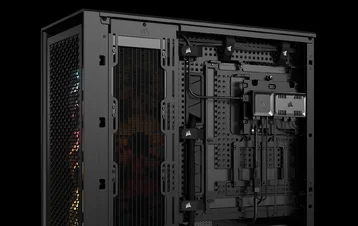
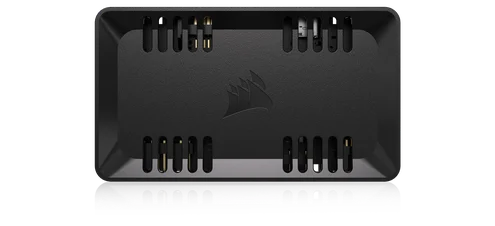
HANDBUCH | KURZANLEITUNG
CORSAIR COMMANDER DUO
BELEUCHTUNGS- UND LÜFTERSTEUERUNG – ARGB UND iCUE LINK HYBRID
Die englische Version ist hier verfügbar - English
Bei weiteren Problemen wenden Sie sich bitte an Kundenbetreuung
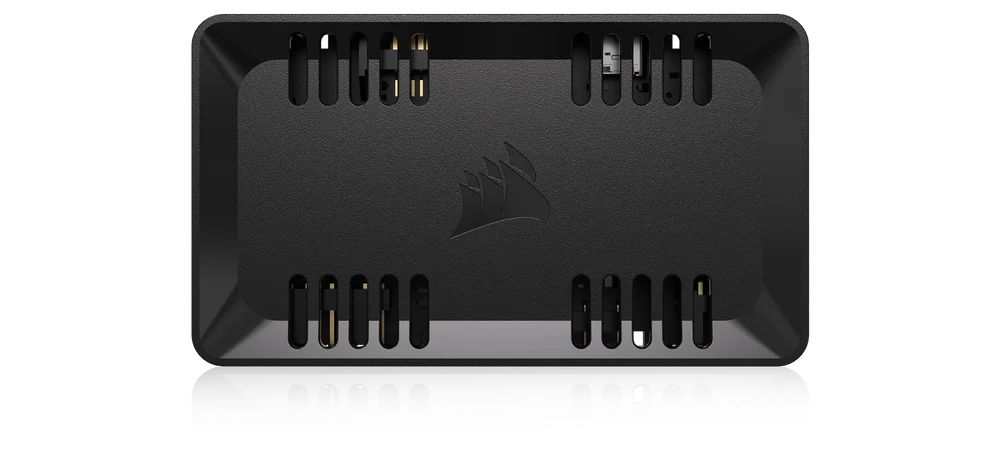

LERNEN SIE IHR KOMMANDANTENDUO KENNEN
PAKETINHALT
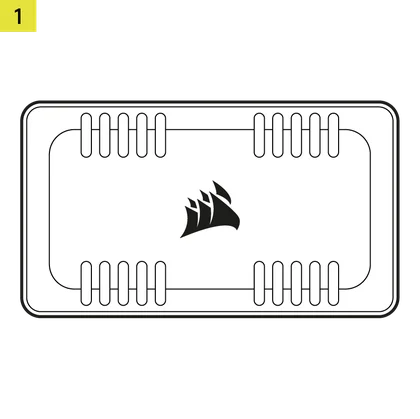
1x COMMANDER DUO
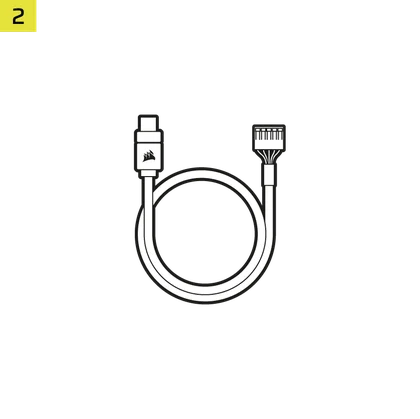
1x USB-Kabel
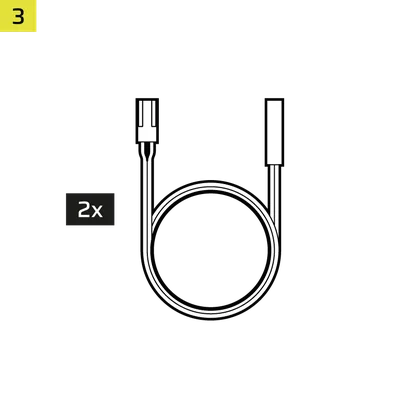
2x Temperatursensoren
2x iCUE LINK-Brückenverbinder
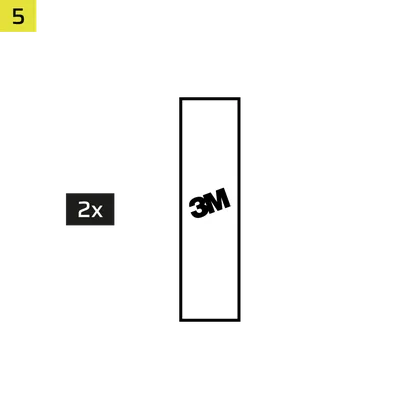
2x doppelseitiges Klebeband
VORAUSSETZUNGEN
*Separat erhältlich
iCUE LINK System Hub
(für den ARGB-Modus nicht erforderlich)

iCUE Version 5 oder höher
Microsoft Windows 11 oder höher
ARGB-MODUS VS. LINK-MODUS
Das COMMANDER DUO unterstützt die Steuerung von Standard-PWM-Lüftergeschwindigkeiten und Standard-ARGB-Geräten (Lüfter und Streifen) über seine standardmäßige USB-Verbindung mit iCUE (ARGB-MODUS).
Wenn Sie über einen iCUE LINK System Hub verfügen, können Sie den COMMANDER DUO im LINK-MODUS verwenden. Dadurch können Sie das USB-Kabel und das SATA-Stromkabel entfernen und die Stromversorgung und Daten vom iCUE LINK System Hub nutzen, um die Standard-PWM-Lüftergeschwindigkeit und die an den COMMANDER DUO angeschlossenen Standard-ARGB-Geräte zu steuern.
ARGB-MODUS
Im ARGB-Modus können Sie bis zu 12 Lüfter über zwei Kanäle in Reihe schalten, wobei jeder Kanal sechs Lüfter auf dem COMMANDER DUO unterstützt. Die Lüfter jedes Kanals werden als Gruppe innerhalb der iCUE-Software verwaltet.
VERBINDUNGSMODUS
Bei Verwendung von iCUE LINK-Geräten schließen Sie den System Hub einfach an eine Seite des COMMANDER DUO an und wechseln Sie in den LINK-Modus. Mit dieser Konfiguration kann der System Hub alle angeschlossenen Geräte über iCUE steuern, und der COMMANDER DUO benötigt keine SATA-Stromversorgung mehr.
INSTALLATION
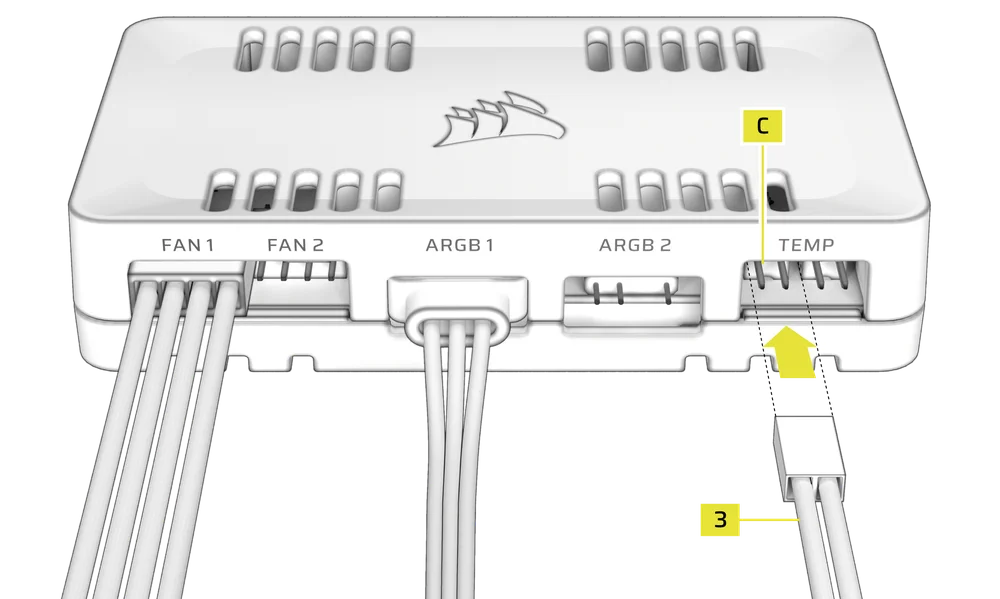
1. VERBINDEN SIE DIE LÜFTERKABEL UND TEMPERATURSENSOREN
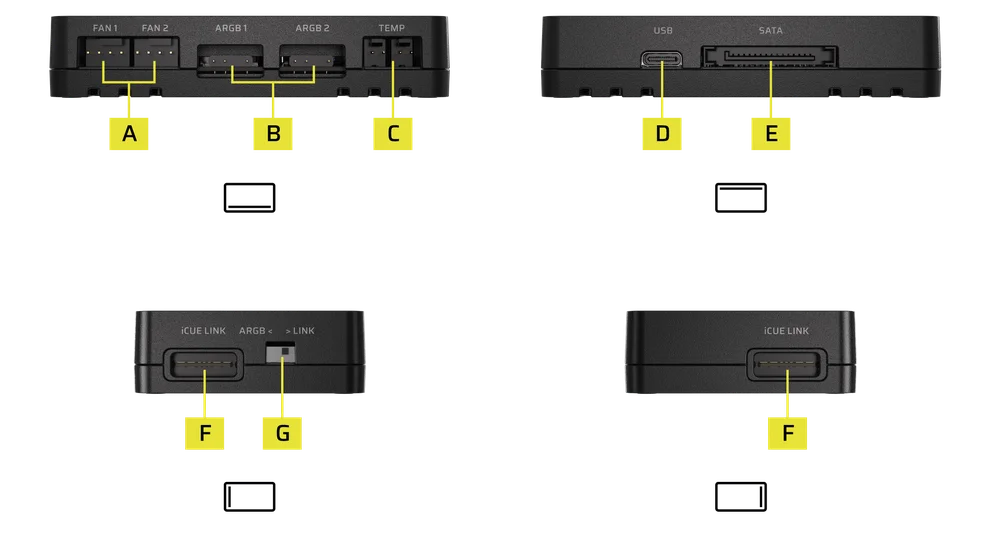
- Verbinden Sie das 4-polige PWM-Lüfterkabel mit einem der 4-poligen PWM-Lüfteranschlüsse (A).
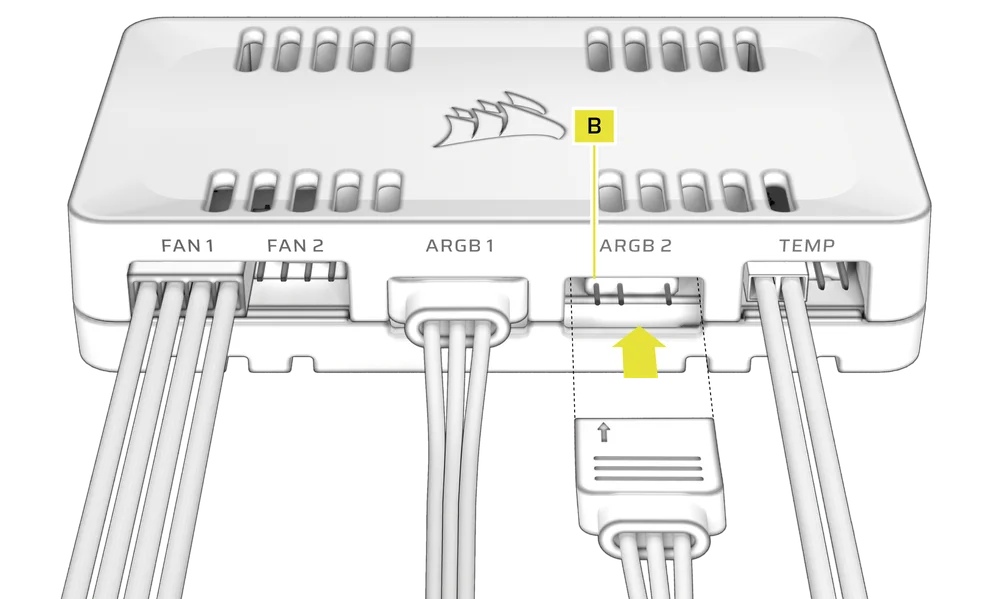
- Verbinden Sie das 3-polige ARGB-Kabel mit einem der 3-poligen ARGB-Header (B).
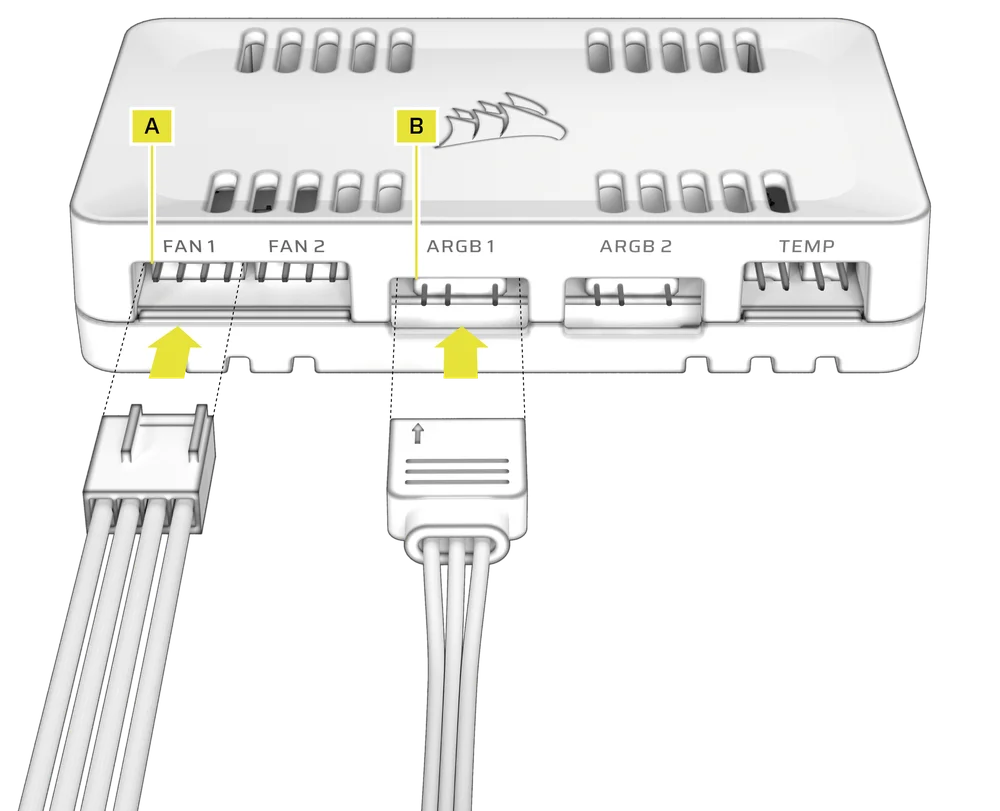
- Schließen Sie einen Temperatursensor (3) an einen der 2-poligen Temperatursensor-Steckverbinder (C) an (optional).
(Linker Header: Kanal 1, rechter Header: Kanal 2)
2. OPTIONALES CORSAIR-ZUBEHÖR ANSCHLIESSEN
- Verbinden Sie die CORSAIR Hydro X-Komponenten mit einem der 3-poligen ARGB-Header (B).
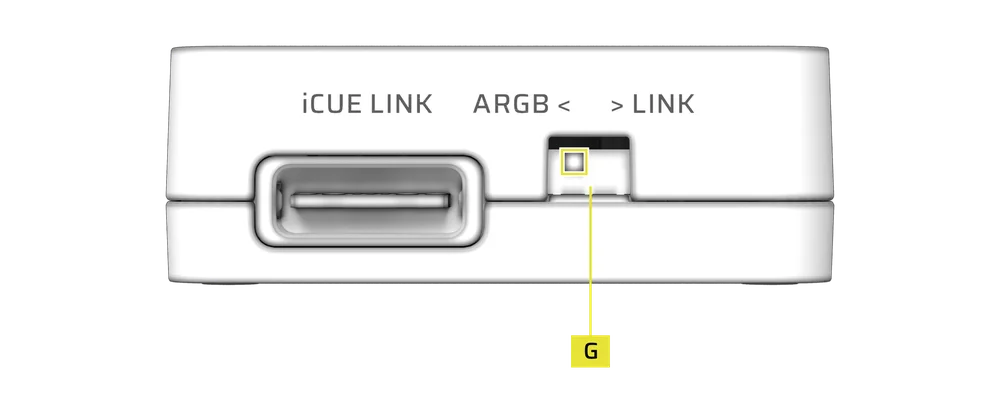
3. ARGB-LÜFTERSTEUERUNGSMODUS AKTIVIEREN
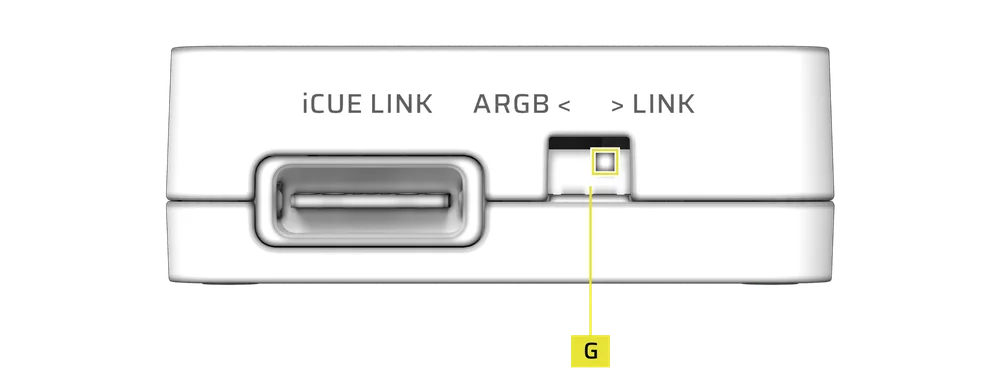
- Schalten Sie den Kippschalter (G) auf der linken Seite des Controllers nach links, um den ARGB-Lüftersteuerungsmodus zu aktivieren.
4. Verbinden Sie das Commander Duo mit dem USB-Anschluss und dem Stromanschluss.
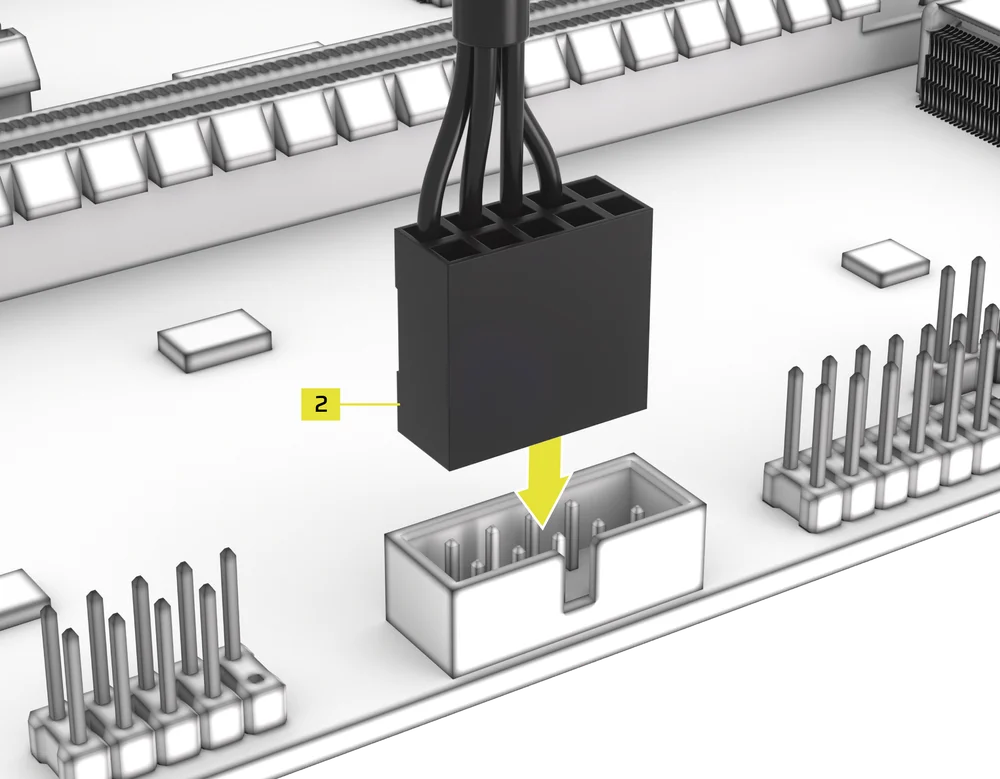
- Schließen Sie das USB-Kabel (2) an den USB-Anschluss (D) des Controllers an.
- Verbinden Sie das SATA-Stromkabel vom Netzteil mit dem SATA-Stromanschluss (E) des Controllers.
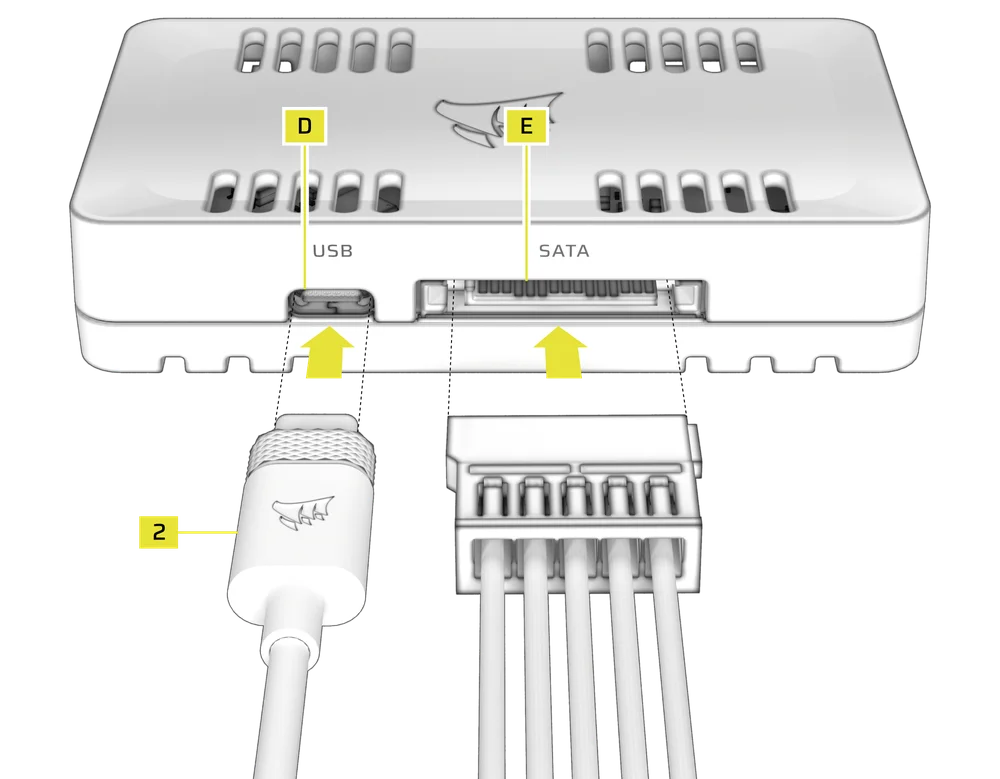
- Verbinden Sie den 9-poligen USB 2.0-Stecker des USB-Kabels (2) mit einem USB 2.0-Anschluss auf der Hauptplatine.
5. LINK-MODUS FÜR iCUE LINK-GERÄTE AKTIVIEREN
- Schalten Sie den Kippschalter (G) auf der linken Seite des Controllers nach rechts, um den LINK-Modus zu aktivieren.
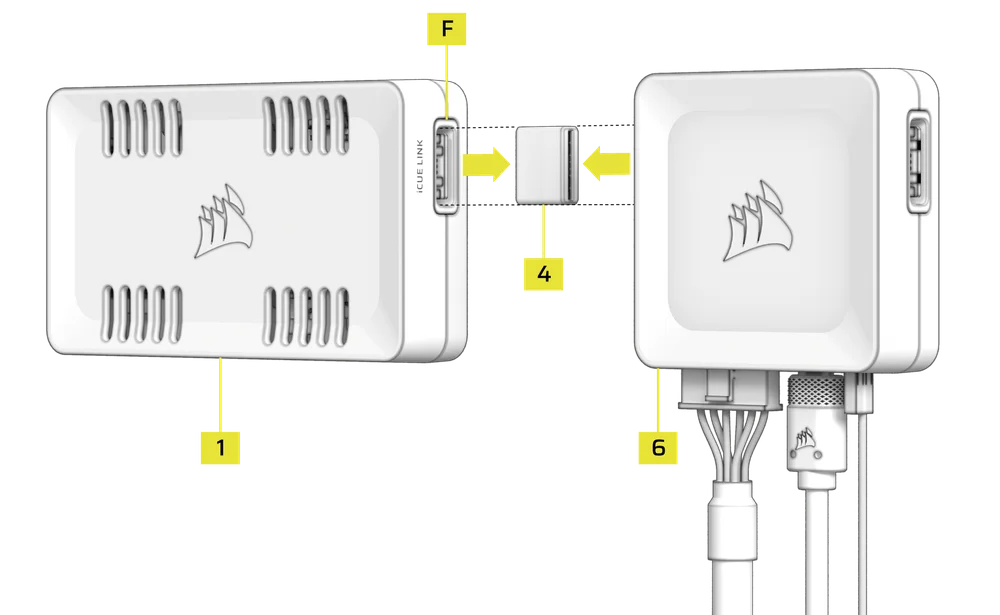
- Verwenden Sie den iCUE LINK-Brückenverbinder (4), um einen der iCUE LINK-Anschlüsse (F) des COMMANDER DUO mit dem iCUE LINK-Systemhub (6) zu verbinden.
Sie können den iCUE LINK-Anschluss auf beiden Seiten des System Hub (6) und des COMMANDER DUO (1) verwenden.
6. iCUE LINK-GERÄTE VERBINDEN
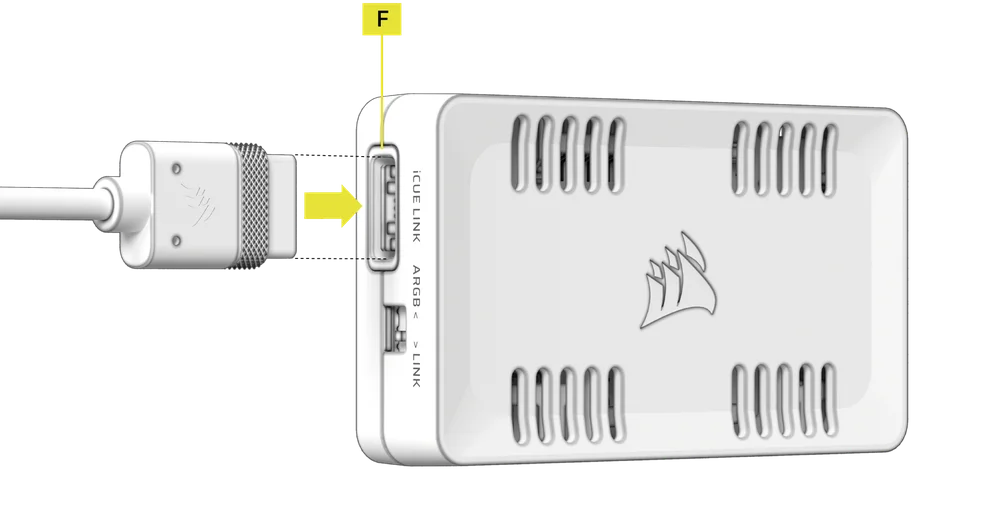
- Schließen Sie iCUE LINK-Geräte an einen freien iCUE LINK-Anschluss (F) am COMMANDER DUO an.
Das COMMANDER DUO fungiert als Erweiterung des iCUE LINK System Hub (6).
7. ANZAHL DER GERÄTE IM LINK-MODUS
|
Kombination |
Geräteanzahl |
|
Nur FAN1 |
1 Gerät |
|
Nur FAN2 |
1 Gerät |
|
FAN1 + FAN2 |
2 Geräte |
|
Nur ARGB1 |
1 Gerät |
|
Nur ARGB2 |
1 Gerät |
|
ARGB1 + ARGB2 |
2 Geräte |
|
FAN1 + ARGB1 |
1 Gerät |
|
FAN2 + ARGB2 |
1 Gerät |
|
FAN1 + FAN2 + ARGB1 |
2 Geräte |
|
FAN1 + FAN2 + ARGB2 |
2 Geräte |
|
FAN1 + FAN2 + ARGB1 + ARGB2 |
2 Geräte |
|
TEMP1 |
1 Gerät |
|
TEMP2 |
1 Gerät |
|
TEMP1 + TEMP2 |
2 Geräte |
- Nachdem Sie alle Geräte angeschlossen haben, finden Sie detaillierte Installationsanweisungen in der Schnellstartanleitung für den CORSAIR System Hub.
SOFTWARE-EINRICHTUNG
1. INSTALLIEREN SIE iCUE
- Laden Sie die neueste Version von iCUE unter www.corsair.com/downloads herunter und installieren Sie sie.

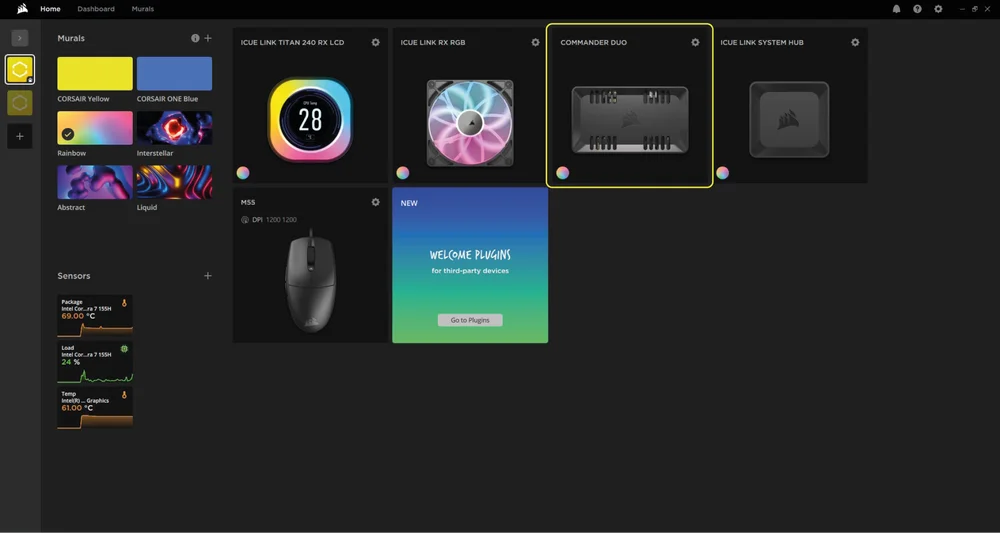
Sobald iCUE installiert ist, starten Sie die Software. Der COMMANDER DUO wird in der iCUE-Oberfläche angezeigt. Wenn Sie den COMMANDER DUO im LINK-Modus verwenden, zeigt iCUE auch alle angeschlossenen Geräte an.
2. AUF AKTUALISIERUNGEN PRÜFEN
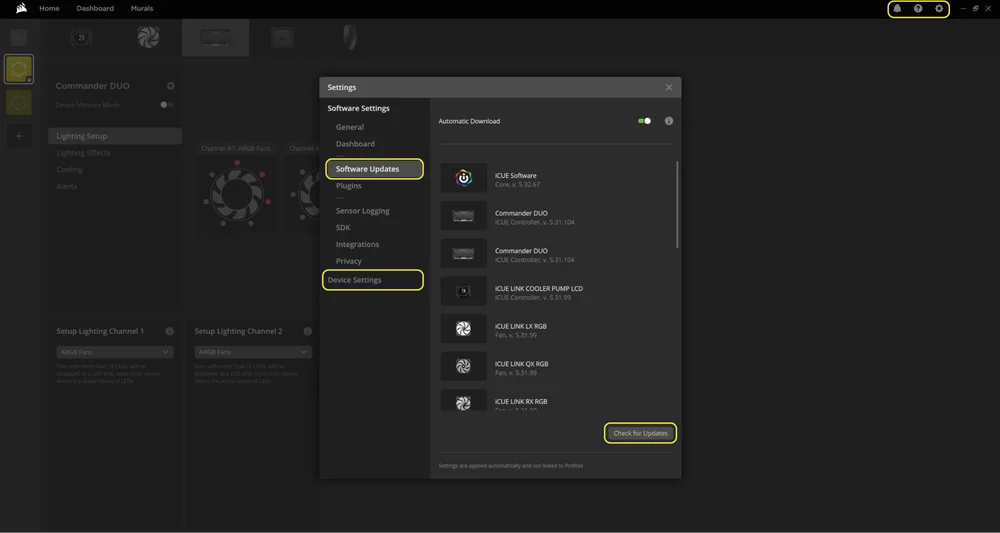
Wenn eines der verbundenen Geräte ein Firmware-Update benötigt, werden Sie über eine Benachrichtigung in der oberen rechten Ecke aufgefordert, ein Update durchzuführen. Sie können auch auf die Einstellungen (Zahnradsymbol in der oberen rechten Ecke) klicken, um manuell nach Software-Updates zu suchen. Um die Firmware zu aktualisieren, klicken Sie im selben Menü auf „Geräteeinstellungen“.
3. BELEUCHTUNGSAUFBAU
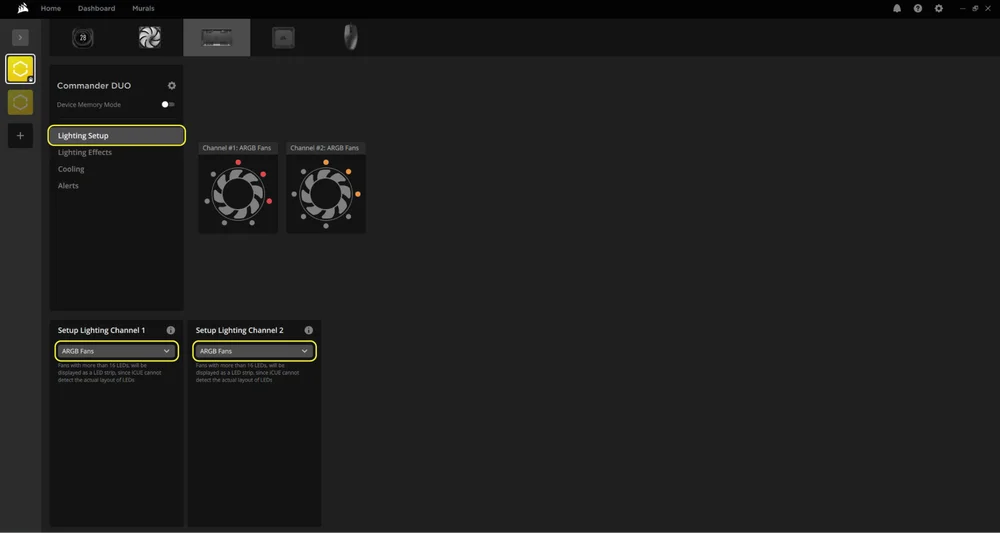
Auf der Seite „Beleuchtungskonfiguration“ werden die Geräte angezeigt, die an die ARGB-Header des COMMANDER DUO angeschlossen sind. Jeder Header (Kanal) zeigt nur ein Gerätesymbol an.
- Wählen Sie „Beleuchtungseinstellungen“ im Hauptmenü auf der linken Seite.
- Verwenden Sie das Dropdown-Menü in den unteren Bedienfeldern, um den Typ des Geräts auszuwählen, das Sie angeschlossen haben.
4. LICHT-EFFEKTE
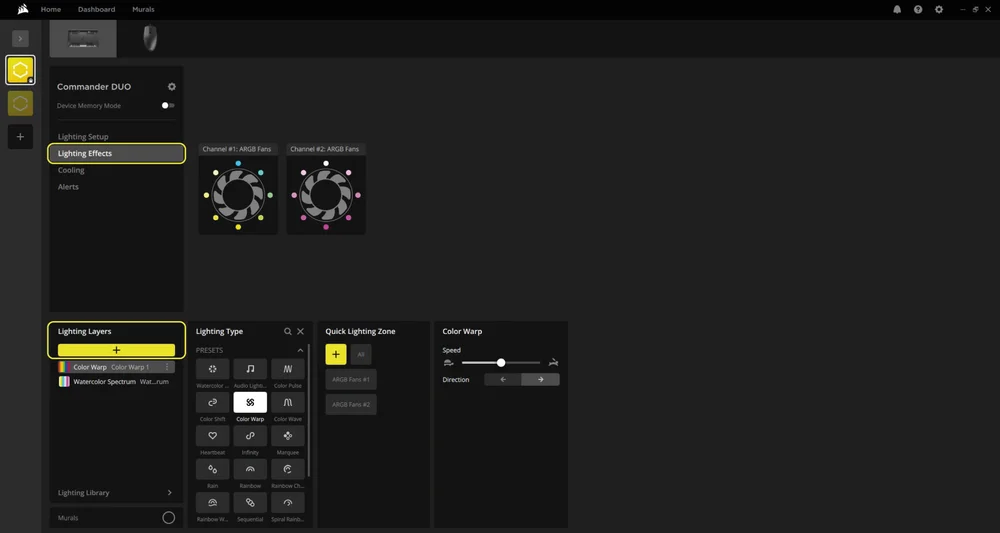
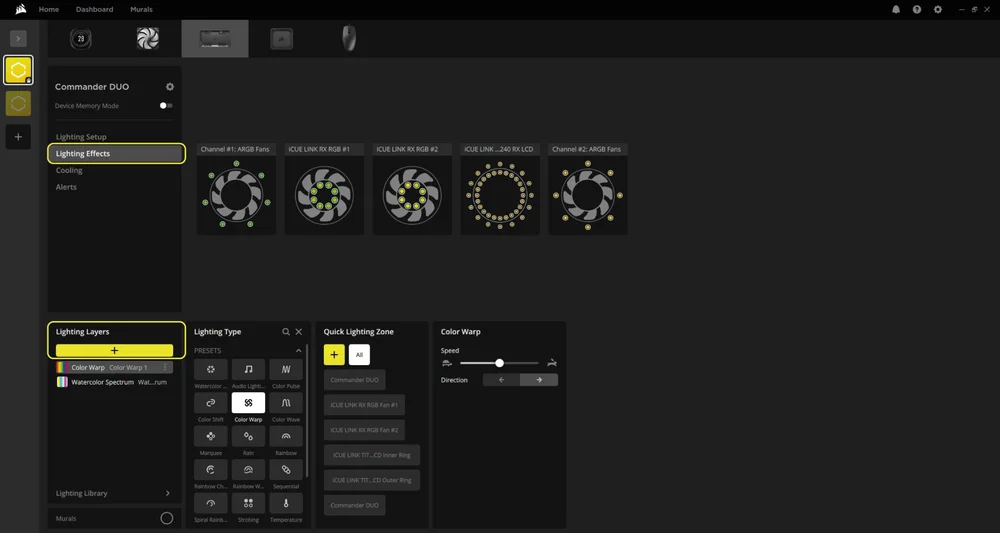
Wählen Sie aus, welcher Lichteffekt angezeigt werden soll, wenn die iCUE-Software ausgeführt wird:
- Wählen Sie „Lichteffekte” im Hauptmenü auf der linken Seite.
- Wählen Sie den gewünschten Lichteffekt aus.
- Klicken Sie auf das Symbol „+“ im Bereich „Beleuchtungsebenen“, um zusätzliche Beleuchtungseffekte hinzuzufügen.
ARGB-Modus
LINK-Modus
Gerätespeichermodus
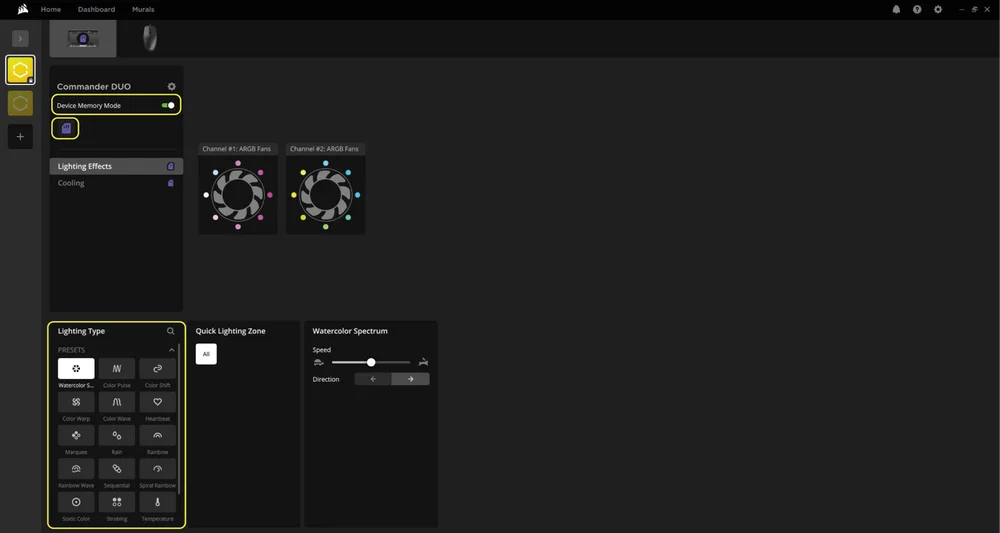
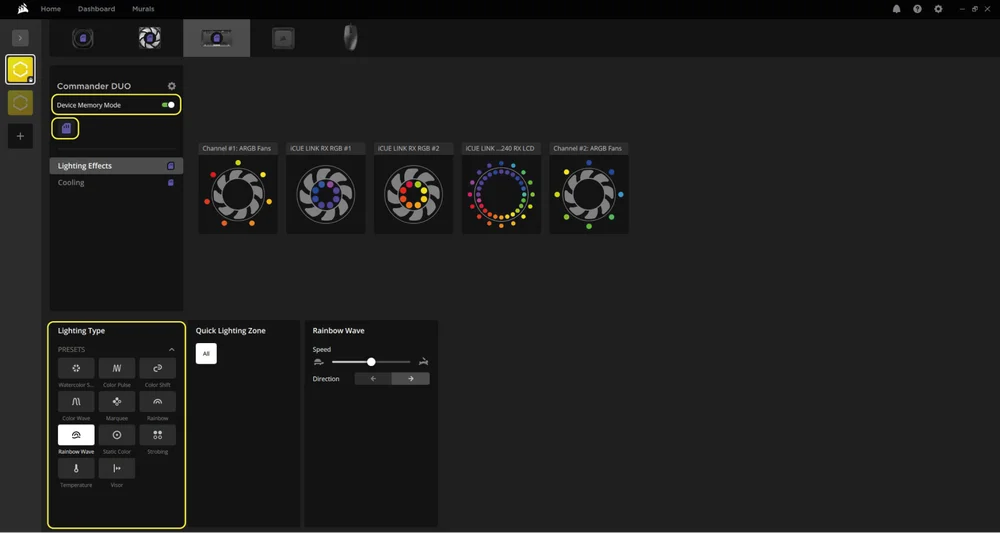
Wählen Sie aus, welcher Lichteffekt angezeigt werden soll, wenn die iCUE-Software nicht ausgeführt wird – in der Regel während der Startphase des Computers:
- Wählen Sie „Lichteffekte” im Hauptmenü auf der linken Seite.
- Schalten Sie den Gerätespeichermodus um, indem Sie auf die Schaltfläche klicken.
- Wählen Sie den gewünschten Lichteffekt aus, indem Sie auf eine der verfügbaren Optionen im Bereich „Beleuchtungstyp“ klicken, und klicken Sie dann auf das Speichersymbol.
ARGB-Modus
LINK-Modus
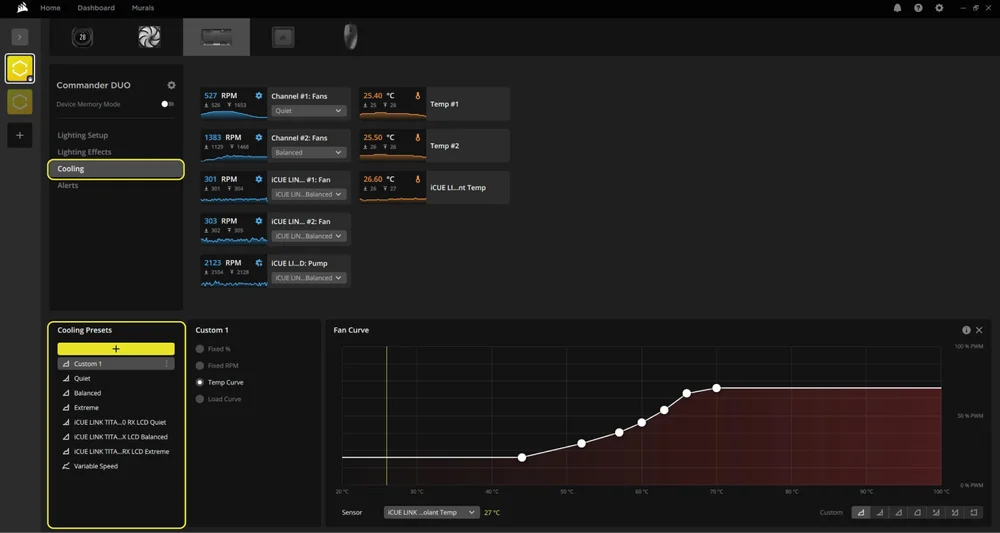
5. KÜHLUNGSEINRICHTUNG
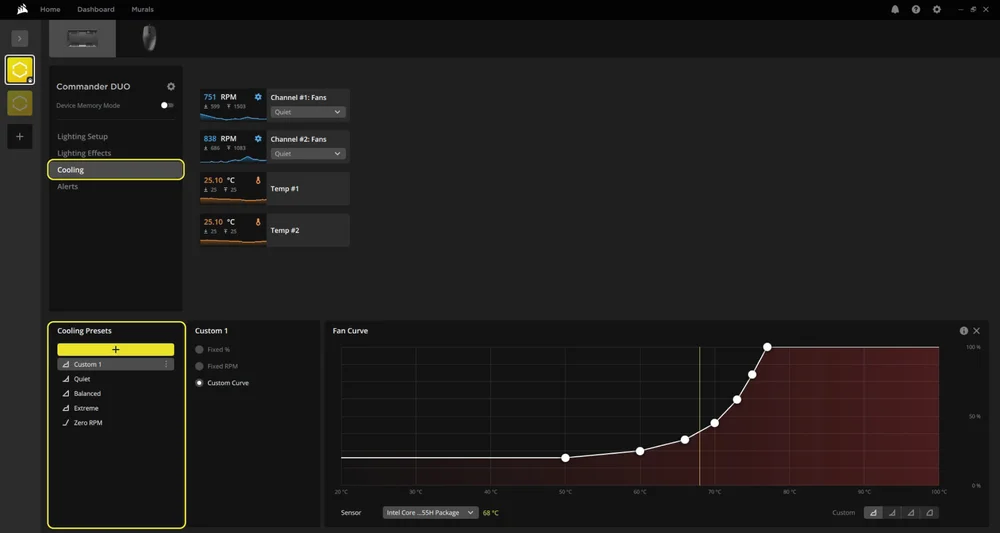
Wählen Sie die gewünschten Voreinstellungen für die Kühlung der an den COMMANDER DUO angeschlossenen Lüfter aus den Optionen „Leise“, „Ausgewogen“ und „Extrem“ aus oder erstellen Sie Ihre eigene Lüfterkurve:
- Wählen Sie „Kühlung“ im Hauptmenü auf der linken Seite.
- Wählen Sie für jedes Gerät die gewünschte Voreinstellung für die Kühlung aus.
- Klicken Sie auf das Symbol „+“ unter „Kühlvoreinstellungen“, um eine benutzerdefinierte Lüfterkurve zu erstellen.
ARGB-Modus
LINK-Modus
Gerätespeichermodus
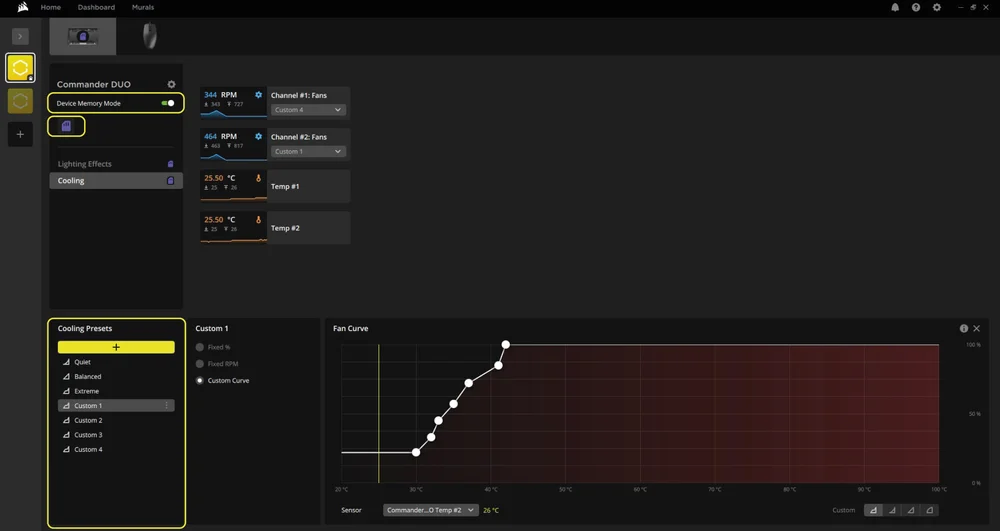
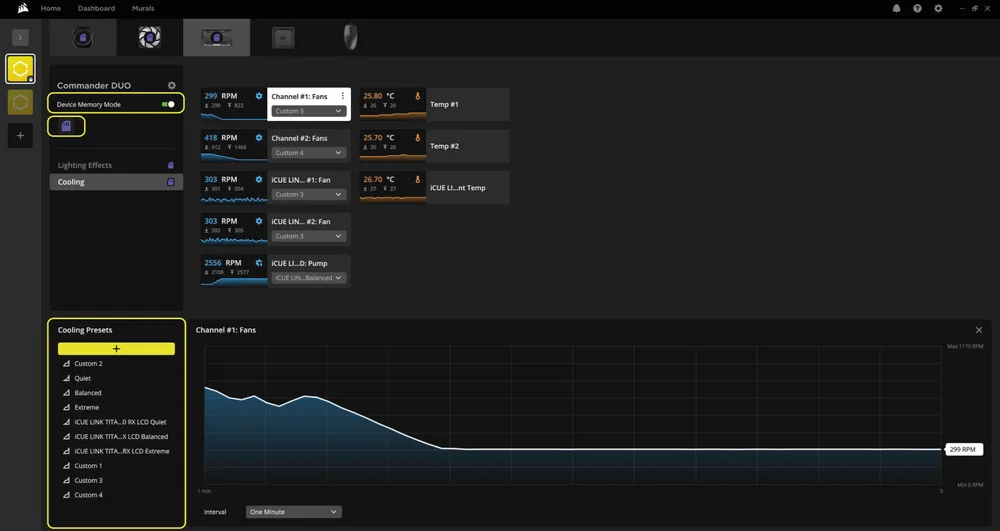
Wählen Sie aus, wie Ihre Lüfter funktionieren sollen, wenn die iCUE-Software nicht ausgeführt wird – normalerweise während der Startphase des Computers:
- Wählen Sie „Kühlung“ im Hauptmenü auf der linken Seite.
- Schalten Sie den Gerätespeichermodus um, indem Sie auf die Schaltfläche klicken.
- Wählen Sie eine der verfügbaren Voreinstellungen im Bereich „Kühlungsvoreinstellungen“ aus.
- Sobald die gewünschte Einstellung ausgewählt ist, klicken Sie auf das Speichersymbol.
ARGB-Modus
LINK-Modus
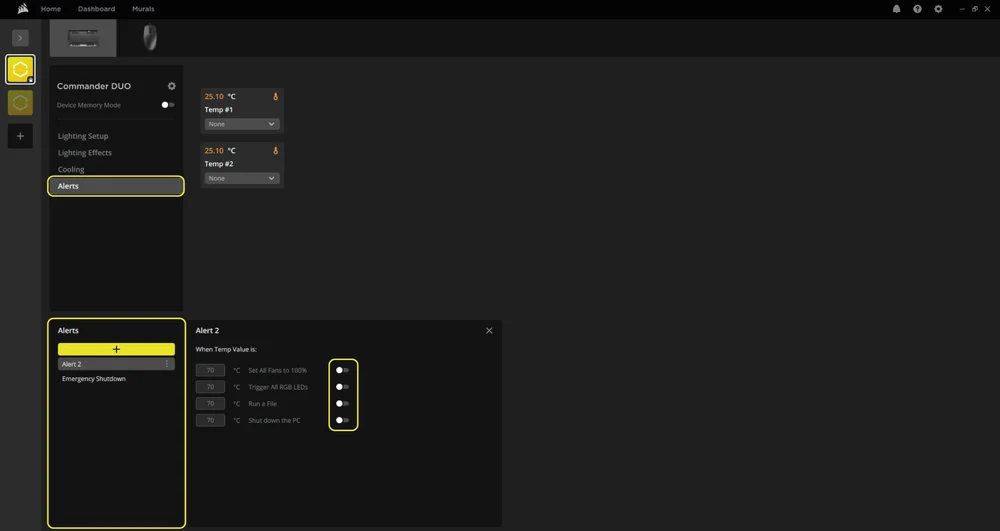
6. WARNUNGEN
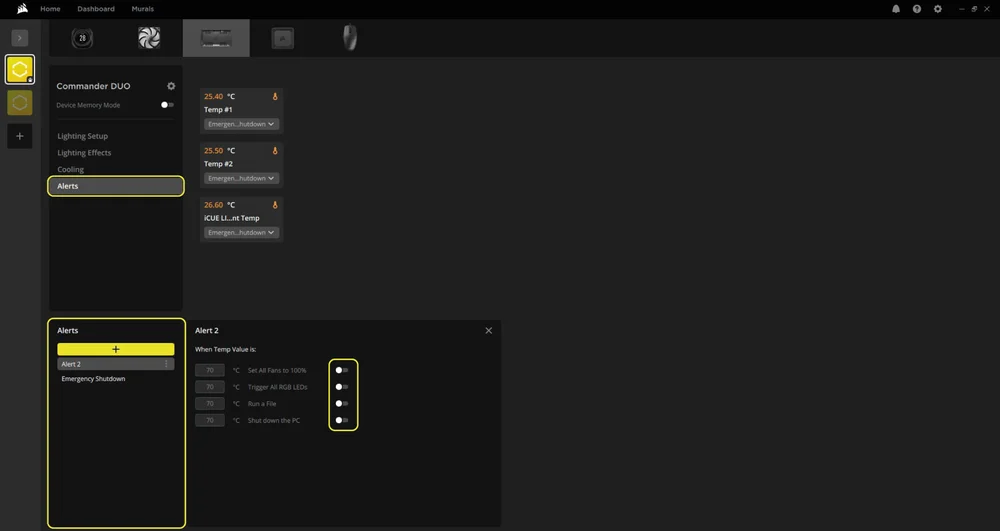
Sie können automatische Aktionen basierend auf Temperaturschwellenwerten konfigurieren. Die Schnittstelle zeigt die verfügbaren Temperatureingänge (Temp #1 und Temp #2) an, die von den angeschlossenen Sensoren erfasst werden.
- Wählen Sie „Benachrichtigungen“ im Hauptmenü auf der linken Seite.
- Klicken Sie auf das Symbol „+“ im Bereich „Benachrichtigungen“ unten, um benutzerdefinierte Aktionen zu erstellen.
- Verwenden Sie die Kippschalter, um eine oder mehrere Aktionen für diese Temperaturbedingung zu aktivieren.
- Weisen Sie diesem Alarm über das Dropdown-Menü neben jedem Sensorblock einen bestimmten Temperatureingang (Temp #1 oder #2) zu.
ARGB-Modus
LINK-Modus
HÄUFIG GESTELLTE FRAGEN
Kann ich SATA-Strom verwenden, wenn der iCUE LINK System Hub angeschlossen ist, um mehr Geräte mit Strom zu versorgen?
Nein. Der Controller sollte entweder im ARGB-Lüftersteuerungsmodus oder im LINK-Modus (über den iCUE LINK System Hub) betrieben werden, jedoch nicht in beiden Modi gleichzeitig. Das gleichzeitige Anschließen des USB-Kabels, der SATA-Stromversorgung und des iCUE LINK System Hubs kann zu Kommunikationskonflikten und unvorhersehbarem Verhalten führen.
Was passiert, wenn ich die LED-Grenze an einem ARGB-Header überschreite?
Jeder 3-polige ARGB-Header unterstützt bis zu 50 LEDs. Das Überschreiten dieser Grenze kann zu verminderter Helligkeit, fehlerhaften Beleuchtungsmustern oder Software-Instabilität führen. Überprüfen Sie vor dem Anschließen immer die Anzahl Ihrer LEDs.
Kann ich mehrere ARGB-Geräte an einem einzigen Stecker hintereinander schalten?
Ja, aber beachten Sie, dass die Gesamtzahl der LEDs pro Stecker 50 nicht überschreiten darf. Viele ARGB-Lüfter und -Streifen ermöglichen eine Verkettung, aber Sie müssen die LED-Anzahl jedes Geräts überprüfen.
Sind Temperatursensoren für den Betrieb erforderlich?
Nein. Die Temperatursensoren sind optional. Sie werden jedoch empfohlen, wenn Sie bestimmte Bereiche Ihres Systems überwachen möchten.
Was sind intelligente Funktionen in der CORSAIR iCUE-Software?
Mit den intelligenten Funktionen von CORSAIR iCUE können Sie Ihr System überwachen, Beleuchtung und Kühlung anpassen, automatisierte Profile erstellen und kompatible Geräte auf intelligente Weise basierend auf Echtzeitbedingungen steuern.
LEISTUNG
COMMANDER DUO-
Ausgangsleistung: 12 V, 1,5 A (pro Lüfteranschluss), 5 V, 1,8 A (pro ARGB-Anschluss), 12 V, 7 A (iCUE LINK)
GARANTIE

Der CORSAIR COMMANDER DUO hat eine Garantie von 3 Jahren.
RECHTLICH
© 2025 CORSAIR MEMORY, Inc. Alle Rechte vorbehalten. CORSAIR und das Segellogo sind eingetragene Marken von CORSAIR in den Vereinigten Staaten und/oder anderen Ländern. Alle anderen Marken sind Eigentum ihrer jeweiligen Inhaber. Das Produkt kann geringfügig von den Abbildungen abweichen.
WEITERE ARTIKEL