HANDBUCH | KURZANLEITUNG
CORSAIR iCUE LINK
GPU-RGB-/ARGB-Adapter
Die englische Version ist hier verfügbar - English
Bei weiteren Problemen wenden Sie sich bitte an Kundenbetreuung
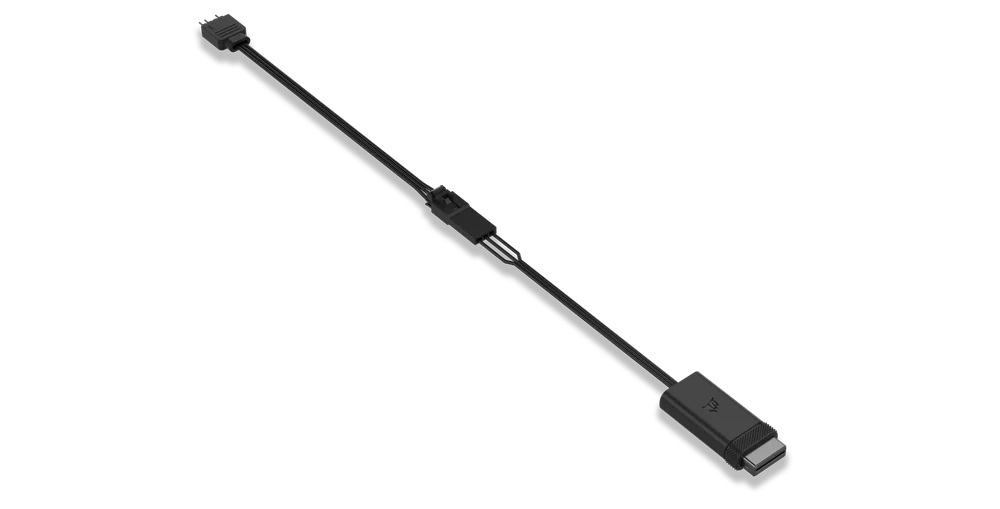

VOR DEM START
Laden Sie die neueste Version von iCUE unter www.corsair.com/downloads herunter.
Erfahren Sie mehr über den iCUE LINK System Hub von CORSAIR iCUE LINK System Hub.
PACKUNGSINHALT
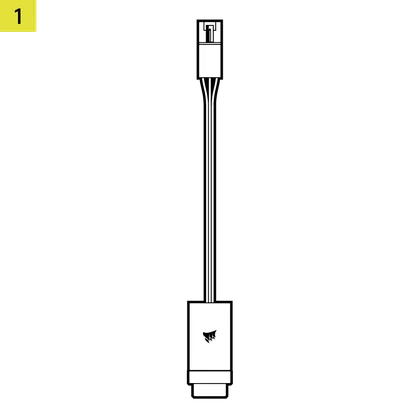
1x iCUE LINK RGB-LED-Adapter
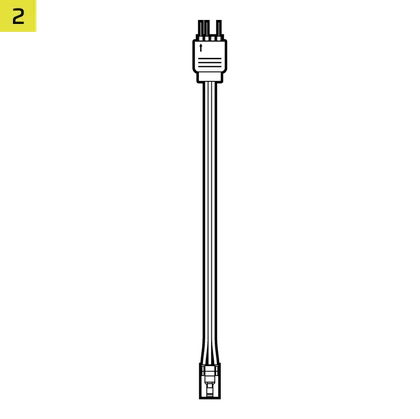
1x ARGB-LED-Adapter
VORAUSSETZUNGEN (NICHT ENTHALTEN)
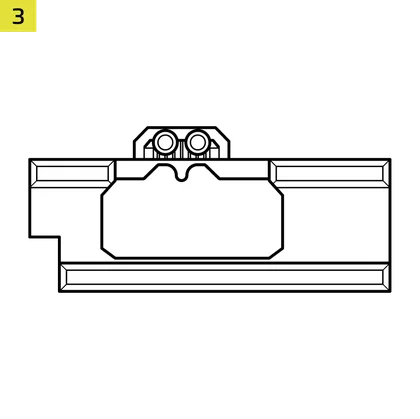
GPU-Block mit integriertem „
“ +5V-ARGB-Anschluss
(CORSAIR XG5, XG7, Blöcke von Drittanbietern)
iCUE LINK System-Hub

iCUE Version 5 oder höher
Windows 11 oder höher

iCUE-VERBINDUNG
VERBINDEN VON CORSAIR-WASSERBLÖCKEN
- Stecken Sie den 3-poligen RGB-Stecker Ihres CORSAIR GPU-Wasserblocks in den entsprechenden 3-poligen Anschluss des iCUE LINK RGB LED-Adapters (1).
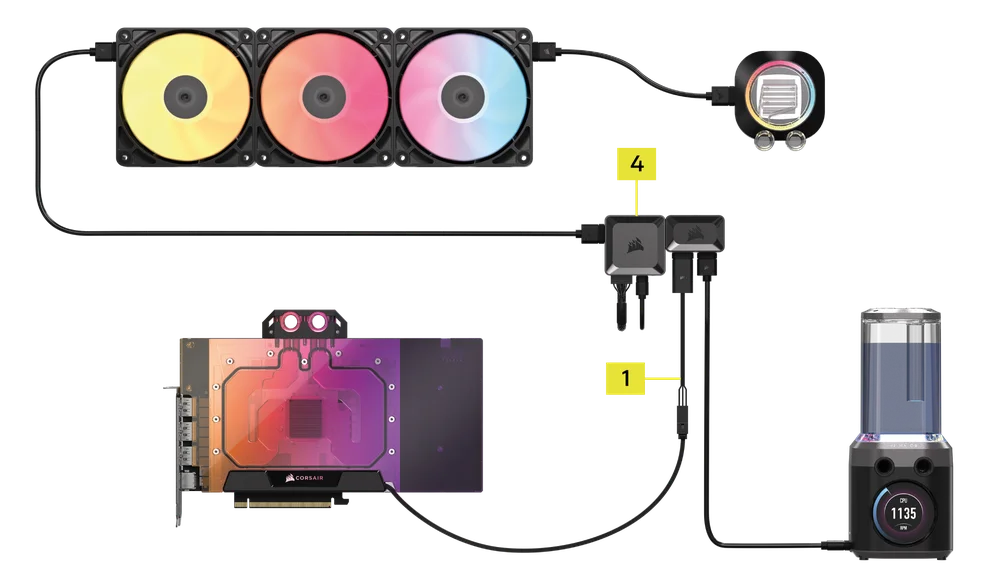
- Stecken Sie den LINK-Anschluss des iCUE LINK RGB LED-Adapters (1) in einen freien Anschluss Ihres iCUE LINK System Hubs (4). Alternativ können Sie ihn in Ihre bestehende iCUE LINK-Hardware integrieren, indem Sie ihn an einer beliebigen Stelle entlang der Kanalverkettung anschließen, entweder direkt oder über einen iCUE LINK 4-fach-Signalverteiler (separat erhältlich).
(XG5-Wasserblock, angeschlossen an einen 4-fach-Signalverteiler, siehe unten)
VERBINDEN VON NICHT VON CORSAIR STAMMENDEN WASSERBLÖCKEN
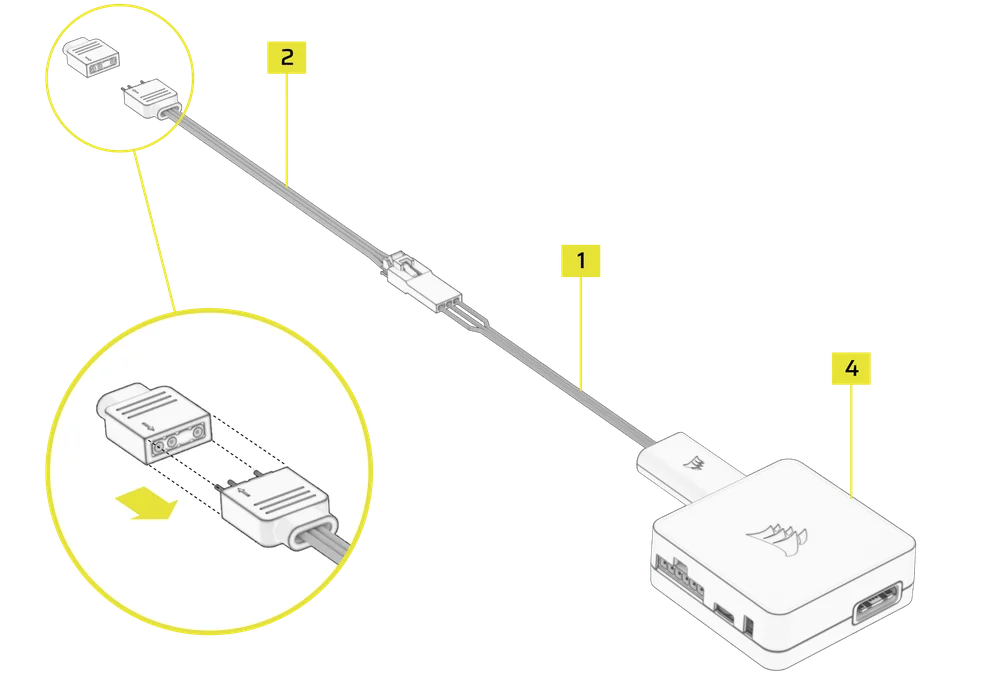
- Wenn Sie einen GPU-Wasserblock eines anderen Herstellers als CORSAIR verwenden, der über einen 3-poligen ARGB-Anschluss verfügt, stecken Sie ein Ende des ARGB-LED-Adapters (2) in den 3-poligen ARGB-Anschluss am Wasserblock und das andere Ende in den iCUE LINK RGB-LED-Adapter (1).
- Stecken Sie den LINK-Anschluss des iCUE LINK LED-Adapters (1) in einen freien Anschluss Ihres iCUE LINK System Hubs (4). Alternativ können Sie ihn in Ihre bestehende iCUE LINK-Hardware integrieren, indem Sie ihn an einer beliebigen Stelle entlang der Kanalverkettung anschließen, entweder direkt oder über einen iCUE LINK 4-fach-Signalverteiler.
Sobald alles angeschlossen ist, können Sie die Lichteffekte über die iCUE-Software steuern.
Häufig gestellte Fragen
Kann ich den iCUE LINK GPU RGB/ARGB-Adapter mit anderen CORSAIR-Komponenten verwenden?
Nein, es steuert nur die 16 LEDs der RGB-GPU-Wasserblöcke XG7 / XG5.
Kann ich einen GPU-Wasserblock verwenden, der nicht von CORSAIR stammt?
Ja, Sie können einen GPU-Wasserblock eines anderen Herstellers als CORSAIR verwenden, sofern dieser über einen kompatiblen 3-poligen ARGB-Anschluss verfügt, der zum ARGB-LED-Adapter passt. Außerdem sollte der Wasserblock nicht mehr als 16 LEDs enthalten.
Was sind die erweiterten Funktionen der CORSAIR iCUE-Software?
Mit den erweiterten Funktionen von CORSAIR iCUE können Sie Ihr System überwachen, die Beleuchtung und Kühlung anpassen, automatisierte Profile erstellen und kompatible Geräte intelligent auf Basis von Echtzeitbedingungen steuern.
Warum ist der Lichteffekt auf meinem Wasserblock eines Drittanbieters für die GPU in iCUE umgekehrt oder wird nicht richtig angezeigt?
Bei Geräten mit 16 LEDs kann die physische LED-Reihenfolge auf dem Gerät von der logischen LED-Sequenz von iCUE abweichen, was dazu führen kann, dass Lichteffekte in umgekehrter Richtung erscheinen. Bei Geräten mit weniger als 16 LEDs werden einige Lichteffekte aufgrund der begrenzten LED-Anzahl möglicherweise nicht korrekt angezeigt. iCUE wendet Effekte beginnend mit den LEDs mit der höchsten Nummer an (z. B. LEDs 16 bis 9 bei einem Gerät mit 8 LEDs). Um eine korrekte Beleuchtung zu gewährleisten, stellen Sie die tatsächliche Anzahl der verwendeten LEDs ein und beginnen Sie die Auswahl mit den LEDs ganz rechts im iCUE-Layout.
GARANTIE

Der CORSAIR iCUE LINK GPU RGB/ARGB-Adapter hat eine Garantie von 2 Jahren.
RECHTLICH
© 2025 CORSAIR MEMORY, Inc. Alle Rechte vorbehalten. CORSAIR und das Segellogo sind eingetragene Marken von CORSAIR in den Vereinigten Staaten und/oder anderen Ländern. Alle anderen Marken sind Eigentum ihrer jeweiligen Inhaber. Das Produkt kann geringfügig von den Abbildungen abweichen.