HANDBUCH | KURZANLEITUNG
CORSAIR XG3 RGB HYBRID
5080 / 5070 Ti / 5070 HYBRID GPU-WASSERBLOCK
Die englische Version ist hier verfügbar - English
Bei weiteren Problemen wenden Sie sich bitte an Kundenbetreuung


VOR DEM START
Bitte laden Sie die neueste Version von iCUE unter www.corsair.com/downloads herunter.
Erfahren Sie mehr über den iCUE LINK System Hub von CORSAIR iCUE LINK System Hub.
PAKETINHALT

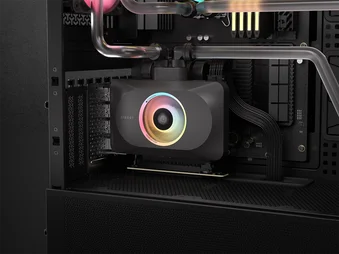
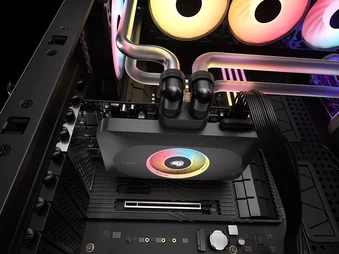
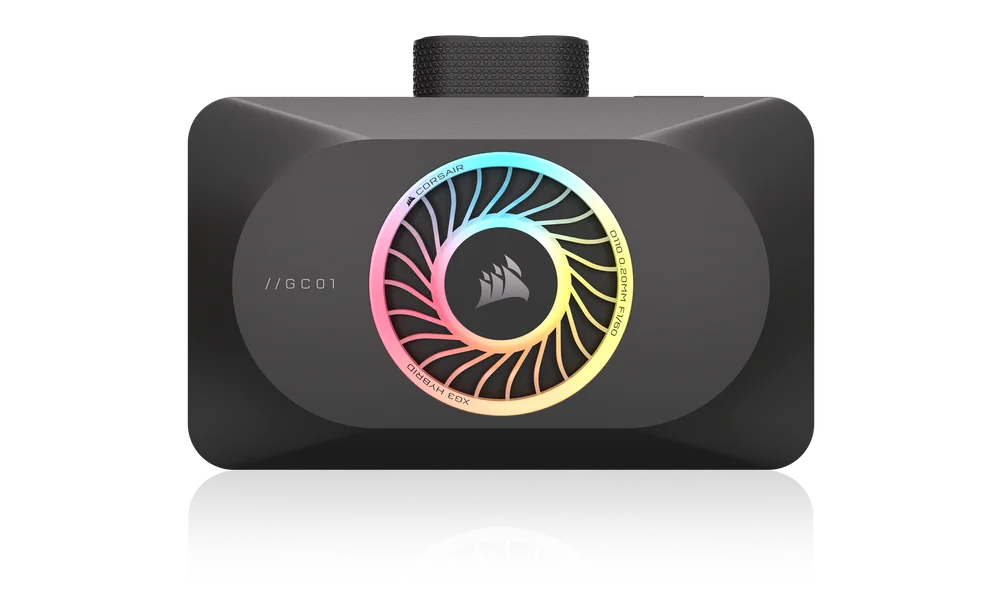
1x XG3 RGB HYBRID GPU-Wasserblock

2x M2,5x5mm Schrauben

2x Sechskantmuttern M2,5

1x iCUE LINK 90°-Kabel 600 mm
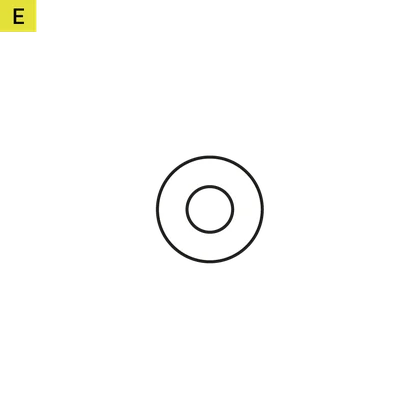
8x Unterlegscheiben
VORAUSSETZUNGEN (NICHT ENTHALTEN)
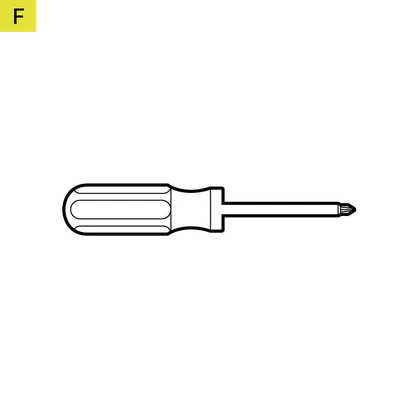
Phillips-Schraubendreher(e) in verschiedenen Größen für Elektronik
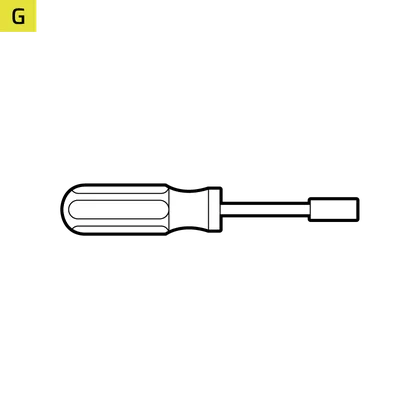
4-mm-Sechskant-Steckschlüssel (
, abhängig von Marke und Modell der Grafikkarte)
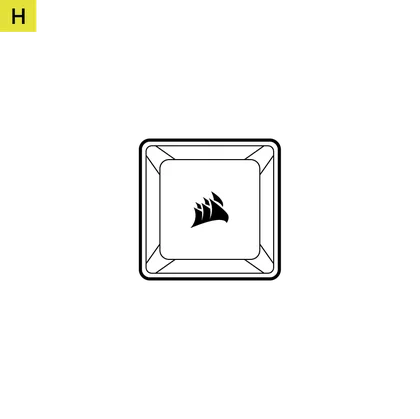
iCUE LINK System-Hub
Microsoft Windows 11 oder höher
iCUE Version 5 oder höher
ENTFERNEN DES KÜHLLÜFTERS
- Lösen Sie alle Befestigungselemente, mit denen die ursprüngliche Kühlkörperlüfterbaugruppe an der Grafikkartenplatine befestigt ist. Dazu gehören in der Regel:
– Kühlkörper mit Lüfter
– Rückwand und/oder Frontplatte
– Verstärkung der E/A-Halterung - Trennen Sie alle Kabel, die die Lüfterbaugruppe des Kühlkörpers mit der Grafikkartenplatine verbinden (Lüfter der Kühlkörperbaugruppe und (RGB-)LED-Beleuchtung).
- Wischen Sie alle Reste der ursprünglichen Wärmeleitpaste und -pads ab, bis keine Rückstände mehr auf der Grafikkartenplatine und der GPU zu sehen sind. Verwenden Sie gegebenenfalls Isopropylalkohol.
WASSERBLOCK-INSTALLATION
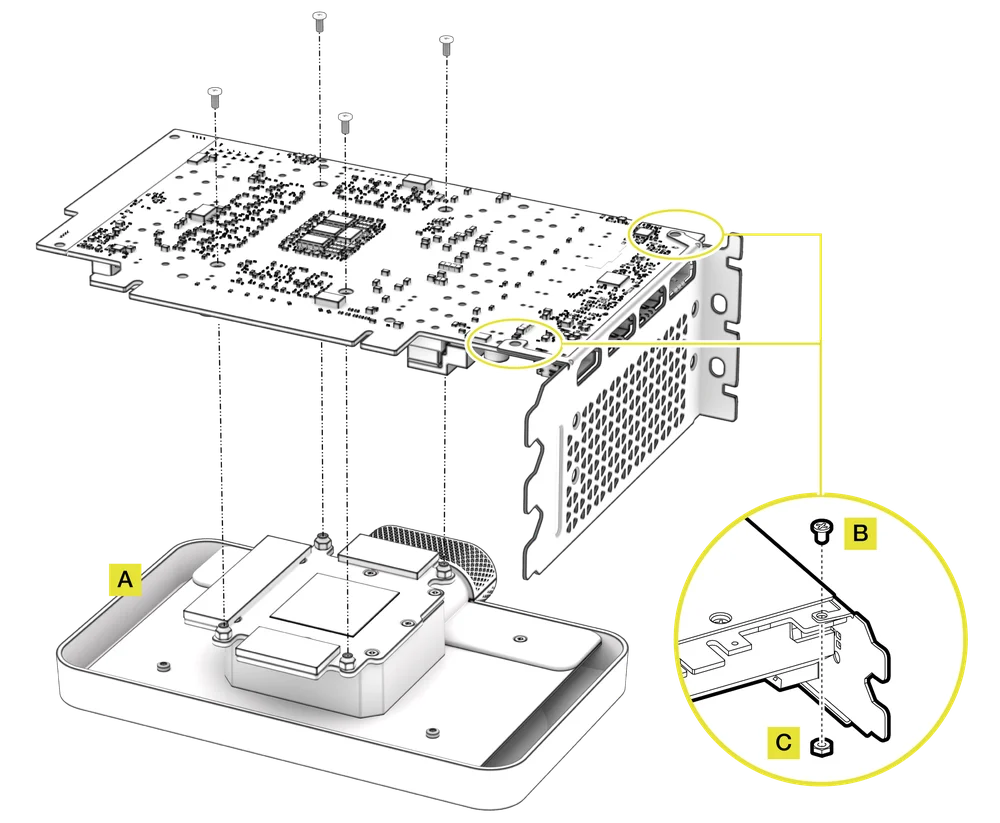
- Entfernen Sie die Schutzfolie von den Wärmeleitpads und legen Sie den XG3 RGB HYBRID GPU-Wasserblock auf eine geeignete glatte Oberfläche, z. B. den Verpackungskarton, wobei die ästhetische Abdeckung und der Lüfter nach unten zeigen sollten. Platzieren Sie ihn so, dass die Vorderseite des Wasserblocks leicht über den Karton hinausragt. Dadurch wird verhindert, dass die hervorstehenden E/A-Anschlüsse der Grafikkarte die Installation beeinträchtigen.
- Richten Sie die Löcher aus und setzen Sie die unbeschichtete Grafikkarte vorsichtig auf den XG3 RGB HYBRID GPU-Wasserblock mit dem vorinstallierten Wärmeleitmaterial.
- Befestigen Sie die XG3 RGB HYBRID GPU-Wasserblock-Baugruppe, indem Sie die Original-M2-Schrauben wiederverwenden, mit denen die serienmäßige Kühlkörperlüfter-Baugruppe befestigt war, und ziehen Sie sie mit einem Kreuzschlitzschraubendreher fest.
- Bei einigen Grafikkarten, insbesondere bei Modellen der NVIDIA® GeForce RTX™-Serie, müssen Sie nach der Installation eines Aftermarket-Kühlers auch die E/A-Halterung an der Leiterplatte befestigen. Befestigen Sie diese Halterung mit der beiliegenden M2,5x5-mm-Schraube (B) und einer M2,5-Sechskantmutter (C).
Montage und Installation von Rohrleitungen
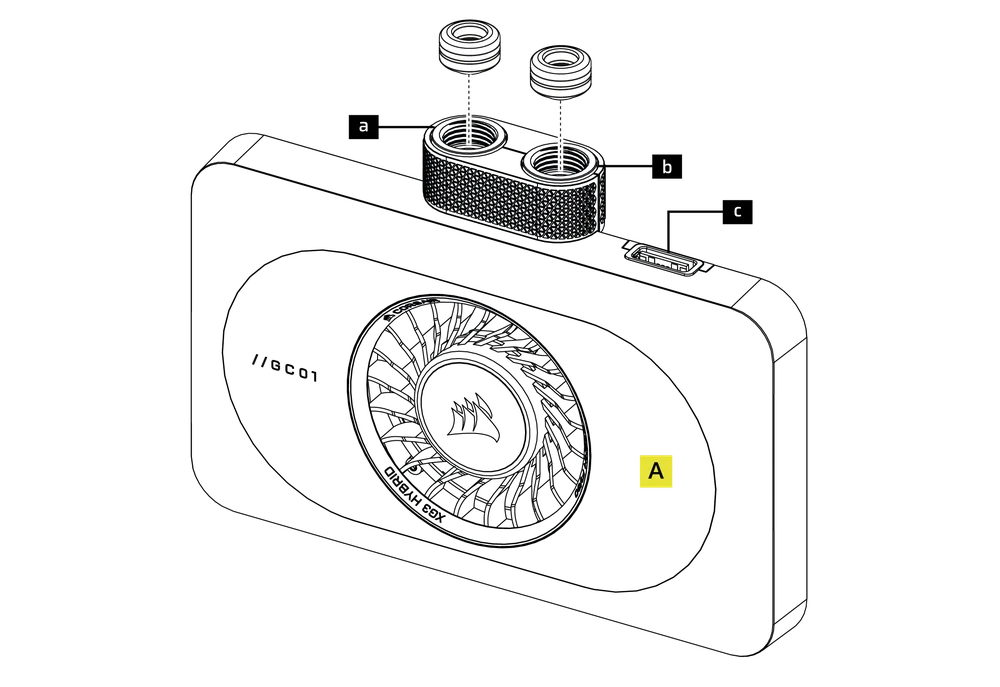
- Installieren Sie die beiden (2) geeigneten CORSAIR XF G1/4-BSPP-Gewindeanschlüsse (nicht im Lieferumfang enthalten) in die Anschlüsse des Wasserblocks und ziehen Sie sie von Hand fest. Verwenden Sie zum Festziehen keine Werkzeuge (z. B. Zangen).
- Installieren Sie die für Ihren CORSAIR XF-Klemmringanschluss geeigneten Schläuche und sichern Sie diese mit dem Sicherungsring, um den Wasserblock an den Wasserkühlkreislauf anzuschließen. Verwenden Sie bei der Verwendung anderer Anschlüsse als Klemmringanschlüsse die geeignete Befestigungsmethode.
|
a. Einlassöffnung
|
c. iCUE LINK-Anschluss |
| b. Auslassöffnung |
iCUE-VERBINDUNG
VERBINDEN UND VERWENDEN DER INTEGRIERTEN SMART-FUNKTIONEN
Bitte laden Sie die neueste Version von iCUE unter www.corsair.com/downloads herunter.
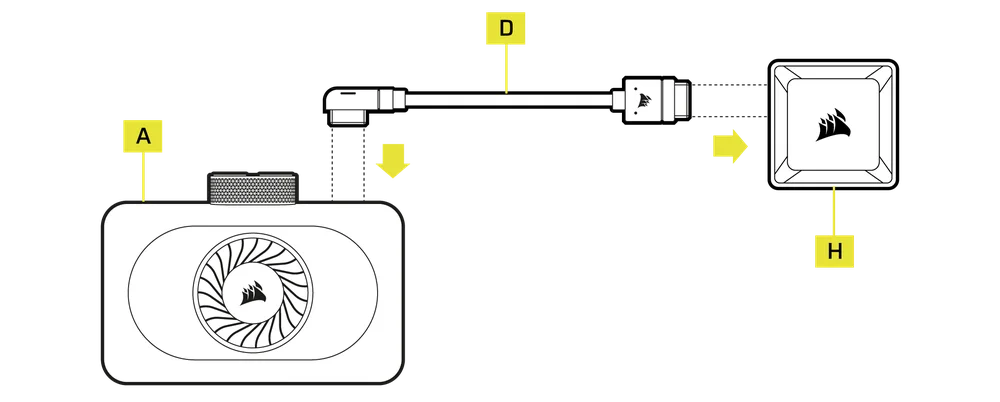
Sie benötigen einen iCUE LINK System Hub (H), um den XG3 RGB HYBRID GPU-Wasserblock (A) verwenden zu können.
- Verbinden Sie das mitgelieferte iCUE LINK 90°-Kabel (D) vom iCUE LINK-Anschluss am Gehäuse des GPU-Blocks (A) mit dem iCUE LINK System Hub (H).
Der XG3 RGB HYBRID GPU-Wasserblock kann mit anderer iCUE LINK-Hardware verwendet werden, indem er mithilfe einer Direktverbindung, eines Y-Kabels oder eines 4-fach-Splitters an einer beliebigen Stelle der Kanalverkettung platziert wird.
SOFTWARE-EINRICHTUNG
1. INSTALLIEREN SIE DIE iCUE-SOFTWARE
- Laden Sie die neueste Version von iCUE unter www.corsair.com/downloads herunter und installieren Sie sie.

2. iCUE-SOFTWARE AKTUALISIEREN
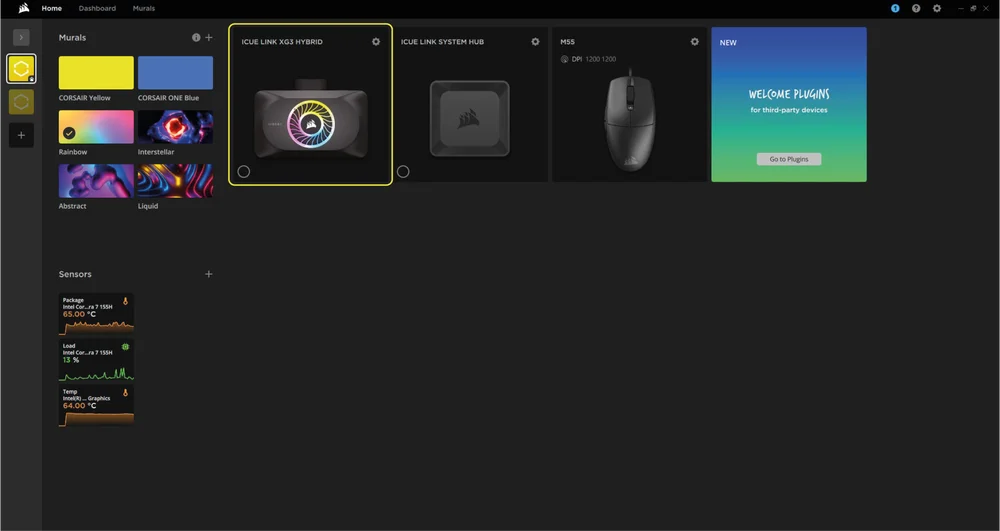
- Sobald iCUE installiert ist, starten Sie die Software. Der iCUE LINK XG3 HYBRID GPU-Wasserblock wird in der iCUE-Benutzeroberfläche angezeigt.
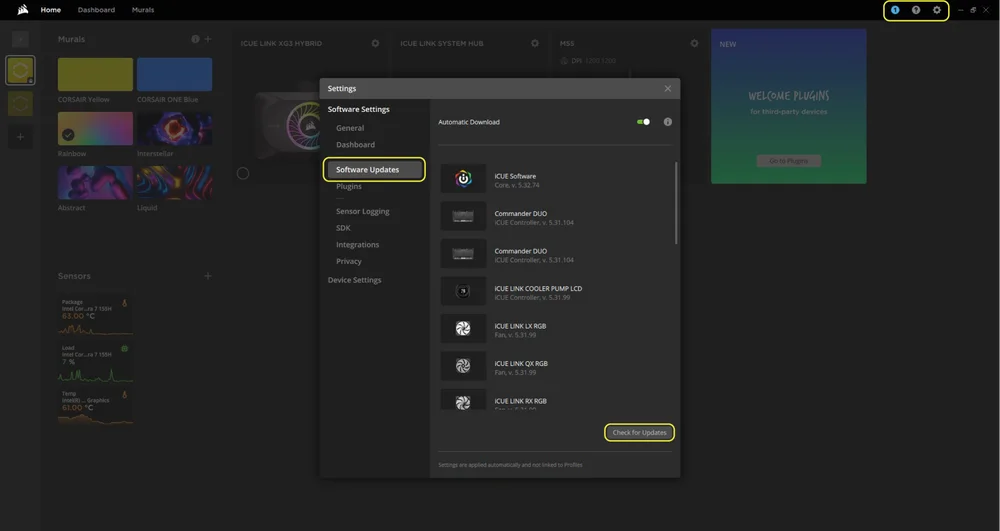
- Wenn eines der verbundenen Geräte ein Firmware-Update benötigt, werden Sie über eine Benachrichtigung in der oberen rechten Ecke aufgefordert, ein Update durchzuführen. Sie können auch auf die Einstellungen (Zahnradsymbol in der oberen rechten Ecke) klicken und manuell nach Software- und Firmware-Updates suchen.
3. BELEUCHTUNGSAUFBAU
Wählen Sie aus, welcher Lichteffekt angezeigt werden soll, wenn die iCUE-Software ausgeführt wird:
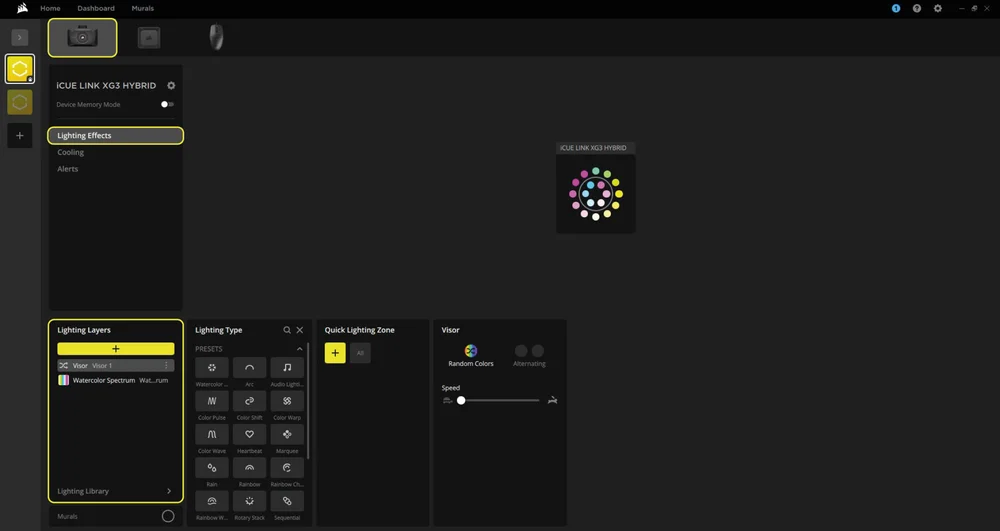
- Wählen Sie „iCUE LINK XG3 HYBRID“ aus der Navigationsleiste aus.
- Wählen Sie „Lichteffekte“.
- Wählen Sie den gewünschten Lichteffekt aus, indem Sie auf eine der verfügbaren Optionen im Bereich „Licht-Ebenen“ klicken, oder klicken Sie auf das Symbol „+“, um weitere Lichteffekte hinzuzufügen.
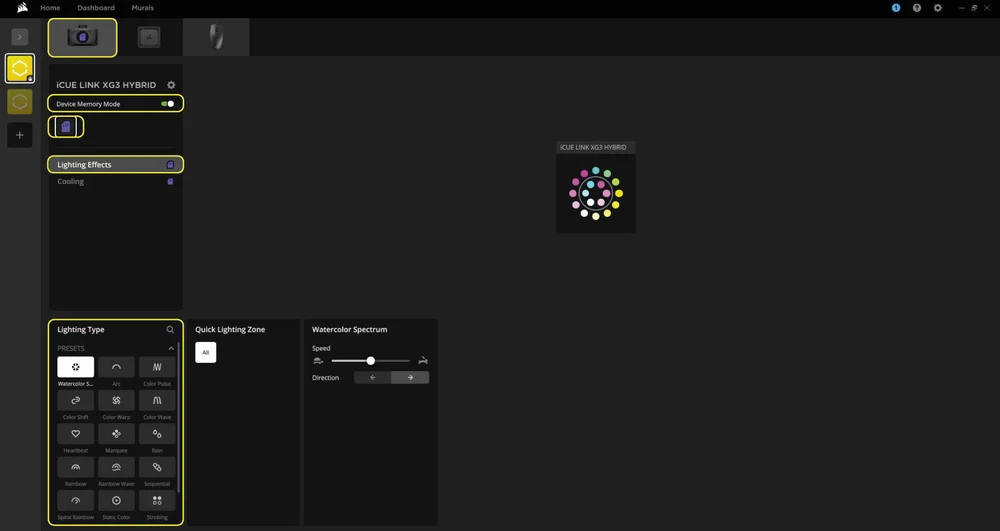
Wählen Sie aus, welcher Lichteffekt angezeigt werden soll, wenn die iCUE-Software nicht ausgeführt wird, normalerweise beim Starten des Computers:
- Wählen Sie „iCUE LINK XG3 HYBRID“ aus der Navigationsleiste aus.
- Wählen Sie „Lichteffekte“.
- Schalten Sie den Gerätespeichermodus um, indem Sie auf die Schaltfläche klicken.
- Wählen Sie den gewünschten Lichteffekt aus, indem Sie auf eine der verfügbaren Optionen im Bereich „Beleuchtungstyp“ klicken, und klicken Sie dann auf das Speichersymbol.
4. KÜHLUNGSEINRICHTUNG
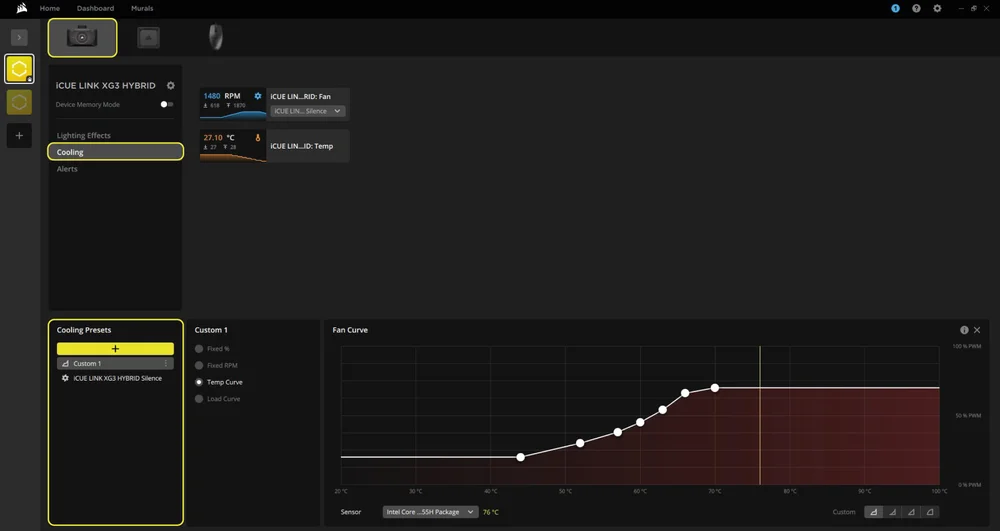
Wählen Sie die gewünschten Voreinstellungen für die Lüfterkühlung des iCUE LINK XG3 HYBRID GPU-Wasserblocks aus oder erstellen Sie Ihre eigene benutzerdefinierte Kurve:
- Wählen Sie „iCUE LINK XG3 HYBRID“ aus der Navigationsleiste aus.
- Wählen Sie „Kühlen“.
- Wählen Sie eine vordefinierte Kühlvoreinstellung aus oder fügen Sie eine benutzerdefinierte hinzu, indem Sie auf die Schaltfläche „+“ im Bereich „Kühlvoreinstellungen“ klicken.
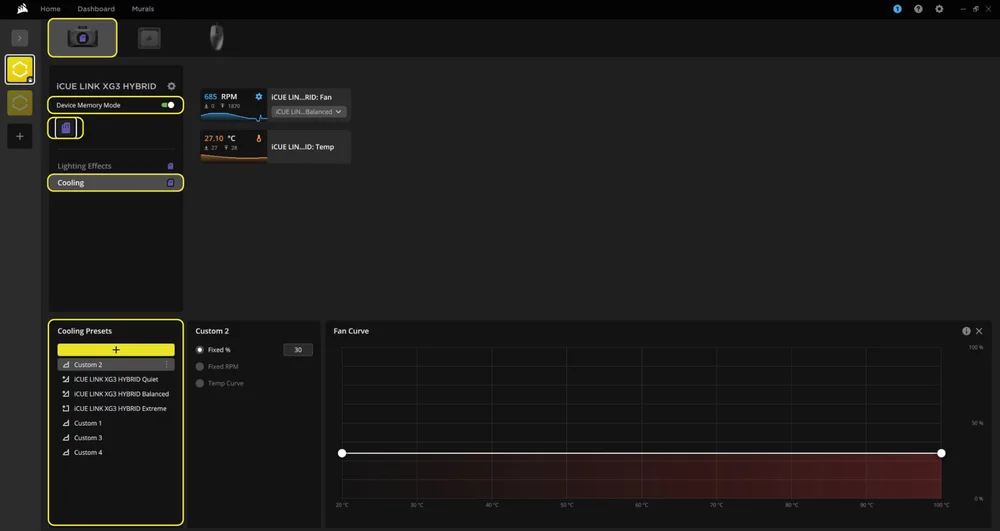
Wählen Sie aus, wie Ihre Lüfter laufen sollen, wenn die iCUE-Software nicht läuft, normalerweise während der Startphase des Computers:
- Wählen Sie „iCUE LINK XG3 HYBRID“ aus der Navigationsleiste aus.
- Wählen Sie „Kühlen“.
- Schalten Sie den Gerätespeichermodus um, indem Sie auf die Schaltfläche klicken.
- Fügen Sie eine benutzerdefinierte Kühlvoreinstellung hinzu, indem Sie auf die Schaltfläche „+“ im Bereich „Kühlvoreinstellungen“ klicken.
- Wählen Sie eine der verfügbaren Optionen im mittleren Bereich aus, passen Sie die Kurve an und klicken Sie auf das Speichersymbol.
5. WARNUNGEN
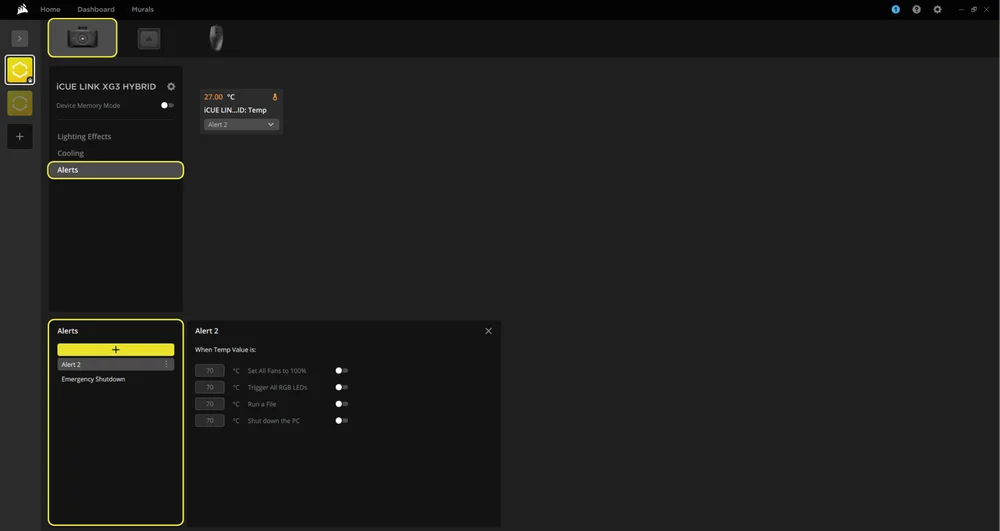
Mit der Funktion „Warnmeldungen“ können Sie benutzerdefinierte Warnmeldungen einrichten oder bestimmte Aktionen auslösen, wenn Ihr Gerät eine bestimmte Temperatur erreicht:
- Wählen Sie „iCUE LINK XG3 HYBRID“ aus der Navigationsleiste aus.
- Wählen Sie „Benachrichtigungen“.
- Wählen Sie eine der vordefinierten Warnmeldungen im unteren Bereich „Warnmeldungen“ aus oder erstellen Sie eine benutzerdefinierte Warnmeldung, indem Sie auf das Symbol „+“ klicken.
- Verwenden Sie die Kippschalter, um die Temperaturwerte für die Auslösung einer bestimmten Alarmaktion einzustellen.
HÄUFIG GESTELLTE FRAGEN
Ist der XG3 RGB HYBRID-Wasserblock mit meiner Grafikkarte kompatibel?
Die Unterstützung variiert je nach Modell. Bitte konsultieren Sie vor der Installation die Website http://www.coolyourgpu.com, um eine aktuelle Liste der unterstützten Modelle zu erhalten.
Kann ich den XG3 RGB HYBRID als eigenständiges Teil verwenden?
Nein, dies ist ein Wasserblock für Ihre Grafikkarte, der ein komplettes, maßgeschneidertes Wasserkühlungssystem einschließlich Pumpe und Kühler erfordert. Weitere Informationen finden Sie unter http://www.coolyourgpu.com.
Kann ich die bereits aufgetragene Wärmeleitpaste auf dem XG3 RGB HYBRID-Wasserblock für die Neuinstallation wiederverwenden?
Für die Neuinstallation des XG3 RGB HYBRID-Wasserblocks muss die vorab aufgetragene Wärmeleitpaste entfernt und eine neue Schicht Wärmeleitpaste aufgetragen werden. Wir empfehlen die Verwendung von CORSAIR XTM70, das separat erhältlich ist. Die Wärmeleitpads können jedoch wiederverwendet werden.
Welche Wärmeleitpaste wird beim XG3 RGB HYBRID verwendet?
CORSAIR XTM70 Extreme Performance Wärmeleitpaste. Weitere Informationen.
GARANTIE

Der XG3 RGB HYBRID GPU-Wasserblock hat eine Garantie von 3 Jahren.
RECHTLICH
© 2025 CORSAIR MEMORY, Inc. Alle Rechte vorbehalten. CORSAIR und das Segellogo sind eingetragene Marken von CORSAIR in den Vereinigten Staaten und/oder anderen Ländern. Alle anderen Marken sind Eigentum ihrer jeweiligen Inhaber. Das Produkt kann geringfügig von den Abbildungen abweichen.
WEITERE ARTIKEL