Wir geben offen zu, dass sich nur wenige von uns für SSD-Software begeistern können, aber das hindert diese Anwendungen nicht daran, nützliche Werkzeuge in Ihrem Software-Arsenal zu sein. Sie eignen sich hervorragend, um den Zustand Ihrer Laufwerke zu überprüfen, nützliche Funktionen wie das Sichern Ihrer Daten auszuführen und das Kopieren Ihrer aktuellen Windows-Installation auf ein neues Laufwerk erheblich zu vereinfachen.
Wenn Sie sich für die technischen Details interessieren, lesen Sie die SSD Toolbox 2.0.129 Preview Patch Notes, um alle Einzelheiten zu erfahren.
Darüber hinaus wurde die CORSAIR SSD Toolbox mit der neuen Version grundlegend überarbeitet, was jedem, der die Vorgängerversion verwendet hat, sofort auffallen wird. Die gute Nachricht ist, dass sie nicht nur viel besser aussieht, sondern unter ihrer glänzenden neuen Oberfläche auch viele nützliche Funktionen bietet. Hier erfahren Sie, warum Sie sie installieren sollten, wenn Sie eine interne oder externe CORSAIR SSD besitzen:
- Überwachen Sie den Status und Zustand Ihrer Laufwerke: Zeigen Sie Echtzeit-Status- und Zustandsinformationen für Ihre CORSAIR SSDs an und halten Sie die Firmware auf dem neuesten Stand.
- S.M.A.R.T.-Status anzeigen: Greifen Sie auf branchenübliche S.M.A.R.T.-Daten zu und exportieren Sie diese zur weiteren Analyse.
- Selbsttest des Laufwerks: Erhalten Sie eine Gesamtbewertung des Zustands Ihres Laufwerks auf der Grundlage integrierter Diagnoseprüfungen.
- Datenmigration: Klonen Sie Partitionen, um alle Ihre Daten nahtlos auf ein neues Laufwerk zu übertragen.
- Daten sicher löschen: Löschen Sie sensible Daten dauerhaft und sicher von einem Laufwerk.
- TRIM-Status steuern: Verwalten Sie die TRIM-Planung für eine optimale Datenorganisation und Leistung.
Bevor wir jedoch weitermachen, fragen Sie sich wahrscheinlich, wie Sie es auf Ihren Rechner bekommen. Fangen wir also ganz von vorne an.
So installieren Sie SSD Toolbox
- Laden Sie zunächst die neueste Version von SSD Toolbox 2.0 herunter. (Wählen Sie im Dropdown-Menü „Speicher“ aus und laden Sie die Toolbox-Vorschau herunter.) Doppelklicken Sie nach dem Herunterladen auf die Datei, um das Programm zu starten.
- Wählen Sie vor dem Lesen und der Zustimmung zur EULA, Datenschutzerklärung und Nutzungsbedingungen die gewünschte Sprache aus und klicken Sie dann auf „Weiter“. Wenn Sie diesen Bedingungen nicht zustimmen, sollten Sie das Programm nicht installieren. Wir werden Ihnen das nicht übel nehmen.
- Wenn Sie bereits eine Version von SSD Toolbox installiert haben, müssen Sie diese vor dem Fortfahren deinstallieren. Nach Abschluss der Deinstallation müssen Sie das Installationsprogramm erneut starten, um fortzufahren.
- Auf dem nächsten Bildschirm haben Sie die Möglichkeit, Ihre Datennutzung mit CORSAIR zu teilen, oder Sie können sich später dafür entscheiden. Das liegt ganz bei Ihnen. Sobald dies erledigt ist, wählen Sie den Installationsort (die Standardeinstellungen sollten für die meisten Nutzer in Ordnung sein) und klicken Sie auf „Weiter“, um die Installation zu starten. Sobald dies abgeschlossen ist, können Sie auf die große gelbe Schaltfläche klicken, um SSD Toolbox zu starten.
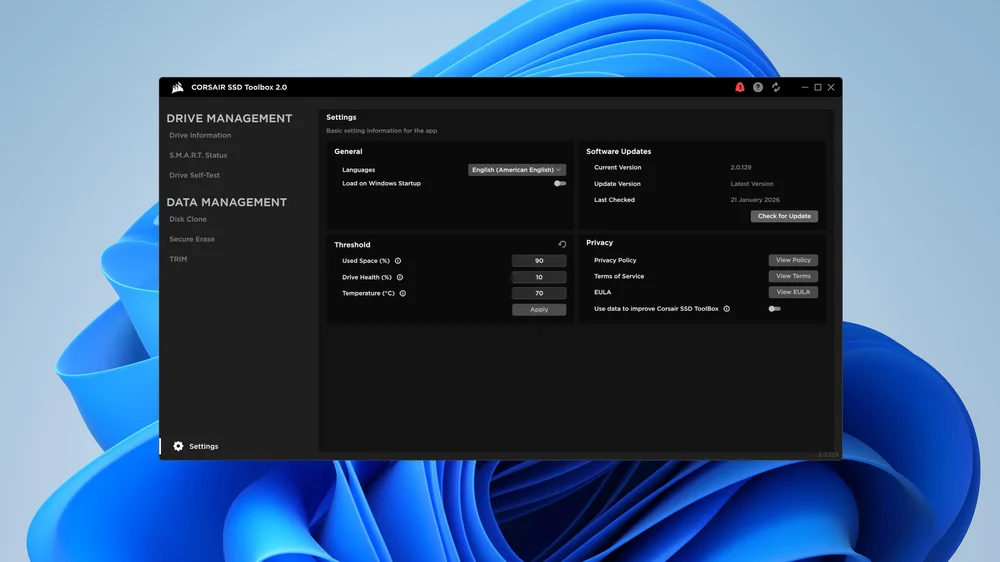
Wenn Sie SSD Toolbox 2.0 zum ersten Mal starten, wird Ihnen möglicherweise angeboten, das Programm sofort zu aktualisieren. Es ist immer ratsam, die neueste Version einer Software zu verwenden, und das gilt auch hier. Klicken Sie auf das Zahnrad in der unteren linken Ecke, bevor Sie auf die Schaltfläche „Nach Updates suchen“ klicken, um sicherzustellen, dass Sie die aktuellste Version verwenden.
Firmware-Updates
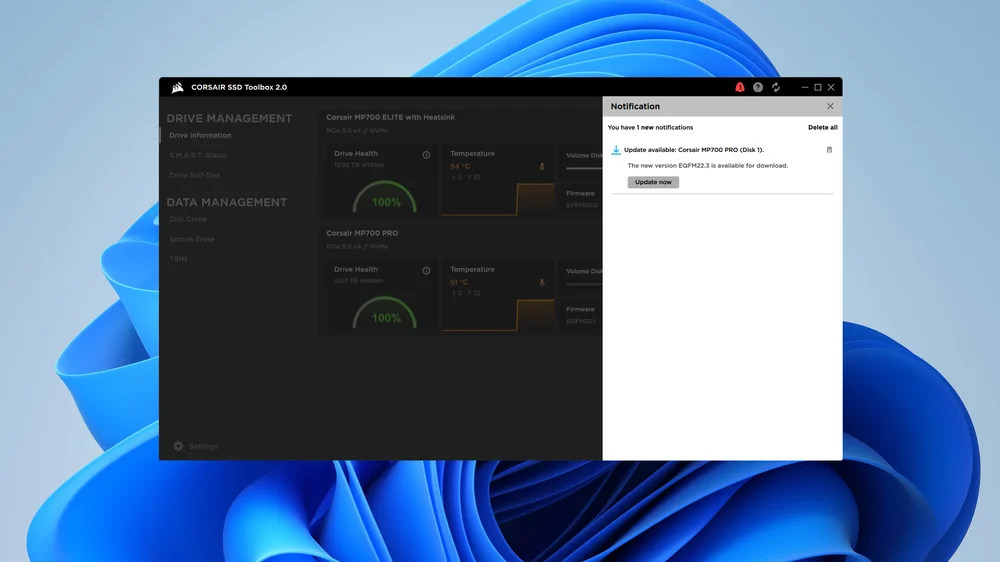
Außerdem sollten Sie nach der Installation der Software überprüfen, ob Firmware-Updates für die CORSAIR-Laufwerke verfügbar sind, die Sie in Ihrem System haben oder daran angeschlossen haben.
Bei der Durchführung eines Firmware-Updates auf einer SSD besteht ein gewisses Risiko. Wir empfehlen daher, vor dem Fortfahren eine Sicherungskopie Ihrer Daten zu erstellen. Dies ist keine leere Warnung. Sie könnten tatsächlich alle Daten auf dem Laufwerk verlieren, das Sie aktualisieren. Stellen Sie daher sicher, dass Sie alle wichtigen Daten sichern. In Zeiten von leicht zugänglichem Cloud-Speicher sollte dies kein großes Problem darstellen.
Möglicherweise müssen Sie nach der Aktualisierung der Firmware eines Laufwerks Ihren Computer neu starten. Wenn Sie dazu aufgefordert werden, starten Sie den Computer neu, um sicherzustellen, dass alles ordnungsgemäß funktioniert.
Überwachen Sie den Zustand des Laufwerks
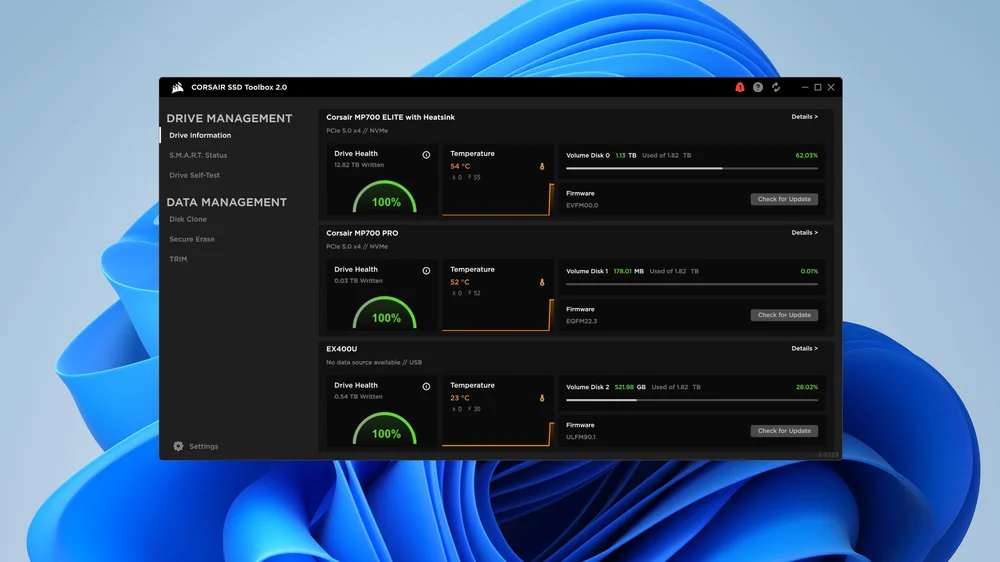
Die meisten Informationen, die Sie über Ihre SSDs benötigen, werden auf dem Standard-Startbildschirm oder, wenn Sie möchten, auf der Seite „Laufwerksinformationen“ angezeigt. Dort werden alle Ihre Laufwerke, deren Zustand, die aktuelle Temperatur und der freie Speicherplatz jeder SSD angezeigt. Sie können auf den Link „Details“ in der oberen rechten Ecke jedes Laufwerks klicken, um weitere Informationen zu erhalten, aber im Allgemeinen finden Sie auf diesem Bildschirm alles, was Sie für den täglichen Gebrauch benötigen.
S. M. A. R. T.-Status
SMART steht für „Self-Monitoring, Analysis, and Reporting Technology“ (Selbstüberwachungs-, Analyse- und Berichtstechnologie) und ist ein Überwachungssystem, das von Festplatten und Solid-State-Laufwerken verwendet wird, um deren Zustand im Auge zu behalten und potenzielle Probleme zu erkennen. Theoretisch kann es dabei helfen, vorhersehbare Ausfälle zu erkennen, sodass Sie Maßnahmen ergreifen können, bevor Daten verloren gehen. Es lohnt sich also, ein Auge darauf zu haben. Bei nicht vorhersehbaren Ausfällen kann es jedoch nichts ausrichten.
Selbsttest des Antriebs
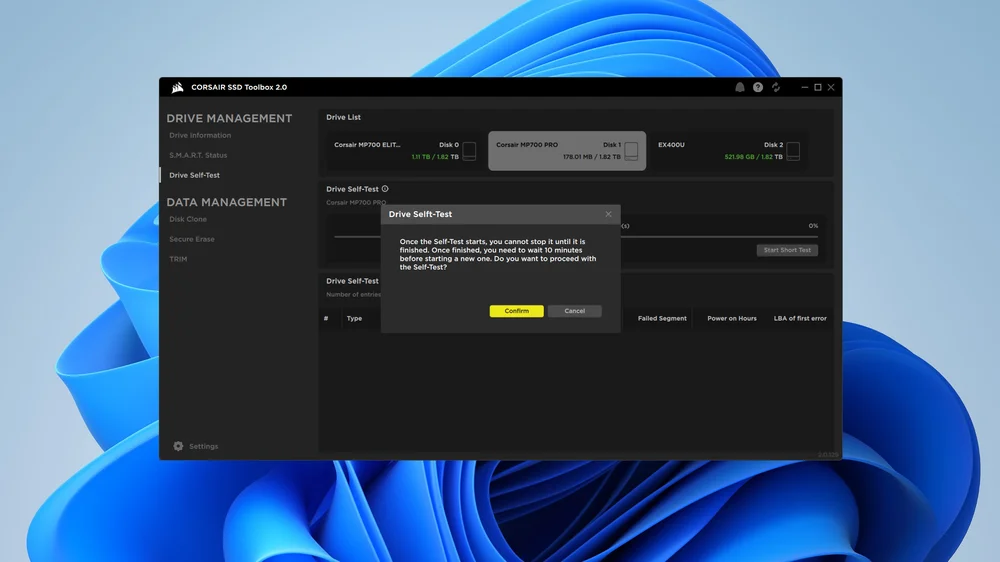
Die Durchführung eines Selbsttests des Laufwerks ist nichts, was Sie sehr oft tun möchten, aber wenn Sie Zweifel an der Leistung oder dem Zustand Ihres Laufwerks haben, ist dies eine gute Möglichkeit, etwas tiefer zu graben. Klicken Sie links auf den Link „Selbsttest des Laufwerks“, wählen Sie das zu überprüfende SSD-Laufwerk aus der Laufwerksliste oben aus und klicken Sie dann auf die Schaltfläche „Bestätigen“, um fortzufahren. Nach Abschluss des Tests werden die Ergebnisse im Protokoll unten auf dem Bildschirm angezeigt.
Festplattenklon
Wir sind große Befürworter einer Neuinstallation von Windows, wenn Sie eine neue SSD kaufen, schon allein, um all den Ballast loszuwerden, der sich im Laufe der Zeit unweigerlich auf einem Betriebssystem ansammelt. Dennoch gibt es Fälle, in denen dies nicht möglich oder nicht wünschenswert ist. Wenn Sie einfach nur alles auf Ihr neues Laufwerk kopieren möchten, können Sie dazu Disk Clone verwenden. Wählen Sie links Ihre Quelle aus, wählen Sie dann unter „Ziel“ Ihr neues Laufwerk aus und klicken Sie auf „Start“, um den Vorgang zu starten.
Sicheres Löschen
Wenn Sie ein altes Laufwerk an jemand anderen weitergeben oder einfach nur den Inhalt eines Laufwerks löschen möchten, ist die Option „Sicheres Löschen“ die richtige Wahl. Wie der Name schon sagt, werden damit alle Daten auf dem Laufwerk, auf dem Sie diese Option ausführen, vollständig entfernt. Und zwar dauerhaft. Natürlich müssen Sie diese Option mit äußerster Vorsicht verwenden.
TRIM
Windows ist ziemlich gut darin, TRIM selbstständig zu sortieren, aber wenn Sie wissen, was Sie tun, und einen bestimmten Grund haben, die Angelegenheit selbst in die Hand zu nehmen, können Sie TRIM direkt über die SSD Toolbox steuern. Wenn Sie sich nicht sicher sind, was TRIM ist, empfehlen wir Ihnen, dies unverändert zu lassen.
JOIN OUR OFFICIAL CORSAIR COMMUNITIES
Join our official CORSAIR Communities! Whether you're new or old to PC Building, have questions about our products, or want to chat the latest PC, tech, and gaming trends, our community is the place for you.