Los fotogramas por segundo, o FPS, son una medida del número de fotogramas individuales que se muestran por segundo y un indicador de la fluidez de una imagen. Lo que sea ese «algo» tiene un impacto fundamental en lo que se considera un FPS aceptable. Las películas, por ejemplo, suelen considerarse entrecortadas si se reproducen a menos de 24 FPS, razón por la cual la mayoría de las películas se graban a 24 FPS.
En lo que respecta a los videojuegos, ese tipo de velocidades de fotogramas no son suficientes. En los juegos para un solo jugador, en los que tienes tiempo para explorar el mundo e interactuar con los objetos y personajes que lo habitan, te conviene acercarte al menos a los 60 FPS. Si se trata de un shooter, cuantos más fotogramas pueda generar tu equipo, mejor. Es en el ámbito competitivo donde las cosas se ponen realmente serias. Aquí, no es raro superar los 120 FPS, ya que disponer de tiempo para reaccionar ante lo que ocurre en el juego es más importante que cualquier otra cosa.
Hay otro factor a tener en cuenta, y es la frecuencia de fotogramas mínima. En los juegos de PC solemos fijarnos en la frecuencia de fotogramas media, ya que es un buen indicador de la fluidez general, pero si se producen caídas bruscas en la frecuencia de fotogramas, no se tendrá la sensación de estar disfrutando de una experiencia fluida en general. Así que, en esencia, lo que se busca es una frecuencia de fotogramas media alta (lo alta que sea depende del tipo de juego) junto con una frecuencia mínima de fotogramas por segundo (FPS) que no rompa la inmersión en el juego y que, en general, no se aleje demasiado de esas medias.

Cómo aumentar los FPS: resolución
Probablemente, la forma más sencilla de mejorar la velocidad de fotogramas sea reducir la resolución de renderizado del juego. Esto afectará negativamente a la nitidez de la imagen, pero si tu equipo tiene dificultades para renderizar a la resolución nativa de la pantalla, es un buen punto de partida. Si, por ejemplo, no consigues una tasa de fotogramas fluida a 1080p, ningún ajuste de los que se describen a continuación te va a ayudar mucho, y probablemente tendrás que plantearte actualizar tu equipo.
Las resoluciones más bajas reducen considerablemente la carga sobre la GPU. Por ejemplo, una imagen en 4K requiere cuatro veces más potencia de procesamiento que una en 1080p. Aunque sigue siendo necesario construir la escena y procesar todos los modelos, hay muchos menos píxeles que renderizar en cada fotograma, lo que reduce la carga de trabajo general y mejora el rendimiento.
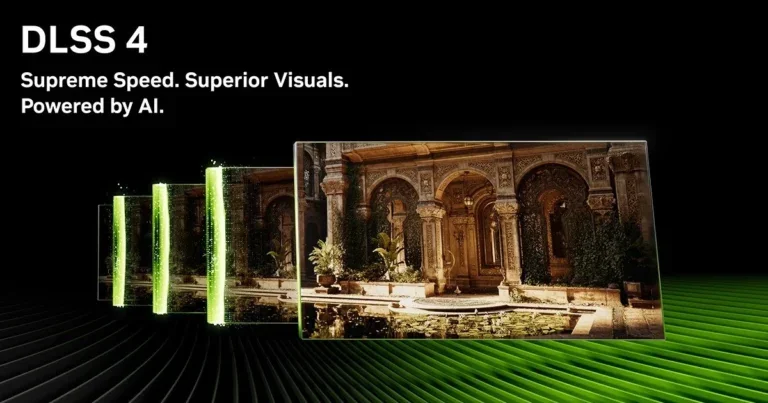
Las tarjetas gráficas modernas pueden ayudar a compensar la pérdida de calidad visual. Tanto NVIDIA como AMD e Intel ofrecen tecnologías de escalado que procesan el juego a una resolución interna inferior y luego la amplían a la resolución de la pantalla. Esto puede suponer un aumento significativo de los FPS, al tiempo que se conserva gran parte de la calidad de imagen original. No es exactamente lo mismo que la resolución nativa, pero suele ser un buen término medio entre rendimiento y nitidez visual.
Cómo aumentar los FPS: ajustes del juego
Si tu juego funciona en general con una velocidad de fotogramas bastante fluida, pero quieres sacarle unos cuantos fotogramas más por segundo, entonces la pantalla de ajustes del juego es donde debes centrar tu atención. Dependiendo del juego al que estés jugando y de tu hardware, es posible que aquí tengas mucho margen para mejorar el rendimiento. Por ejemplo, desactivar efectos avanzados como el trazado de rayos, la iluminación global y las sombras en tiempo real puede mejorar significativamente la velocidad de fotogramas.
De hecho, el trazado de rayos por sí solo puede marcar la diferencia entre una presentación de diapositivas entrecortada e imposible de jugar y una experiencia fluida. Sin embargo, esa es la excepción a la regla, ya que el trazado de rayos se sitúa, desde el punto de vista computacional, a un nivel completamente diferente al de la mayoría de los demás ajustes. Si tienes un hardware actualizado, el resultado puede ser increíble (te estamos mirando a ti, Cyberpunk 2077), pero probablemente tendrás que reducir la resolución de renderizado y usar el upscaling para mantener una tasa de fotogramas fluida.
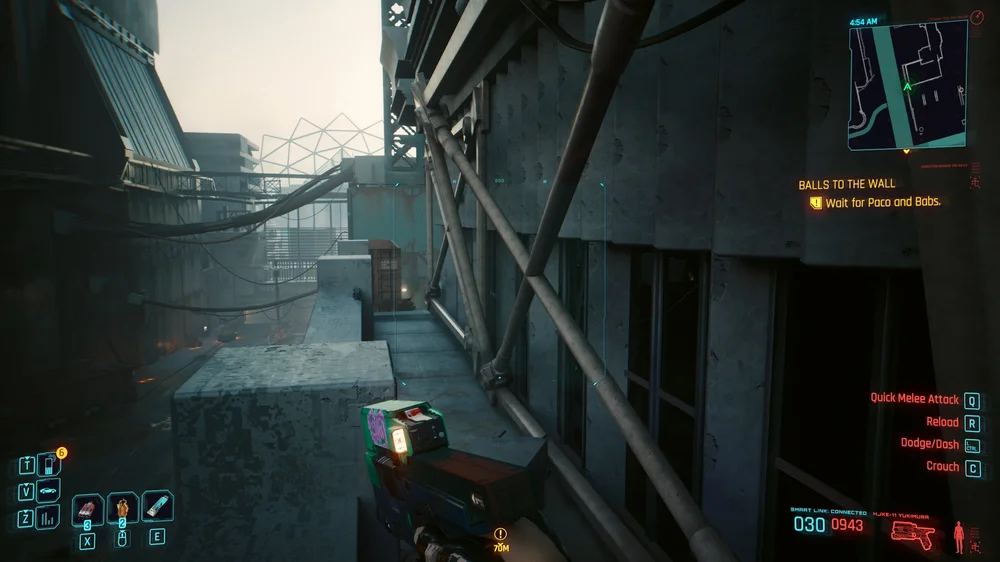
Entonces, ¿en qué ajustes deberías centrarte? Cada juego es diferente, y la forma en que cada uno implementa estas funciones puede variar. Los ajustes que suelen tener mayor impacto son las sombras, el suavizado, la oclusión ambiental, la calidad de las texturas y la distancia de renderizado. Pero, sinceramente, todo es susceptible de ser ajustado si lo que buscas es maximizar el rendimiento.
Cómo aumentar los FPS: configuración de Windows
Una cosa que vale la pena comprobar es que el «Modo Juego» esté activado en Windows. Viene activado por defecto, pero nunca se sabe. Su objetivo es optimizar el ordenador para jugar, aunque no esperes grandes mejoras. Aun así, todo ayuda. Necesitarás Windows 10 o Windows 11 para ver esta opción. Pulsa el botón de Inicio, busca«Modo Juego» y asegúrate de que está activado.
También conviene comprobar que la configuración de energía no esté limitando el rendimiento. Windows ha mejorado en la gestión eficiente de la energía, lo cual es estupendo para el uso diario, pero no es lo ideal cuando se busca maximizar el rendimiento. Haz clic con el botón derecho del ratón en el botón de Inicio, selecciona «Opciones de energía», despliega «Modo de energía» y configúralo en «Máximo rendimiento».
Descarga los controladores más recientes para la GPU
Por lo general, se considera recomendable mantener actualizados los controladores de la tarjeta gráfica. Esto es especialmente importante si juegas a títulos recientes, ya que las actualizaciones de los controladores suelen coincidir con los lanzamientos para corregir errores y garantizar que los juegos más recientes funcionen de forma óptima.
JOIN OUR OFFICIAL CORSAIR COMMUNITIES
Join our official CORSAIR Communities! Whether you're new or old to PC Building, have questions about our products, or want to chat about the latest PC, tech, and gaming trends, our community is the place for you.