VADOVAS | GREITAS PRADĖJIMO VADOVAS
CORSAIR XENEON EDGE
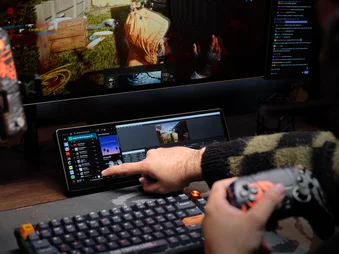
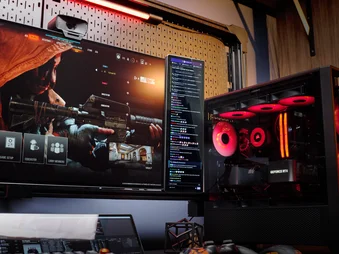
14,5 colių LCD jutiklinis ekranas
Anglišką versiją rasite čia - English
Jei turite kitų problemų, susisiekite klientų aptarnavimas

TECHNINĖS CHARAKTERISTIKOS

|
Plotis |
372 mm |
|
Aukštis |
120 mm |
|
Storis |
22 mm |
|
Ekrano skiriamoji geba |
2560 x 720 pikselių |
|
Atnaujinimo dažnis |
60 Hz |
|
Paneelio tipas |
AHVA |
|
Vaizdo jungiamumas |
- HDMI - USB tipo C DP-Alt režimas |
|
Galia |
USB tipo C, 5 V, 2 A |
|
Montavimo būdai |
- Magnetinis stovas - ¼-20" tvirtinimas - Magnetinis užpakalinis dangtelis - 360 mm ventiliatoriaus tvirtinimas |
|
Papildomi montavimo būdai (parduodami atskirai) |
- Elgato daugiafunkcinis laikiklis - CORSAIR FRAME serijos LCD šoninio skydelio tvirtinimas |
|
Suderinama CORSAIR programinė įranga |
CORSAIR iCUE , Elgato Stream Deck |
|
Kita rekomenduojama programinė įranga |
SimHub, Elgato Wave Link, Rainmeter, AIDA64, Wallpaper Engine ir dar daugiau... |
|
Palaikomos operacinės sistemos |
„Windows 11“ |
KAS ĮEINA - DĖŽUTĖS TURINYS

|
1. XENEON EDGE LCD jutiklinis ekranas (1 vnt.) |
4. 1,8 m USB tipo C DP-Alt režimo kabelis (1 vnt.) |
|
2. XENEON EDGE magnetinis stovas (1 vnt.) |
5. 0,7 m vidinis USB tipo C kabelis (1 vnt.) |
|
3. 1,8 m HDMI į DisplayPort kabelis (1 vnt.) |
|
XENEON EDGE MONTAVIMAS
Yra keletas XENEON EDGE padėties nustatymo arba montavimo variantų.
1. EKRANO MONTAVIMAS NAUDOJANT PRIDEDAMĄ MAGNETINĮ STOVĄ
Pridėtas magnetinis stovas (2) leidžia XENEON EDGE (1) pastatyti ant bet kokio lygaus paviršiaus. Stovas lengvai pritvirtinamas prie ekrano nugaros keturiais stipriais magnetais.

2. EKRANO MONTAVIMAS NAUDOJANT ¼-20" Tvirtinimo elementus
Galite naudoti bet kurį iš dviejų standartinių 1/4"-20 moteriškų tvirtinimo elementų (A) XENEON EDGE (1) gale, kad pritvirtintumėte jį prie bet kurio Elgato Multi-Mount Arm, Fanatec® SIM Rig, CORSAIR Platform Series Desk arba bet kurio kito gamintojo įrenginio, kuris naudoja šį tvirtinimo standartą.

3. EKRANO MONTAVIMAS NAUDOJANT MAGNETINĘ Nugarėlę
XENEON EDGE (1) turi 14 magnetų, įmontuotų į korpusą, todėl jį galima pritvirtinti prie bet kokio geležies turinčio paviršiaus.

4. EKRANO MONTAVIMAS NAUDOJANT 360 MM VENTILIATORIAUS LAIKIKLĮ
XENEON EDGE (1) galima montuoti prie bet kurio 360 mm ventiliatoriaus tvirtinimo naudojant korpuso gale esančius kampinius varžtus:
- Atsukite ir išimkite keturis kampinius varžtus (C) iš XENEON EDGE (1) galinės dalies.
- Suderinkite 360 mm ventiliatoriaus tvirtinimo korpusą (D) su XENEON EDGE (1) galine dalimi.
- Įsukite keturis anksčiau išsuktus varžtus (C).

- Į korpusą įmontuokite 360 mm ventiliatoriaus tvirtinimo korpusą su pritvirtintu ekranu.

5. EKRANO MONTAVIMAS NAUDOJANT RĖMO SERIJOS LCD ŠONINIO PANELIO LAIKIKLĮ
XENEON EDGE (1) taip pat galima pritvirtinti prie mūsų naujausių FRAME serijos korpusų šoninio skydelio naudojant LCD šoninio skydelio rinkinį (parduodamas atskirai).
- Įdėkite šoninio skydelio tvirtinimą į korpusą, įkišdami kabliukus į tvirtinimą ir pasukdami skydelį ant korpuso.
- Įdėkite XENEON EDGE (1) į laikiklį, kad jis magnetiškai prisitvirtintų prie skydelio. Didesniam saugumui užtikrinti rekomenduojame naudoti laikiklyje esančius 1/4-20" varžtus, kad XENEON EDGE būtų pritvirtintas prie šoninio laikiklio.


XENEON EDGE PRIJUNGIMAS
1. SUSIPAŽINIMAS SU PRIJUNGIMO PRIEIGOS TAŠKAI
Jūsų XENEON EDGE turi du jungties prievadus gale:

A: USB tipo C prievadas
USB Type-C prievadas tiekia maitinimą į XENEON EDGE ir yra būtinas jo veikimui. Jis gali būti naudojamas maitinimui ir duomenų perdavimui arba su DP-Alt Mode kabeliu maitinimui ir vaizdo perdavimui.
B: HDMI prievadas
XENEON EDGE HDMI prievadas skirtas tik vaizdo rodymui.
2. PRIJUNGIMAS NAUDOJANT VIENĄ USB TYPE-C KABELĮ
Naudodami pridedamą 1,8 m USB Type-C DP-Alt Mode kabelį (4), galite supaprastinti įrengimo procesą, nes maitinimas, duomenų perdavimas ir vaizdo perdavimas vyksta per vieną jungtį.
- Prijunkite vieną gauto USB tipo C DP-Alt režimo kabelio (4) galą prie USB tipo C DP-Alt režimo jungties XENEON EDGE (1) gale.

- Prijunkite kitą USB Type-C DP-Alt Mode kabelio (4) galą prie USB Type-C jungties prievado GPU arba nešiojamajame kompiuteryje.

3. DVIEJŲ KABELIŲ JUNGIMAS
Jei jūsų kompiuteris arba GPU nepalaiko vaizdo perdavimo per USB Type-C, vaizdo išvesties reikės naudoti pridedamą 1,8 m HDMI-DisplayPort kabelį (3) ir vieną iš pridedamų USB Type-C kabelių (4 arba 5) maitinimui ir duomenų perdavimui.
OPTION A: Išorėje montuojamas ekranas
- Prijunkite vieną gauto USB tipo C DP-Alt režimo kabelio (4) galą prie USB tipo C DP-Alt režimo jungties XENEON EDGE (1) gale.
- Prijunkite pridedamo HDMI-DisplayPort kabelio (3) HDMI galą prie HDMI prievado XENEON EDGE (1) gale.

- Prijunkite kitą USB tipo C DP-Alt režimo kabelio (4) galą prie kompiuterio USB tipo C jungties.
- Prijunkite pridedamo HDMI-DisplayPort kabelio (3) DisplayPort galą prie kompiuterio, nešiojamojo kompiuterio arba GPU DisplayPort jungties.

OPTION B: Viduje montuojamas ekranas
- Prijunkite vieną gaminio komplekte esančio vidinio USB tipo C kabelio (5) galą prie USB tipo C DP-Alt režimo jungties prievado XENEON EDGE (1) gale.
- Prijunkite vieną pridedamo HDMI-DisplayPort kabelio (3) galą prie HDMI prievado, esančio XENEON EDGE (1) gale.

- HDMI-DisplayPort kabelį (3) prakiškite per vieną iš angų korpuso gale ir kitą galą prijunkite prie kompiuterio arba GPU DisplayPort jungties.

- Prijunkite kitą vidinio USB tipo C kabelio (5) galą prie USB jungties pagrindinėje plokštėje.

PROGRAMINĖS ĮRANGOS NUSTATYMAI
1. iCUE ĮDIEKIMAS
Atsisiųskite ir įdiekite naujausią „iCUE“ versiją iš www.corsair.com/downloads

2. PROGRAMINĖS ĮRANGOS ATNAUJINIMAS
- Spustelėkite dešiniame viršutiniame kampe esantį ratuko piktogramą, kad atidarytumėte langą „Nustatymai“, pasirinkite „Programinės įrangos atnaujinimai“, kaip parodyta žemiau, tada spustelėkite lango apačioje esantį mygtuką „Ieškoti atnaujinimų“.

3. ĮRENGINIO NUSTATYMAI IR KALIBRAVIMAS
Įjungus maitinimą ir paleidus iCUE, jei viskas prijungta teisingai ir veikia kaip numatyta, turėtumėte matyti XENEON EDGE piktogramą.
- Kai ekrano dešiniame viršutiniame kampe pasirodo pranešimas apie aptiktą įrenginį, spustelėkite mygtuką „Paleisti vedlį“.

- Arba užveskite pelės žymeklį ant XENEON EDGE piktogramos ir spustelėkite „Ekrano nustatymas“.

Jutiklinio ekrano kalibravimas
- Vadovaukitės ekrane rodomais „XENEON EDGE Setup Wizard“ (XENEON EDGE sąrankos vedlio) nurodymais.

Įrenginio nustatymai
XENEON EDGE naudoja iCUE, kad būtų galima visiškai valdyti ekraną, todėl nereikia mygtukais valdomo ekrano meniu. Monitorių nustatymai išsaugomi tiesiogiai įrenginyje ir išlieka nepakitę, net jei iCUE neveikia.
- Navigacijos juostoje pasirinkite „XENEON EDGE LCD Touchscreen“ (XENEON EDGE LCD jutiklinis ekranas).
- Spustelėkite ratuko piktogramą šalia įrenginio pavadinimo, kad atidarytumėte nustatymų puslapį.

- Pritaikyti įrenginio nustatymus pagal savo pageidavimus.
|
Nustatymas |
Aprašymas |
Numatytasis vertė |
|
Vardas |
Padeda atskirti kelis įrenginius |
XENEON EDGE |
|
Automatinis pasukimas |
Leidžia iCUE pasukti ekraną pagal įmontuotą akselerometrą |
Dėl |
|
Ryškumas |
Reguliuoja ekrano ryškumą |
50 % |
|
Fono apšvietimas |
Reguliuoja ekrano apšvietimo galią |
95 % |
|
Kontrastas |
Reguliuoja ekrano kontrastą | 50 % |
|
Raudona |
Reguliuoja raudoną spalvą ekrane | 151 |
|
Žalia |
Reguliuoja ekrano žalią spalvą |
127 |
|
Mėlyna |
Reguliuoja mėlyną spalvą ekrane | 139 |
|
Produkto naudojimo instrukcija |
Nuoroda į greitojo paleidimo vadovo puslapį |
|
|
Numatytieji spalvų nustatymai |
Atkuria gamyklinius spalvų nustatymus |

4. iCUE WIDGETŲ PRIDĖJIMAS, KONFIGŪRAVIMAS IR PERSONALIZAVIMAS
Valdiklių pridėjimas
- Navigacijos juostoje pasirinkite „XENEON EDGE“.
- Pasirinkite „Widgets“ (Valdikliai).
- Norėdami pridėti naują valdiklį, spustelėkite „+“ iCUE viršuje.

- Pasirinkite vieną iš galimų valdiklių skydelyje „Valdikliai“.
- Konfigūruokite valdiklį naudodami įvairias parinktis, esančias centrinėje juostoje.

Valdiklių pritaikymas
Galite pritaikyti kiekvieno valdiklio išvaizdą, reguliuodami foną, tekstą ir akcentų spalvas naudodami dešinėje esantį pritaikymo skydelį.
- Įjunkite arba išjunkite valdiklio personalizavimą, spustelėdami mygtuką „Custom Style“ (Pasirinktinis stilius).

Ekrano pritaikymas
Naudokite parinktį „Įrenginio personalizavimas“, kad pritaikytumėte ekraną ir vienodai pritaikytumėte išvaizdos nustatymus visiems valdikliams.
- Pasirinkite „Įrenginio personalizavimas“.
- Pritaikyti ekrano ir valdiklių išvaizdą naudodami įvairias parinktis, esančias skydelyje „Įrenginio personalizavimas“.

Naujo valdiklio puslapio pridėjimas
Į savo valdiklio išdėstymą galite įtraukti iki 30 puslapių, kuriuos galėsite peržiūrėti braukdami pirštu.
- Norėdami pridėti naują valdiklio puslapį, spustelėkite „+“ po valdiklio išdėstymo skydeliu.

5. iCUE VALDYMO IŠJUNGIMAS
iCUE taip pat gali atleisti monitoriaus valdymą, leidžiant jį naudoti kaip antrąjį monitorių „Windows“ sistemoje.
- Įjunkite arba išjunkite iCUE valdymą spustelėdami mygtuką „Rodyti iCUE valdiklius“.

Kita suderinama programinė įranga
XENEON EDGE taip pat gali naudoti kitą programinę įrangą, su kuria bendradarbiaujame, siekdami optimizuoti ekrano rodymą ar naudojimą pagal mūsų aparatinės įrangos konfigūraciją, įskaitant, bet neapsiribojant, elgato Stream Deck, SimHub ir kitas, kurios bus pridėtos ateityje.


DAŽNAI UŽDUODAMI KLAUSIMAI
iCUE nematau XENEON EDGE plytelių. Ką daryti, jei įrenginys neaptiktas?
Jei XENEON EDGE nerastas, atjunkite USB tipo C ir HDMI laidus ir prijunkite juos iš naujo.
Ar galiu naudoti XENEON EDGE LCD jutiklinį ekraną kaip monitorių be iCUE?
Nors įrenginį galima naudoti be iCUE, programinė įranga siūlo unikalias pritaikymo galimybes, pvz., jutiklio kalibravimą ir ekrano nustatymus, kurių nėra „Windows“ sistemoje. Norėdami užtikrinti geriausią patirtį, rekomenduojame naudoti iCUE.
Jei žaidžiu ir paspaudžiu ekraną, žaidimas sumažėja. Kaip tai išvengti?
Deja, tai yra „Windows“ operacinės sistemos apribojimas, kur kursorius iš esmės naudojamas „spustelėti“ sritį, kurioje aktyvuotas jutiklinis ekranas. Dėl to „Windows“ teikia pirmenybę langui, kuris buvo spustelėtas.
Šią problemą galima sumažinti arba beveik pašalinti žaidžiant žaidimus „Borderless Windowed“ režimu, kuris leidžia laisvai spustelėti arba perkelti žaidimo langą nesukeliant problemų.
Ar galiu naudoti bet kokį USB Type-C kabelį su XENEON EDGE LCD jutikliniu ekranu?
Duomenims ir maitinimui tinka dauguma USB Type-C į USB Type-C kabelių. Tačiau vaizdo perdavimui per USB Type-C (USB Type-C DP Alt Mode) rekomenduojame naudoti kabelius, specialiai pritaikytus vaizdo perdavimui, paprastai 20 Gbps arba didesnės spartos. XENEON EDGE komplekte yra 1,8 m ilgio 20 Gbps USB Type-C kabelis.
Ar prarasiu savo valdiklio išdėstymą, jei išjungsiu iCUE valdymą naudodamas mygtuką „Rodyti iCUE valdiklius“?
Ne, išjungus iCUE ekrano valdymą, jūsų nustatytas išdėstymas nebus ištrintas ar išvalytas, tačiau iCUE jo neberodys. Jei norite pamatyti savo valdiklių išdėstymą, tiesiog spustelėkite „Rodyti iCUE valdiklius“, kad vėl pamatytumėte savo valdiklius.
Kaip perjungti skirtingus valdiklių puslapius savo XENEON EDGE LCD jutikliniame ekrane?
Norėdami perjungti XENEON EDGE LCD jutiklinio ekrano valdiklių puslapius, tiesiog braukite pirštu į kairę arba į dešinę. Jei brauksite pirštu aukštyn arba žemyn palei ekrano kraštą, grįšite į pradinį ekraną.
Kodėl mano ekranas dubliuoja pagrindinį monitorių? Negaliu valdyti savo „Xeneon Edge“.
Įsitikinkite, kad jūsų kompiuteris nėra nustatytas į „Duplicate vs Extend“ (Duplikuoti arba išplėsti). „Xeneon Edge“ turi būti „Extend“ (Išplėsti) režime, kad būtų galima naudoti „iCUE“ ar kitą ekrano valdymą.
Kodėl konkreti svetainė nerodoma, kai ją įkeliu iFrame režimu?
Kai kurios svetainės draudžia įterpti iFrames, tai yra jų nustatytas apribojimas. Deja, tai yra už mūsų kontrolės ribų ir negali būti apeita naudojant kodavimą.
ATSARGINIŲ DALIŲ SĄRAŠAS
|
CC-8900913 |
XENEON EDGE atsarginis HDMI-DisplayPort kabelis, juodas |
|
CC-8900914 |
XENEON EDGE atsarginis USB tipo C į tipo C kabelis, juodas |
|
CC-8900915 |
XENEON EDGE atsarginis USB tipo C į vidinį kabelis, juodas |
|
CC-8900916 |
XENEON EDGE atsarginis magnetinis stovas, juodas |
GARANTIJA

TEISINĖ INFORMACIJA
© 2025 CORSAIR MEMORY, Inc. Visos teisės saugomos. CORSAIR, FANATEC, Elgato ir burės logotipas yra CORSAIR registruoti prekių ženklai Jungtinėse Amerikos Valstijose ir (arba) kitose šalyse. Visi kiti prekių ženklai yra jų atitinkamų savininkų nuosavybė. Produktas gali šiek tiek skirtis nuo pateiktų nuotraukų.
SUSIJĘS TURINYS