BLOG
GALLEON 100 SD: Stream Deck-tilstand, CORSAIR Web Hub og hardwaretilstand forklaret
Sidst opdateret:
CORSAIR GALLEON 100 SD er et alsidigt og multifunktionelt gamingtastatur. For at understøtte denne alsidighed har det tre forskellige tilstande:
- Hardwaretilstand
- Webbaseret tilpasning
- Stream Deck-tilstand
Hver af disse har et specifikt formål, der giver brugerne mulighed for at udnytte GALLEON 100 SD's potentiale fuldt ud, så lad os se nærmere på alle tre.
Hardwaretilstand
Hardware-tilstand er standarddriftstilstanden for GALLEON 100 SD. I denne tilstand kører tastaturet udelukkende på sin indbyggede hukommelse, uden at der kræves software. Sådan fungerer det lige fra starten.
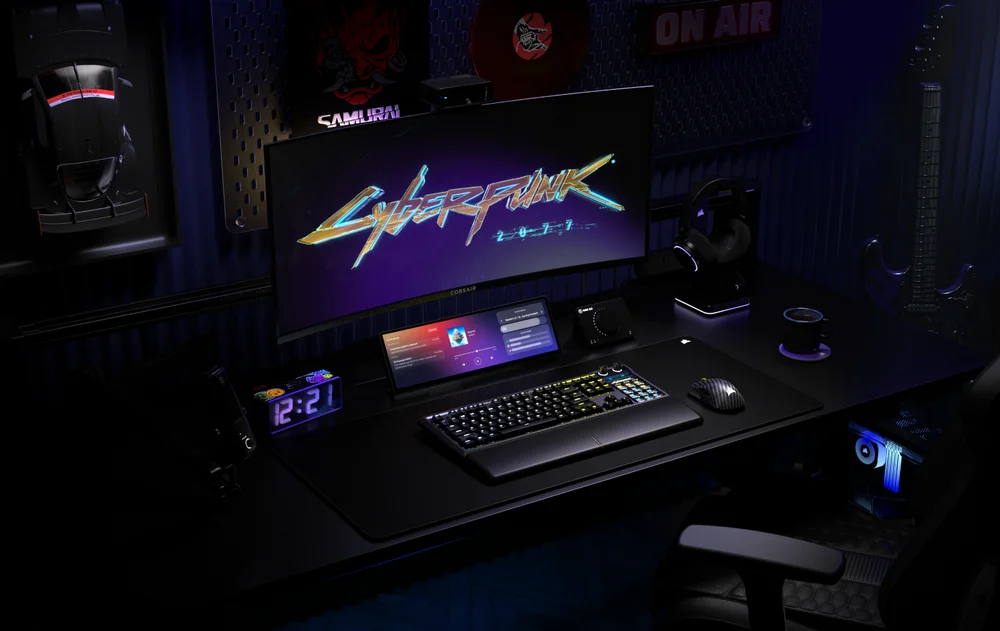
Tastkonfigurationer, lyseffekter og gemte profiler fungerer uafhængigt af de programmer, der kører på værtsystemet.
Denne tilstand er ideel til:
- Konkurrenceprægede spilmiljøer
- LAN-begivenheder eller turneringer
- Konsolbrug
- Systemer, hvor installation af software er begrænset
Da indstillingerne gemmes direkte på tastaturet, sikrer Hardware Mode ensartet funktionalitet på tværs af forskellige pc'er. Selv når du skifter mellem systemer, forbliver tastaturets grundlæggende funktioner uændrede. Stream Deck-tasterne og de mere avancerede tilpasningsmuligheder er deaktiveret i denne tilstand, hvor der lægges vægt på ydeevne og konsistens.
CORSAIR Web Hub
Hvis du vil gå i dybden og ændre og konfigurere alle aspekter af tastaturoplevelsen på GALLEON 100 SD, skal du bruge CORSAIR Web Hub. Denne browserbaserede grænseflade giver brugerne mulighed for at tilpasse tastaturets funktioner uden at skulle installere et komplet program til computeren.
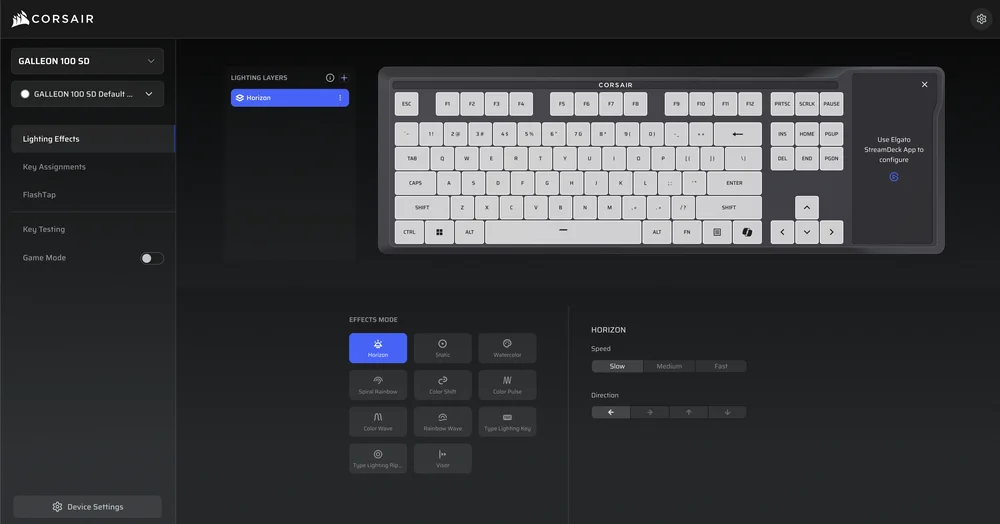
Med CORSAIR Web Hub kan brugerne:
- Juster RGB-belysning og lysstyrke
- Konfigurer ydeevneindstillinger
- Administrer profiler om bord
- Rediger tastfunktioner og genveje
- Udfør firmwareopdateringer
Da Web Hub kører direkte i en browser, er det hurtigt, tilgængeligt og ideelt til hurtige ændringer. Når indstillingerne er anvendt, kan de gemmes tilbage i tastaturets indbyggede hukommelse, så de forbliver aktive, selv når Web Hub ikke længere er aktivt.
Når du har foretaget de ønskede ændringer via Web Hub, kan du lukke det ned og bruge tastaturet som normalt, herunder funktionerne fra Stream Deck-tilstanden.
Stream Deck-tilstand
Det er i Stream Deck-tilstanden, at GALLEON 100 SD virkelig skiller sig ud. I denne tilstand aktiveres og styres de indbyggede 12 Stream Deck-taster, de to drejeknapper og LCD-skærmen via Elgato Stream Deck-appen.

Stream Deck-tilstand aktiverer:
- Fuldt tilpasselige genvejstaster med dynamiske ikoner
- Multi-handlinger, der udløser flere kommandoer med et enkelt tryk
- Realtidsapp, lyd- og hardwarestyring
- Live-information vist på den integrerede LCD-skærm
Denne tilstand er udviklet til streamere, indholdsskabere og avancerede brugere, der har brug for hurtig adgang til komplekse arbejdsgange. Handlinger som at skifte mellem scener, slå mikrofoner fra, starte apps, styre musikken eller overvåge streamens ydeevne kan alle udføres uden at tage hænderne fra tastaturet. Hvis du kender Elgato Stream Deck og/eller Stream Deck +, ved du allerede, hvad denne del af GALLEON 100 SD kan præstere.
For at gøre det helt klart: Stream Deck-tilstanden ændrer eller erstatter ikke noget af det, du har tilpasset via Web Hub.
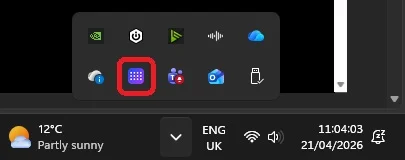
Stream Deck-tilstand kræver, at Stream Deck-appen kører, ligesom et almindeligt Stream Deck. Appen er let og ligger diskret i proceslinjen, så den er let tilgængelig, hvis du vil foretage ændringer på farten.
PRODUKTER I ARTIKEL
Stay up to date with CORSAIR. Get our latest News, Guides, and Product Updates in your Google feeds.
Add CORSAIR as a preferred source
JOIN OUR OFFICIAL CORSAIR COMMUNITIES
Join our official CORSAIR Communities! Whether you're new or old to PC Building, have questions about our products, or want to chat about the latest PC, tech, and gaming trends, our community is the place for you.