Para um PC composto principalmente por componentes CORSAIR, com periféricos para jogos também da CORSAIR, é provável que o software iCUE esteja instalado no seu PC. Este software gere todos os dispositivos compatíveis com iCUE, tanto dentro como fora do computador. O CORSAIR iCUE é uma ferramenta poderosa e fácil de usar que ajuda a melhorar a sua experiência com todas as peças do seu PC e equipamentos de jogos da CORSAIR. Permite personalizar a iluminação RGB, criar macros e configurar perfis para vários dispositivos, como fontes de alimentação, teclados, ratos e RAM.
No entanto, às vezes o iCUE pode apresentar falhas, e um dos possíveis problemas é que ele pode não reconhecer módulos de memória novos ou existentes, ou RAM. Aqui estão algumas soluções para tentar.
Reinicie o seu PC
Este é basicamente o primeiro passo para resolver todos os problemas num PC. Às vezes, as coisas simplesmente não funcionam corretamente e esses problemas são resolvidos de forma rápida e milagrosa, bastando desligar e ligar novamente o PC. Certifique-se de desligar completamente o computador, em vez de apenas colocá-lo no modo de espera.
Certifique-se de que o iCUE está atualizado
O iCUE irá notificá-lo quando houver uma nova versão do software e se houver um novo firmware para qualquer dispositivo compatível com o iCUE. Para atualizar o iCUE, basta clicar no botão na bolha de notificação que aparece. Se essa bolha não aparecer ou se a tiver eliminado, siga estas etapas:
- Clique no ícone de engrenagem no canto superior direito
- Abra o separador «Atualizações de software»
- Clique em «Verificar atualizações»
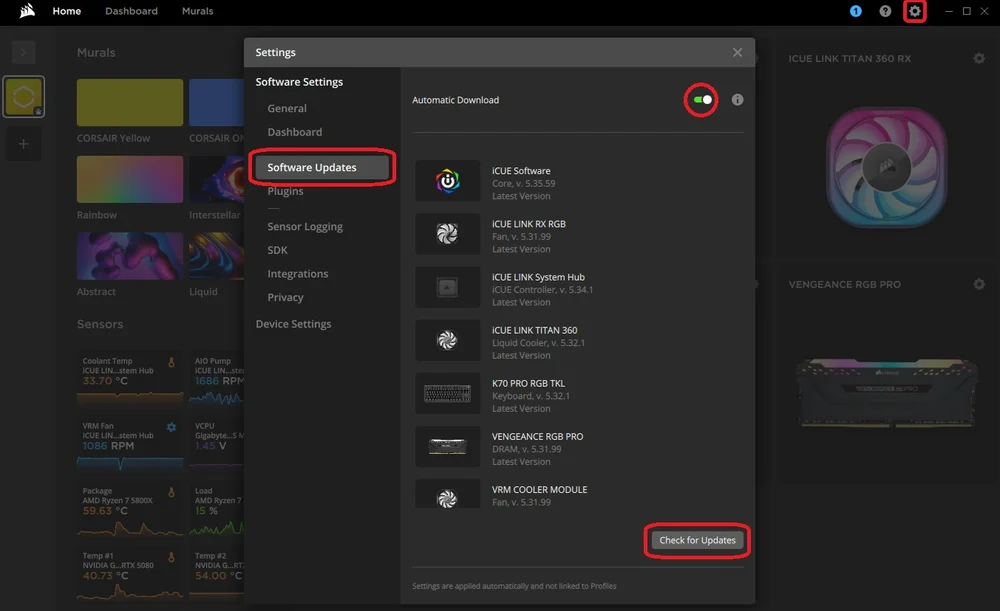
Você também pode ativar o "Download automático", que baixará as atualizações assim que elas forem implementadas, para que você não precise fazer isso manualmente.
Reiniciar o serviço iCUE
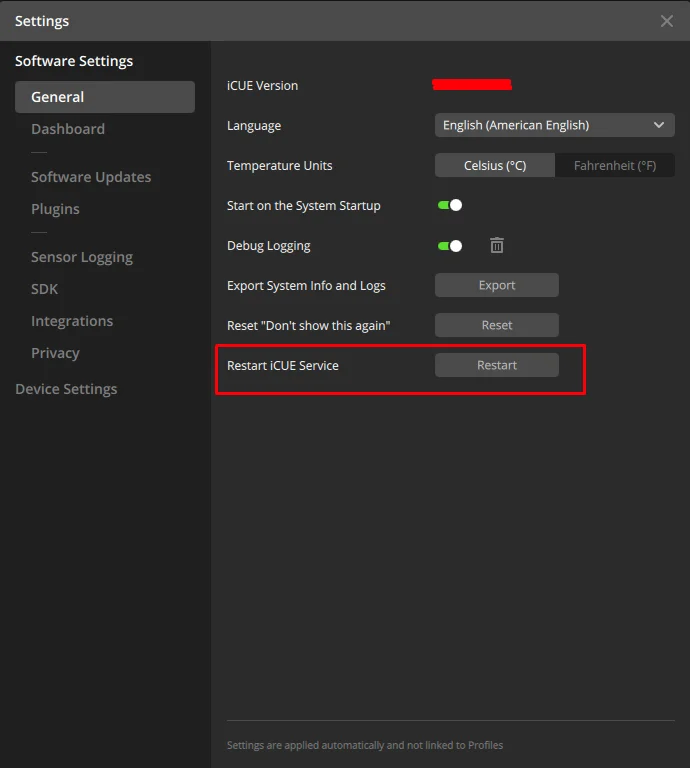
Você também pode tentar reativar manualmente o driver no software iCUE após reiniciar o PC. Para fazer isso:
- Abra o iCUE.
- Clique no ícone Configurações do iCUE.
- Clique no botão Reiniciar ao lado de Reiniciar o serviço iCUE.
Reinstalar o iCUE
Reinstalar o iCUE é uma forma amplamente eficaz de resolver o problema e fazer com que a sua RAM seja exibida corretamente. Pode ser um processo demorado, dependendo do nível de abrangência que pretende para a reinstalação. Portanto, consulte o nosso guia sobre como realizar uma reinstalação limpa do iCUE para obter um tutorial passo a passo.
Software em conflito
É bastante comum ver muitas opções diferentes de software de vários fabricantes de PC instaladas num sistema e, às vezes, esses programas nem sempre funcionam bem juntos, o que pode levar a problemas como a deteção de DRAM. Mas não se preocupe, estamos aqui para ajudá-lo a encontrar uma solução e resolver tudo.
Que software entra em conflito com o controlo de hardware da CORSAIR?
Os seguintes softwares são conhecidos por causar problemas de estabilidade com o controlo de hardware CORSAIR:
- EVGA Precision XOC
- Centro MSI/Mystic Light
- Software ASUS RGB
- Software Razer RGB
- Software Logitech RGB
- Queimador Thaiphoon
- Gigabyte RGB Fusion
- NZXT CAM
- Motor de papel de parede
Qualquer outro software de controlo RGB instalado (mesmo que não inclua controlo de memória) pode interferir na comunicação adequada entre o iCUE e os DIMMs. Se tiver algum software deste tipo, tente fechá-lo ou desinstalar cada software um por um, pois isso poderá resolver o problema.
Problemas com a BIOS
- Primeiro, verifique se a sua placa-mãe tem uma opção SPD Write e certifique-se de que ela está ativada na BIOS. Se não estiver ativada, o iCUE não conseguirá comunicar com a sua RAM. Normalmente, a maioria das placas-mãe vem com a SPD Write ativada por predefinição, mas algumas, como a ASUS Z690, podem precisar que a ative manualmente.
- Se precisar de ajuda para verificar a localização desta opção na BIOS, entre em contacto com o fabricante da sua placa-mãe.
- Em segundo lugar, certifique-se de que o BIOS está atualizado para a versão mais recente disponível no site do fabricante, pois muitos desses problemas de detecção foram resolvidos em atualizações recentes. Mantê-lo atualizado pode ajudar a melhorar a sua experiência e garantir que tudo funcione perfeitamente.
Recolocar a RAM
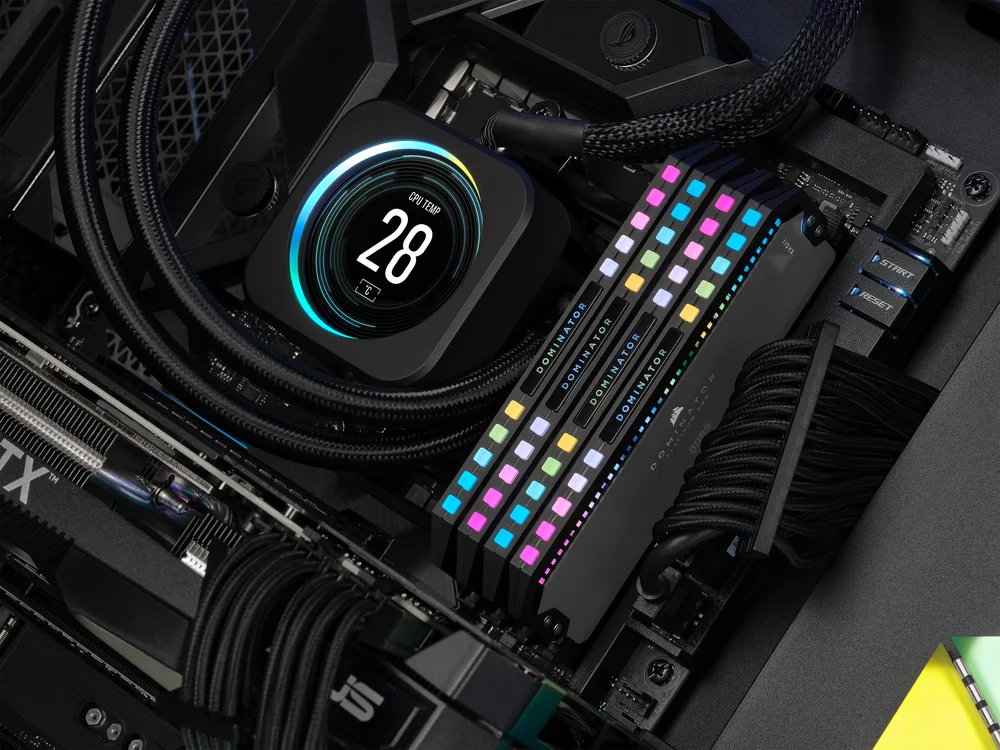
Outra opção é recolocar cuidadosamente todos os cartões de memória nas ranhuras DIMM da placa-mãe. Isso ajuda a garantir que eles estejam instalados de forma segura e correta.
Se continuar a ter problemas, não hesite em entrar em contacto com a equipa de apoio ao cliente da CORSAIR para obter mais assistência.
PRODUTOS NO ARTIGO
JOIN OUR OFFICIAL CORSAIR COMMUNITIES
Join our official CORSAIR Communities! Whether you're new or old to PC Building, have questions about our products, or want to chat about the latest PC, tech, and gaming trends, our community is the place for you.