O XENEON EDGE não é apenas uma revolução para entusiastas de PC, streamers e criadores de conteúdo - é um ótimo companheiro até mesmo para navegação casual e produtividade. O EDGE é versátil para qualquer uso. Alguns exemplos:
- Monitorize as temperaturas + a utilização da CPU/GPU do seu sistema
- Controlo de multimédia para ajustar o volume da sua música ou vídeo em tempo real, ou avançar/retroceder entre faixas
- Monitor secundário, caso precise de ter outra janela aberta simultaneamente, como e-mails, chat do Twitch ou assistir a um vídeo enquanto realiza várias tarefas ao mesmo tempo.
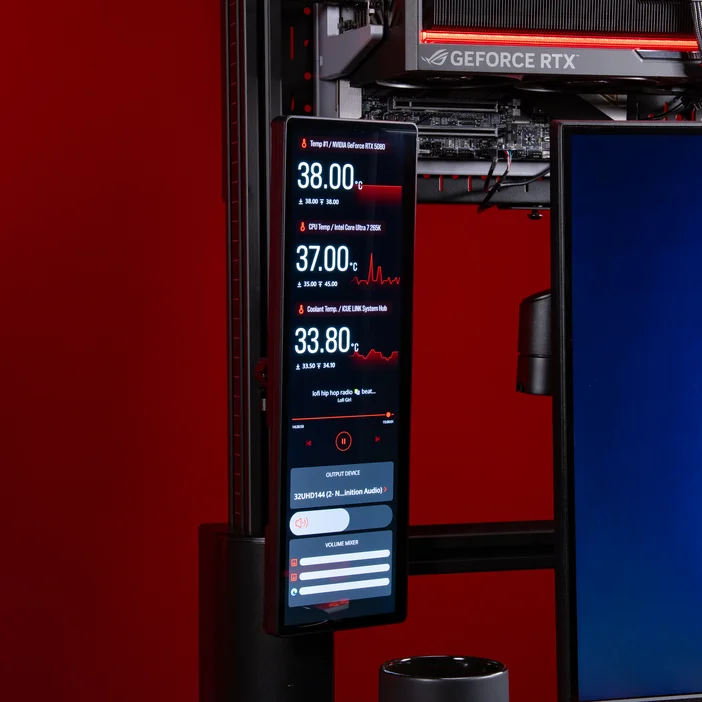
Configuração
Primeiro, é necessário determinar onde o XENEON EDGE será configurado. As nossas configurações recomendadas:
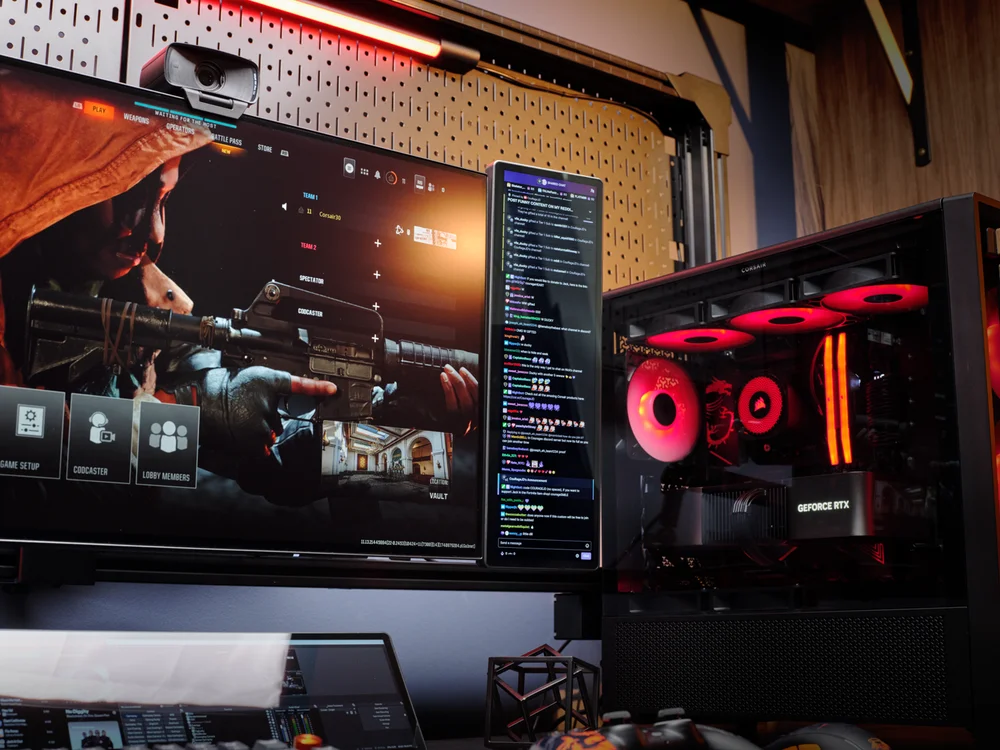
Montado na plataforma: 4/6 grades das secretárias.
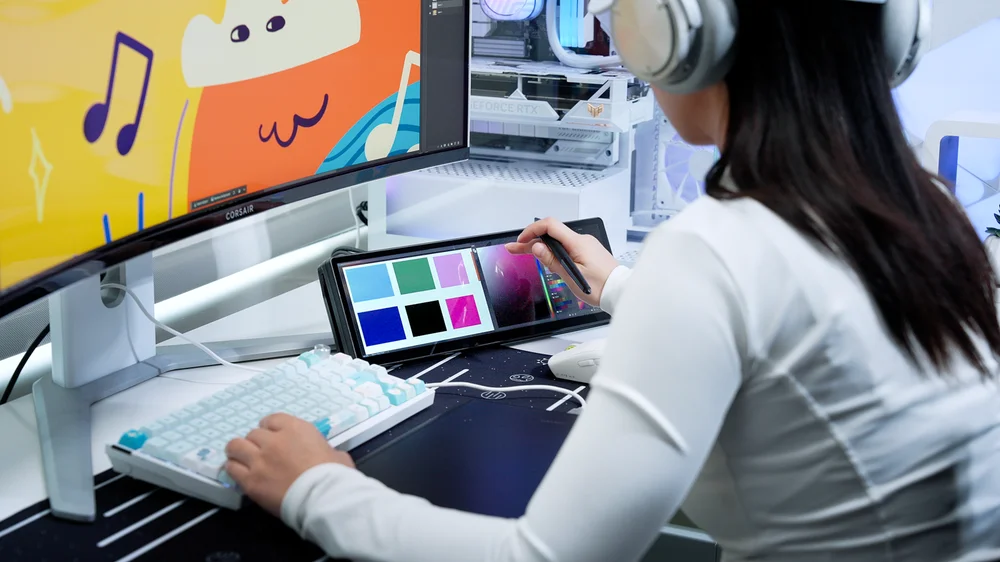
Com o suporte incluído, utilize o XENEON EDGE de forma casual como um monitor tátil de secretária.
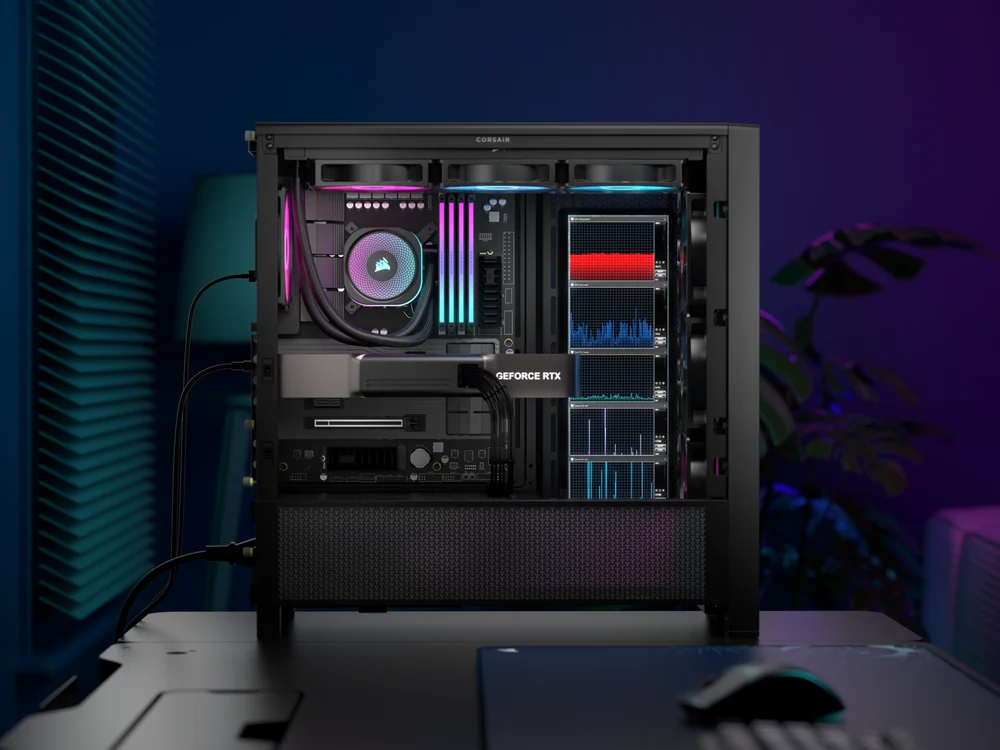
Montado no suporte do ventilador/radiador de 360 mm adjacente à bandeja da placa-mãe.
Ligação
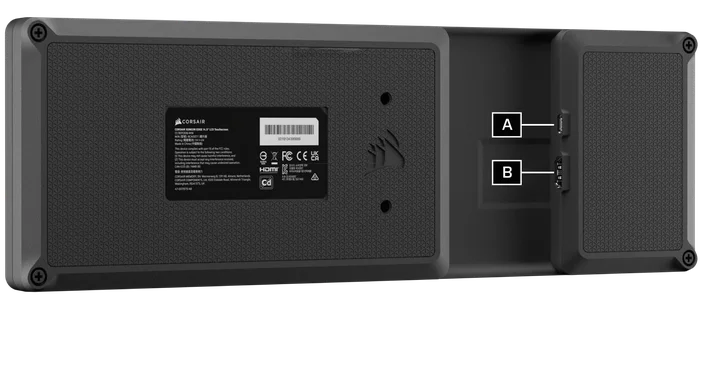
O XENEON EDGE inclui dois cabos para ligação ao PC:
- USB-C
- HDMI para DisplayPort
Se o seu sistema tiver uma porta Thunderbolt, pode usar o EDGE exclusivamente através de USB-C para alimentação e exibição. Caso contrário, ligue o XENEON EDGE através dos dois cabos incluídos: o HDMI (XENEON EDGE) à porta DisplayPort (PC) para o sinal de exibição e o USB-C para alimentação.
Configuração do iCUE
Assim que o XENEON EDGE estiver conectado, ele será detectado automaticamente no iCUE. O módulo correspondente para personalizar o EDGE será baixado e instalado. O iCUE pode ou não solicitar uma reinicialização após a conclusão da instalação. Quando terminar, você receberá uma solicitação para configurar o EDGE. A partir daqui, a configuração é simples: basta seguir as instruções e solicitações na tela.
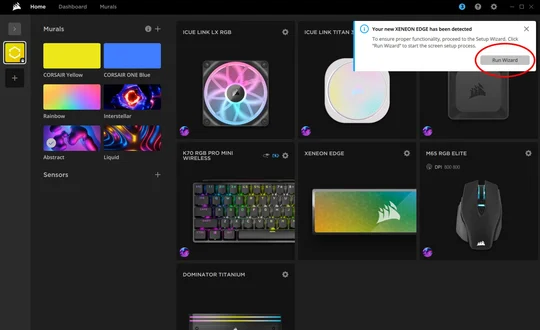
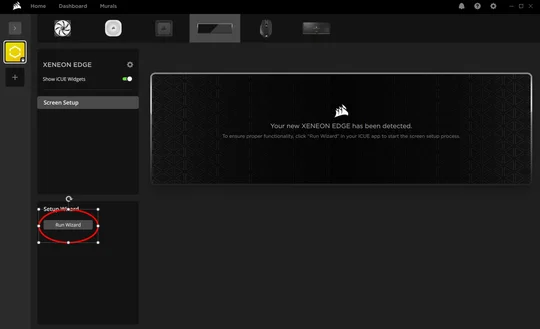
Quando o ecrã abaixo aparecer, pressione «Enter» no teclado até que a mensagem «Toque neste ecrã com um dedo para identificá-lo como ecrã tátil» apareça no XENEON EDGE. Quando essa mensagem aparecer no EDGE, basta tocar com o dedo no ecrã tátil para continuar. Isso garante que o EDGE será detectado como um ecrã tátil e não como um trackpad.

Depois, terminar a configuração é muito rápido. Se tiver algum problema com o ecrã tátil do EDGE, considere desativar os gestos nas definições do Windows através de Iniciar > Definições > Bluetooth e dispositivos > Toque > Desativar gestos com três/quatro dedos.
Após concluir a configuração inicial, poderá personalizar o XENEON EDGE de acordo com as suas preferências com vários widgets! Basta clicar no símbolo «+» e, em seguida, no widget da sua escolha. Poderá personalizar o tamanho, o estilo e outras características dos widgets, dependendo do widget em questão.
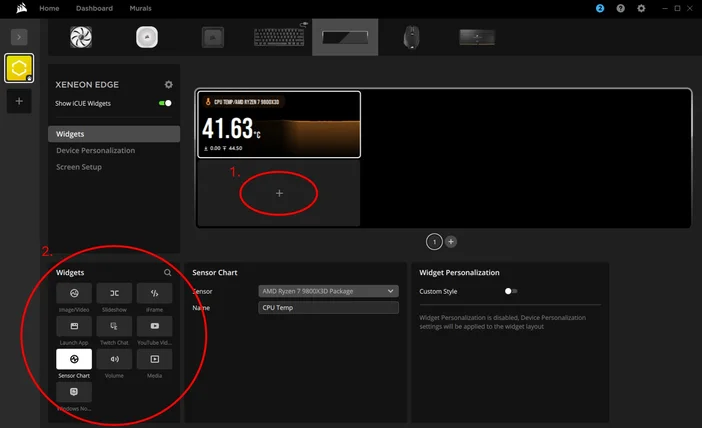
Se pretender utilizar o XENEON EDGE apenas como monitor secundário, pode alternar o controlo do iCUE sobre ele através do botão assinalado abaixo. Isto fará com que os widgets desapareçam, para que o EDGE possa ser utilizado como qualquer outro monitor adicional.
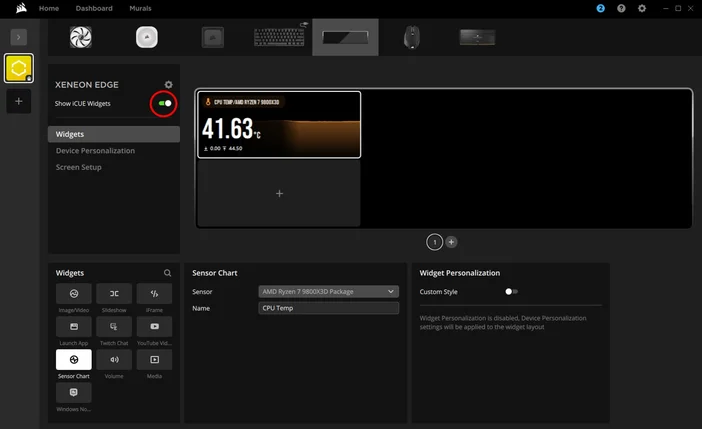
E pronto, o seu XENEON EDGE está configurado! Estamos ansiosos para ver como os utilizadores irão utilizar o EDGE e implementá-lo nas suas configurações, seja para jogos, streaming, produtividade ou mesmo apenas para uso casual.
PRODUTOS NO ARTIGO
JOIN OUR OFFICIAL CORSAIR COMMUNITIES
Join our official CORSAIR Communities! Whether you're new or old to PC Building, have questions about our products, or want to chat about the latest PC, tech, and gaming trends, our community is the place for you.