El CORSAIR GALLEON 100 SD cuenta con dos diales giratorios integrados que combinan un control físico preciso con iluminación RGB personalizable. Estos diales son totalmente compatibles con Windows Dynamic Lighting, lo que permite a los usuarios ajustar su iluminación a través de una interfaz optimizada a nivel del sistema sin depender de pesados programas de escritorio.
La aplicación Stream Deck proporciona un acceso directo a Dynamic Lighting, lo que permite acceder rápidamente a una parte de tu configuración fácil de configurar y visualmente expresiva.
Esta guía explica cómo funciona la iluminación dinámica de Windows con el GALLEON 100 SD y describe los pasos para ajustar la iluminación del dial, seleccionar efectos y asignar colores.

¿Qué es la iluminación dinámica de Windows?
Windows Dynamic Lighting es un marco nativo de Windows que permite controlar dispositivos RGB compatibles a través de un sistema de iluminación unificado. En lugar de gestionar la iluminación de forma independiente en varias aplicaciones, Dynamic Lighting centraliza los efectos, los colores y el brillo para ofrecer una experiencia coherente.
En el GALLEON 100 SD, se puede acceder a la iluminación dinámica a través de la aplicación Stream Deck, que gestiona la iluminación del módulo LCD completo del teclado y los dos diales giratorios. Este enfoque mantiene el control de la iluminación ligero, sensible y estrechamente integrado con el resto del ecosistema Stream Deck.
Acceso a la iluminación dinámica para los diales giratorios
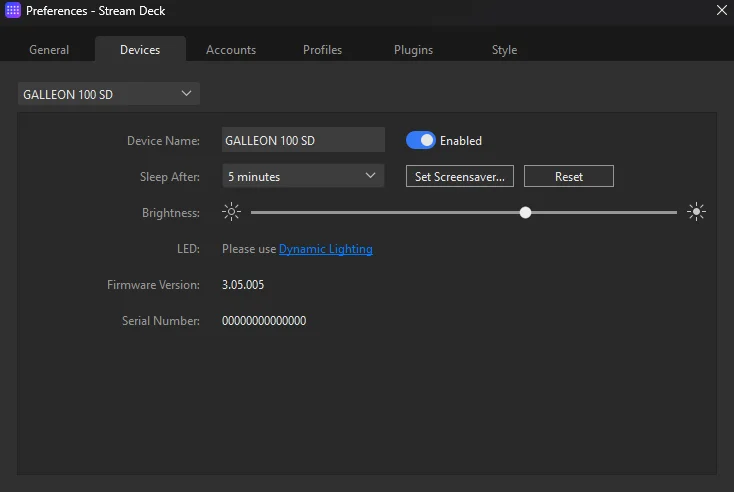
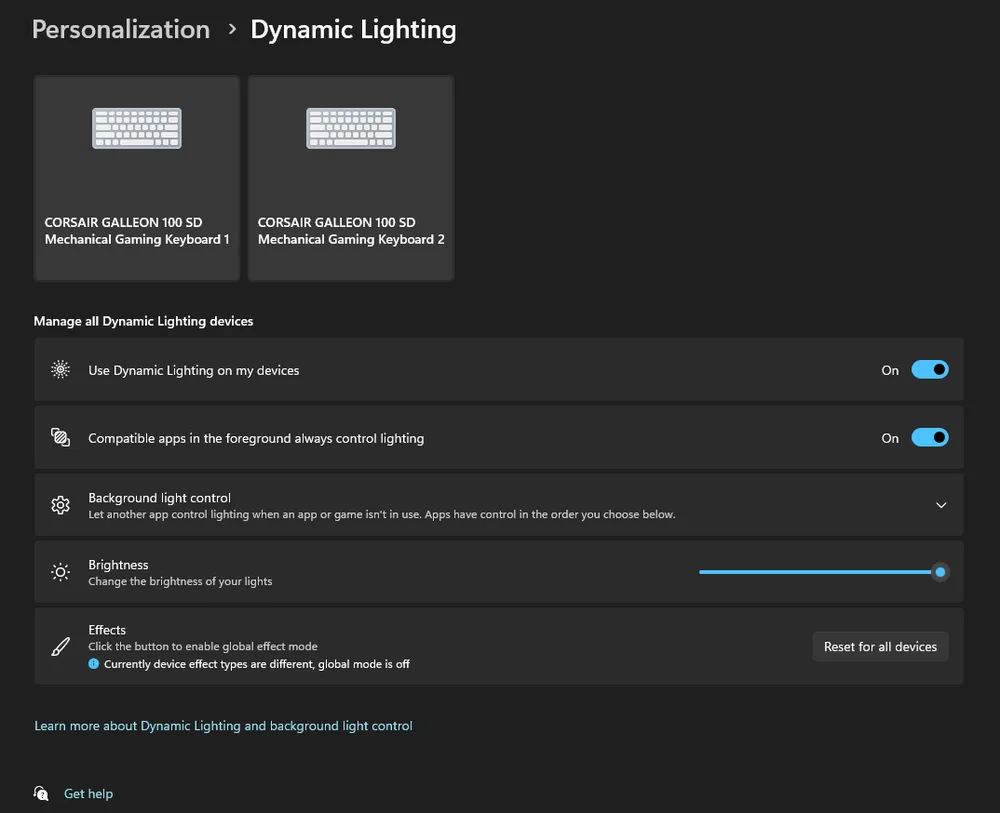
Para ajustar la iluminación del dial giratorio, abre la aplicación Stream Deck y ve a Configuración. Ve a la pestaña Dispositivos. En la sección LED, selecciona Iluminación dinámica.
Desde Windows, los usuarios también pueden acceder a la iluminación dinámica a través de Configuración, navegando hasta Personalización y seleccionando Iluminación dinámica.
En la página Iluminación dinámica, localice el panel del dispositivo situado en la parte derecha que representa el módulo LCD completo del lado derecho. Este módulo también controla el comportamiento de la iluminación de los dos diales giratorios. Al seleccionar este panel, se garantiza que cualquier cambio que realice se aplique directamente a los diales.
Selección de un efecto de iluminación
En la interfaz de iluminación dinámica, desplácese hasta la sección Efectos. Aquí puede elegir entre una variedad de efectos de iluminación compatibles con la iluminación dinámica de Windows, como colores estáticos o transiciones animadas.
Es importante tener en cuenta cómo se comportan los efectos en los diales giratorios del GALLEON 100 SD:
- La mayoría de los efectos aplican un solo color o animación a ambos diales simultáneamente.
- Solo el efecto Gradient permite controlar el color de cada dial de forma independiente.
Si desea que ambos diales tengan un aspecto uniforme, cualquier efecto será adecuado. Si desea que cada dial destaque visualmente, se recomienda utilizar el efecto Degradado.
Uso del efecto degradado para colores de dial independientes

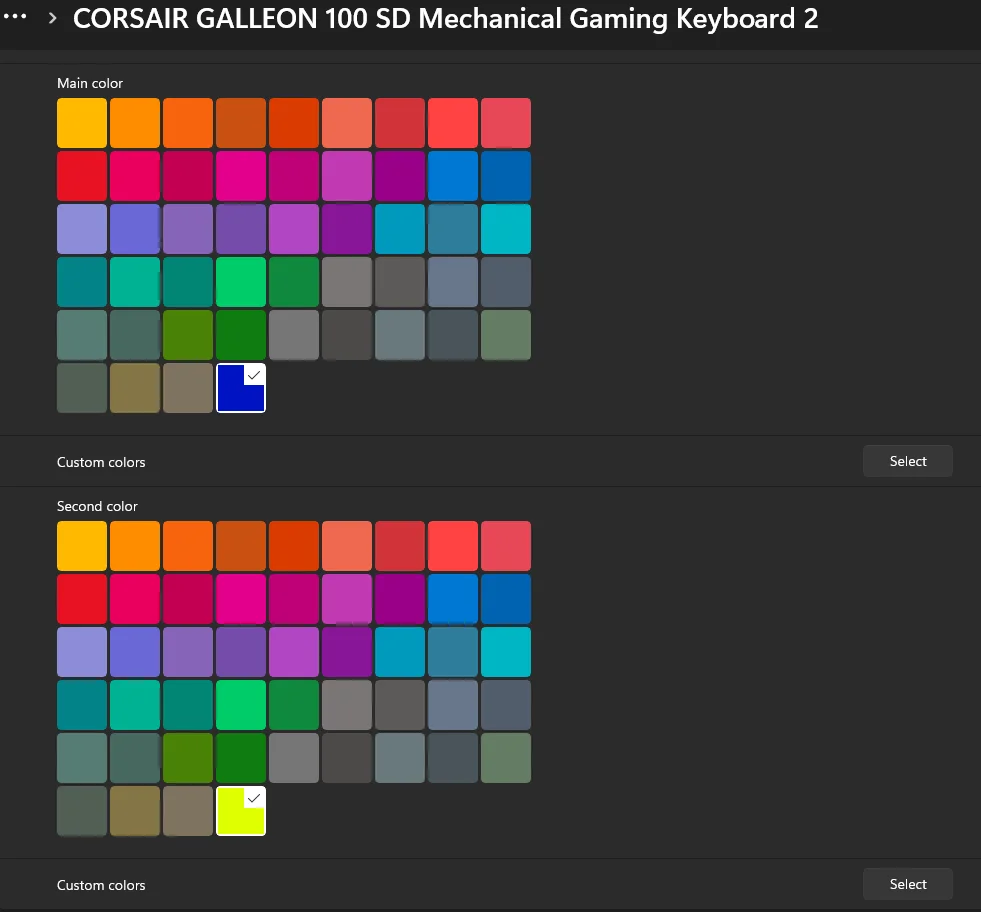
Cuando se selecciona Gradiente, aparecen controles de color adicionales:
- El color principal controla el dial giratorio izquierdo.
- El color personalizado controla el dial giratorio derecho.
Esto permite que cada dial muestre un color distinto, lo que facilita asociar señales visuales con funciones específicas. Por ejemplo, un dial puede configurarse para controlar el audio y utilizar un color azul, mientras que otro se encarga del brillo o la navegación multimedia y utiliza un color diferente. Estas distinciones visuales mejoran la usabilidad y reducen las conjeturas durante el juego, la transmisión o la multitarea.
¿Por qué utilizar iluminación dinámica para el control RGB del dial?
El uso de la iluminación dinámica de Windows con el GALLEON 100 SD ofrece varias ventajas:
- Coherencia a nivel del sistema con otros dispositivos compatibles con Dynamic Lighting.
- Sin software en segundo plano que se ejecute constantemente
- Retroalimentación visual inmediata al ajustar los efectos.
- Comportamiento persistente de la iluminación entre sesiones
Una vez configurada, la iluminación del dial permanece constante tanto si la aplicación Stream Deck está en primer plano como si se ejecuta en segundo plano.
Mejores prácticas para la iluminación de diales
- Utilice colores contrastantes al asignar diferentes funciones a cada dial.
- Evita los efectos demasiado brillantes en entornos competitivos o que requieran concentración.
- Combina los colores del dial con los perfiles de Stream Deck o las acciones en pantalla.
- Reserva los efectos animados para configuraciones ambientales o de exhibición.
Una elección cuidadosa de la iluminación puede convertir los diales giratorios en indicadores visuales intuitivos en lugar de distracciones.
Control refinado mediante iluminación dinámica
Al integrar la iluminación de doble dial giratorio con Windows Dynamic Lighting, el GALLEON 100 SD ofrece un enfoque moderno para la personalización RGB que prioriza la simplicidad, la capacidad de respuesta y la integración a nivel del sistema.
Tanto si prefieres una iluminación sutil como una diferenciación de colores llamativa, Dynamic Lighting te permite ajustar fácilmente el aspecto y el comportamiento de los diales giratorios, lo que garantiza que se adapten tanto a tu flujo de trabajo como a tu configuración con el mínimo esfuerzo.
PRODUCTOS EN EL ARTÍCULO
JOIN OUR OFFICIAL CORSAIR COMMUNITIES
Join our official CORSAIR Communities! Whether you're new or old to PC Building, have questions about our products, or want to chat the latest PC, tech, and gaming trends, our community is the place for you.