Le CORSAIR GALLEON 100 SD est équipé de deux molettes rotatives intégrées qui combinent un contrôle physique précis et un éclairage RVB personnalisable. Ces molettes sont entièrement prises en charge par Windows Dynamic Lighting, ce qui permet aux utilisateurs de régler leur éclairage via une interface simplifiée au niveau du système, sans avoir recours à des logiciels de bureau lourds.
L'application Stream Deck fournit un raccourci direct vers Dynamic Lighting, permettant un accès rapide à une partie de votre configuration facile à configurer et visuellement expressive.
Ce guide explique comment Windows Dynamic Lighting fonctionne avec le GALLEON 100 SD et décrit les étapes à suivre pour régler l'éclairage du cadran, sélectionner des effets et attribuer des couleurs.

Qu'est-ce que l'éclairage dynamique Windows ?
Windows Dynamic Lighting est un framework Windows natif qui permet de contrôler les appareils RVB compatibles via un système d'éclairage unifié. Au lieu de gérer l'éclairage de manière indépendante dans plusieurs applications, Dynamic Lighting centralise les effets, les couleurs et la luminosité pour offrir une expérience cohérente.
Sur le GALLEON 100 SD, l'éclairage dynamique est accessible via l'application Stream Deck, qui gère l'éclairage du module LCD complet du clavier et des deux molettes rotatives. Cette approche permet de conserver un contrôle de l'éclairage léger, réactif et étroitement intégré au reste de l'écosystème Stream Deck.
Accès à l'éclairage dynamique pour les cadrans rotatifs
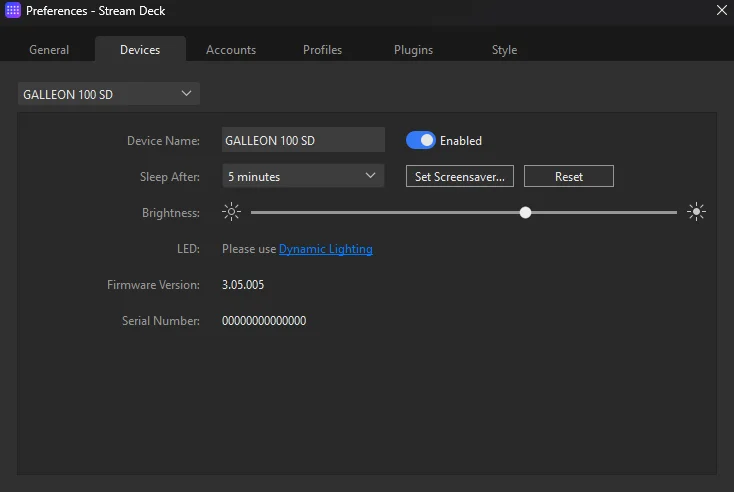
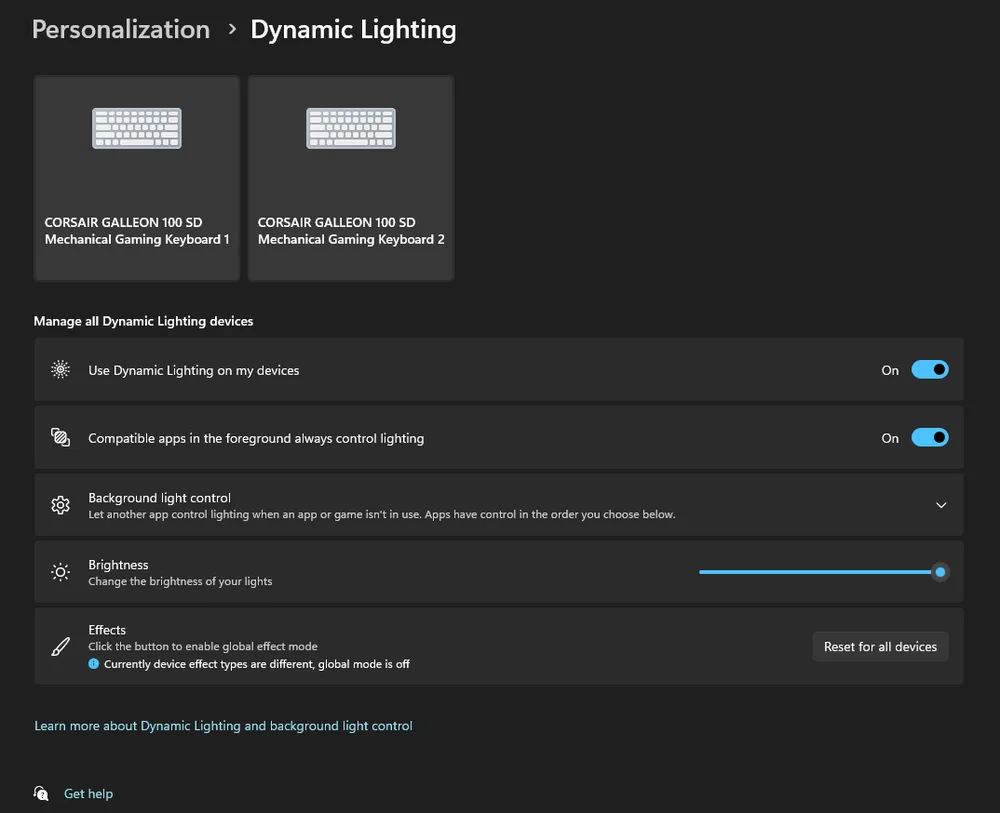
Pour régler l'éclairage du cadran rotatif, ouvrez l'application Stream Deck, puis ouvrez les paramètres. Accédez à l'onglet « Devices » (Périphériques). Dans la section « LED », sélectionnez « Dynamic Lighting » (Éclairage dynamique).
Sous Windows, les utilisateurs peuvent également accéder à l'éclairage dynamique via les paramètres, puis en naviguant vers Personnalisation et en sélectionnant Éclairage dynamique.
Sur la page Éclairage dynamique, repérez le panneau de périphérique situé à droite qui représente le module LCD complet droit. Ce module contrôle également le comportement d'éclairage des deux molettes rotatives. La sélection de ce panneau garantit que toutes les modifications que vous apportez s'appliquent directement aux molettes.
Sélection d'un effet d'éclairage
Dans l'interface Éclairage dynamique, faites défiler jusqu'à la section Effets. Vous pouvez y choisir parmi une gamme d'effets d'éclairage pris en charge par Windows Dynamic Lighting, tels que des couleurs statiques ou des transitions animées.
Il est important de noter comment les effets se comportent sur les boutons rotatifs du GALLEON 100 SD :
- La plupart des effets appliquent une seule couleur ou animation aux deux cadrans simultanément.
- Seul l'effet Gradient permet un contrôle indépendant des couleurs pour chaque cadran.
Si vous souhaitez que les deux cadrans aient un aspect uniforme, n'importe quel effet fera l'affaire. Si vous souhaitez que chaque cadran se démarque visuellement, l'effet Dégradé est recommandé.
Utilisation de l'effet dégradé pour des couleurs de cadran indépendantes

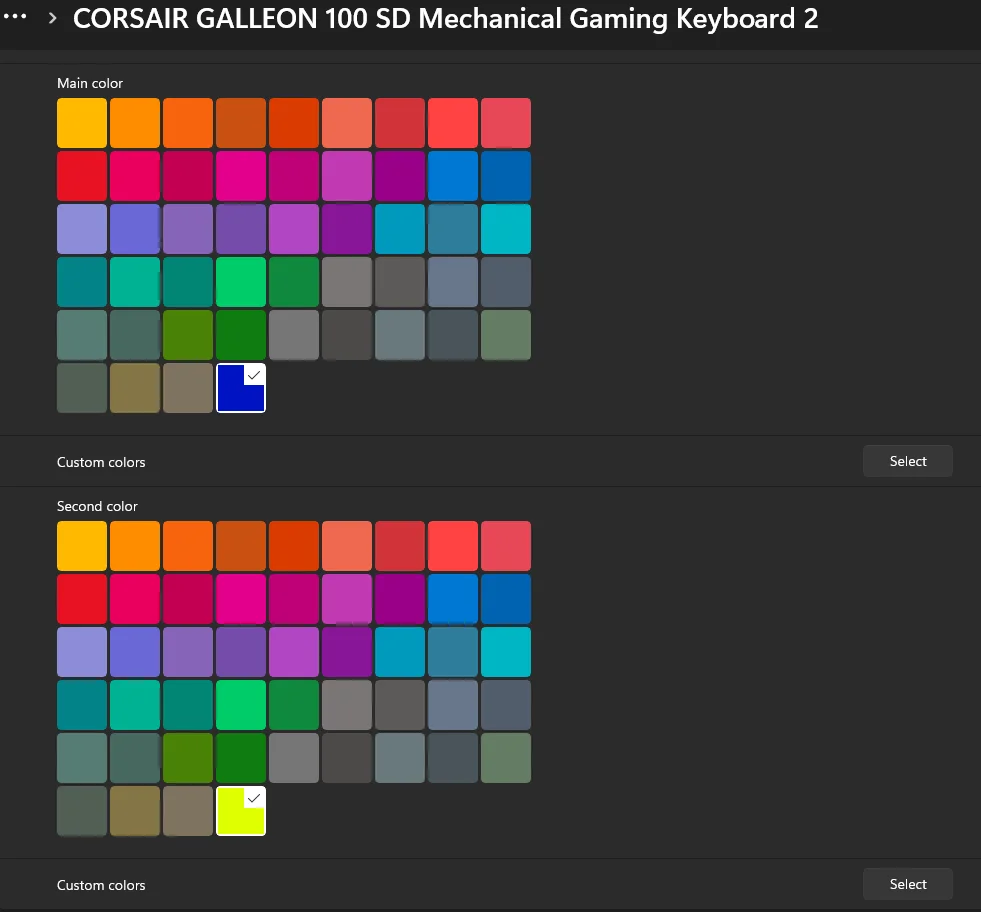
Lorsque l'option Dégradé est sélectionnée, des commandes de couleur supplémentaires deviennent disponibles :
- La couleur principale contrôle le cadran rotatif gauche.
- La couleur personnalisée contrôle le cadran rotatif droit.
Cela permet à chaque cadran d'afficher une couleur distincte, ce qui facilite l'association des repères visuels à des fonctions spécifiques. Par exemple, un cadran peut être réglé pour contrôler le son et utiliser une couleur bleue, tandis qu'un autre gère la luminosité ou la navigation multimédia et utilise une couleur différente. Ces distinctions visuelles améliorent la convivialité et réduisent les approximations pendant le jeu, le streaming ou le multitâche.
Pourquoi utiliser un éclairage dynamique pour le contrôle RVB du cadran ?
L'utilisation de l'éclairage dynamique Windows avec le GALLEON 100 SD offre plusieurs avantages :
- Cohérence au niveau du système avec d'autres appareils compatibles avec l'éclairage dynamique
- Pas de logiciel fonctionnant en permanence en arrière-plan
- Retour visuel immédiat lors du réglage des effets
- Comportement d'éclairage persistant d'une session à l'autre
Une fois configuré, l'éclairage du cadran reste constant, que l'application Stream Deck soit au premier plan ou qu'elle s'exécute en arrière-plan.
Meilleures pratiques pour l'éclairage des cadrans
- Utilisez des couleurs contrastées lorsque vous attribuez différentes fonctions à chaque cadran.
- Évitez les effets trop lumineux dans les environnements compétitifs ou exigeants.
- Assortissez les couleurs du cadran aux profils Stream Deck ou aux actions à l'écran.
- Réservez les effets animés pour les configurations ambiantes ou les présentations.
Des choix d'éclairage judicieux peuvent transformer les cadrans rotatifs en indicateurs visuels intuitifs plutôt qu'en sources de distraction.
Contrôle raffiné grâce à un éclairage dynamique
En intégrant un double éclairage à cadran rotatif à Windows Dynamic Lighting, le GALLEON 100 SD offre une approche moderne de la personnalisation RVB qui privilégie la simplicité, la réactivité et l'intégration au niveau du système.
Que vous préfériez un éclairage subtil ou une différenciation des couleurs audacieuse, Dynamic Lighting vous permet d'ajuster facilement l'apparence et le comportement des molettes rotatives, afin qu'elles s'adaptent à votre flux de travail et à votre configuration avec un minimum d'effort.
PRODUITS DANS L'ARTICLE
JOIN OUR OFFICIAL CORSAIR COMMUNITIES
Join our official CORSAIR Communities! Whether you're new or old to PC Building, have questions about our products, or want to chat about the latest PC, tech, and gaming trends, our community is the place for you.