HANDBUCH | KURZANLEITUNG
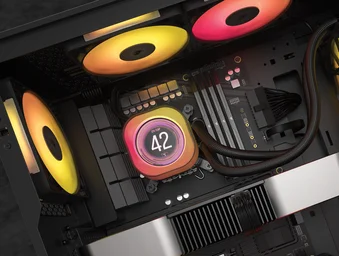
CORSAIR NAUTILUS 240 | 360 RS LCD
AIO-CPU-KÜHLER
Die englische Version ist hier verfügbar - English
Bei weiteren Problemen wenden Sie sich bitte an Kundenbetreuung
In diesem Leitfaden

VOR DEM START
Kennenlernen
1. NAUTILUS RS LCD
NAUTILUS 240 RS LCD
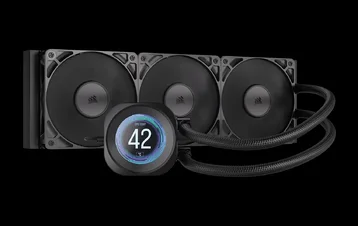
NAUTILUS 360 RS LCD
2. RS-FANS
BOX-INHALT
1x 240-mm-Kühler (240 RS LCD)
1x 360-mm-Kühler (360 RS LCD)
*240 angezeigt
1x NAUTILUS RS Pumpen-
mit LCD-Bildschirm-Modul
2x RS 120-mm-Lüfter (240 RS LCD)
3x RS 120-mm-Lüfter (360 RS LCD)
1x Intel LGA 1851/1700 Montagehalterung „
“ (vorinstalliert)
1x Intel LGA 1851/1700 Backplate
1x AMD AM5/AM4-Montagehalterung
4x Intel LGA 1851/1700 Abstandshalter
4x AMD AM5/AM4 Abstandshalter
4x Flügelmuttern
16 lange Lüfterschrauben (240 RS LCD)
24 lange Lüfterschrauben (360 RS LCD)
8x Heizkörperschrauben (240 RS LCD)
12x Heizkörperschrauben (360 RS LCD)
8 Unterlegscheiben (240 RS LCD)
12 Unterlegscheiben (360 RS LCD)
1x Lüfter-PWM-Verlängerungskabel
Bereiten Sie Ihr Nautilus RS LCD für die Installation vor.
- Befestigen Sie die Lüfter mit den langen Lüfterschrauben (J) wie abgebildet am Kühler.
- Verbinden Sie das 4-polige PWM-Kabel von einem RS-Lüfter mit der 3-poligen Buchse eines anderen RS-Lüfters, um eine Lüftergruppe zu bilden.
INTEL-INSTALLATION
1. INSTALLIEREN SIE DIE RÜCKWAND
- Richten Sie die Intel LGA 1851/1700-Backplate (E) aus und montieren Sie sie hinter dem Motherboard.
2. INSTALLIEREN SIE DIE INTEL-ABSTANDSBOLZEN
- Befestigen und ziehen Sie die vier mitgelieferten Intel-Abstandshalter (G) fest.
3. HEIZKÖRPER INSTALLIEREN
- Befestigen Sie den Kühler mit den kurzen Schrauben (K) und Unterlegscheiben (L) wie abgebildet im Gehäuse.
4. PUMPENEINHEIT INSTALLIEREN
- Richten Sie die NAUTILUS RS-Pumpe (B) mit der vorinstallierten Halterung über den Abstandshaltern aus und befestigen Sie sie dann mit den vier mitgelieferten Flügelmuttern (I), indem Sie diese abwechselnd an gegenüberliegenden Ecken kreuzweise festziehen.
AMD-INSTALLATION
1. INSTALLIEREN SIE DIE AMD-MONTAGEHALTERUNG
- Ersetzen Sie die vorinstallierte Intel LGA 1851/1700-Montagehalterung (D) durch die AMD AM5/AM4-Montagehalterung (F).
2. VORBEREITUNG DES MOTHERBOARDS FÜR DIE INSTALLATION
- Entfernen Sie die AMD AM5/AM4-Motherboard-Halterungen wie abgebildet.
3. INSTALLIEREN SIE DIE AMD-ABSTANDSSCHRAUBEN
- Befestigen und ziehen Sie die vier mitgelieferten AMD AM5/AM4-Abstandshalter (H) fest.
4. HEIZKÖRPER INSTALLIEREN
- Befestigen Sie den Kühler mit den kurzen Schrauben (K) und Unterlegscheiben (L) wie abgebildet im Gehäuse.
5. PUMPENEINHEIT INSTALLIEREN
- Richten Sie die NAUTILUS RS-Pumpe (B) mit der Halterung über den Abstandshaltern aus und befestigen Sie sie dann mit den vier mitgelieferten Flügelmuttern (I), indem Sie diese abwechselnd an gegenüberliegenden Ecken kreuzweise festziehen.
VERBINDEN SIE IHR NAUTILUS RS LCD
1. LCD-BILDSCHIRMMODUL ANSCHLIESSEN
- Verbinden Sie den 9-poligen USB-Stecker des LCD-Bildschirmmoduls der NAUTILUS RS-Pumpe (B) mit dem USB 2.0-Anschluss auf Ihrer Hauptplatine, sodass das rote Kabel mit dem Stromanschluss im USB 2.0-Anschluss übereinstimmt.
2. NAUTILUS RS-PUMPE ANSCHLIESSEN
- Verbinden Sie das 4-polige PWM-Kabel von der NAUTILUS RS-Pumpe (B) mit dem CPU_FAN-Anschluss auf Ihrer Hauptplatine.
3. VERBINDEN SIE DIE VENTILATOREN
- Verbinden Sie den männlichen PWM-Stecker des Lüfter-PWM-Verlängerungskabels (M) mit dem letzten Lüfterkabel.
- Verbinden Sie den weiblichen PWM-Stecker des Lüfter-PWM-Verlängerungskabels (M) mit dem SYS_FAN-Anschluss auf Ihrer Hauptplatine.
SOFTWARE-EINRICHTUNG
1. iCUE INSTALLIEREN
- Sobald iCUE installiert ist, starten Sie die Software. Die NAUTILUS LCD CAP wird in der iCUE-Oberfläche angezeigt.
2. AUF AKTUALISIERUNGEN PRÜFEN
- Wenn eines der verbundenen Geräte ein Firmware-Update benötigt, werden Sie über eine Benachrichtigung in der oberen rechten Ecke aufgefordert, ein Update durchzuführen. Sie können auch auf die Einstellungen (Zahnradsymbol in der oberen rechten Ecke) klicken und manuell nach Software- und Firmware-Updates suchen.
3. BILDSCHIRM EINSTELLUNGEN
Wählen Sie aus, welcher Bildschirmeffekt angezeigt werden soll, wenn die iCUE-Software ausgeführt wird:
- Klicken Sie auf „Bildschirmkonfiguration“, um die Seite für die Bildschirmkonfiguration aufzurufen.
- Wählen Sie die gewünschte Voreinstellung aus dem Bereich „Bildschirmtypen“ aus.
- Passen Sie die ausgewählte Voreinstellung im Bereich „Bildschirmeinstellungen“ an.
4. GERÄTESPEICHERMODUS
Wählen Sie aus, welcher Bildschirmeffekt angezeigt werden soll, wenn die iCUE-Software nicht ausgeführt wird – in der Regel während der Startphase des Computers:
- Schalten Sie den „Gerätespeichermodus“ durch Klicken auf die Schaltfläche um.
- Wählen Sie im Bereich „Bildschirmeinstellungen“ eines der verfügbaren Bilder aus oder laden Sie ein eigenes Bild hoch.
- Klicken Sie auf das Symbol „Speichern“, um die Einstellung zu speichern.
5. GERÄTEEINSTELLUNGEN
- Klicken Sie auf das Zahnrad-Symbol für die Einstellungen neben dem Gerätenamen.
- Konfigurieren Sie die Bildschirmhelligkeit, die Gerätefarbe, die Bildschirmdrehung und die LCD-Bildwiederholfrequenz.
ZUSÄTZLICHE EINSTELLUNGEN
- Weitere Informationen zur Einrichtung, Konfiguration und Tipps finden Sie auf unserem YouTube-Kanal CORSAIR LAB und auf der Explorer-Seite: YouTube-Kanal CORSAIR LAB.
Häufig gestellte Fragen
Wie kann ich die Richtung des Luftstroms des Ventilators erkennen?
Ein Pfeil an der Seite des Ventilators zeigt die Richtung des Luftstroms an.
In welcher Ausrichtung sollte ich meinen Heizkörper installieren?
Für eine optimale Leistung empfehlen wir, den Kühler so zu installieren, dass die Rohre unten am Gehäuse positioniert sind (Abbildung 1). Sie können den Kühler jedoch flexibel in verschiedenen Ausrichtungen installieren, einschließlich einer umgekehrten Position. Achten Sie darauf, dass der höchste Punkt des Kühlers unabhängig von der Installationsausrichtung über dem Niveau der CPU-Pumpe liegt (Abbildung 2).
Kann ich die bereits auf den Kühler aufgetragene Wärmeleitpaste für die erneute Installation wiederverwenden?
Für die Neuinstallation des CPU-Kühlers der NAUTILUS-Serie müssen Sie die bereits aufgetragene Wärmeleitpaste entfernen und eine neue Schicht Wärmeleitpaste auftragen. Wir empfehlen die Verwendung von CORSAIR XTM70, das separat erhältlich ist.
Was soll ich tun, wenn ich ein bestimmtes Teil des NAUTILUS RS LCD CPU-Kühlers verloren oder beschädigt habe?
Ersatzteile für die NAUTILUS RS CPU-Kühler sind im CORSAIR Webstore erhältlich.
Wie kann ich meine Bilder und/oder GIFs über die iCUE-Software drehen?
Sobald der LCD-Bildschirm von der iCUE-Software erkannt wird, können die auf dem Bildschirm angezeigten Bilder und GIFs angepasst werden, einschließlich des Hochladens neuer Inhalte und der Änderung der Ausrichtung über die Geräteeinstellungen in der Software.
LEISTUNG
NAUTILUS RS Pumpe: 12 VDC, 0,3 A MAX
NAUTILUS RS LCD-Kappe: 5 VDC, 0,3 A
RS120 Lüfter: 12 VDC, 0,4 A
GARANTIE

Alle Kühler der CORSAIR NAUTILUS-Serie haben eine Garantie von 5 Jahren.
RECHTLICH
© 2025 CORSAIR MEMORY, Inc. Alle Rechte vorbehalten. CORSAIR und das Segellogo sind eingetragene Marken von CORSAIR in den Vereinigten Staaten und/oder anderen Ländern. Alle anderen Marken sind Eigentum ihrer jeweiligen Inhaber. Das Produkt kann geringfügig von den Abbildungen abweichen.
WEITERE ARTIKEL