Unsere Freunde von Elgato haben Virtual Stream Deck entwickelt, das alle Funktionen eines echten Stream Decks auf Ihren Bildschirm bringt. Und zwar auf jeden Bildschirm. Da der XENEON EDGE als zusätzlicher Bildschirm fungieren kann und berührungsempfindlich ist, eignet er sich perfekt für Virtual Stream Deck.
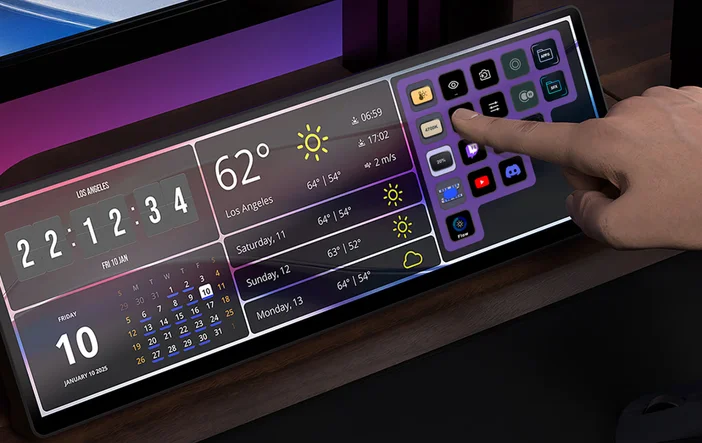
Hier finden Sie eine Übersicht darüber, wie Sie Elgato Virtual Stream Deck auf dem CORSAIR XENEON EDGE zum Laufen bringen, sowie einige Vorschläge zur optimalen Nutzung dieser perfekten Kombination.
So installieren Sie Elgato Virtual Stream Deck
Dies ist ein recht einfacher und schneller Vorgang. Stellen Sie zunächst sicher, dass Sie bereits die neueste Version der Stream Deck-Software installiert haben. Befolgen Sie dann die folgenden Schritte.
- Gehen Sie zur Webseite für Virtual Stream Deck, laden Sie es herunter und folgen Sie den Anweisungen, um es zu installieren.
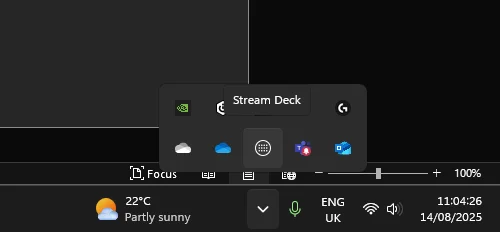
Öffnen Sie nun die Stream Deck-Hauptanwendung. Diese ist wahrscheinlich minimiert und befindet sich in der Taskleiste. Klicken Sie also auf das Dreiecksymbol in der Taskleiste und dann auf das kleine Stream Deck-Symbol.
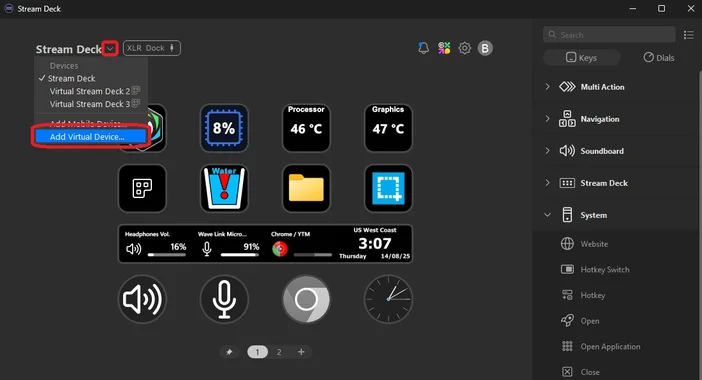
- Klicken Sie auf das nach unten zeigende Dreieck oben rechts in der App und dann auf „Virtuelles Gerät hinzufügen…“.
- Dadurch wird ein virtuelles Stream Deck erstellt, das Ihnen zunächst ein kleines 2x3 Stream Deck zur Verfügung stellt, das dem Stream Deck Mini ähnelt.
So verwenden Sie Virtual Stream Deck auf CORSAIR XENEON EDGE
Dies ist jedoch nur der Anfang, denn Sie können Virtual Stream Deck beliebig groß gestalten und es so anpassen, dass es genau so aussieht und funktioniert, wie Sie es möchten. Darüber hinaus gibt es einige spezifische Einstellungen, die dafür sorgen, dass es perfekt mit dem XENEON EDGE zusammenarbeitet.
- Zunächst müssen wir das Virtual Stream Deck so anpassen, dass es genau auf das XENEON EDGE passt. Ziehen Sie das Virtual Stream Deck auf Ihr XENEON EDGE und richten Sie es an der gewünschten Stelle aus.
- Kehren Sie nun zur Stream Deck-Software zurück und klicken Sie auf das Symbol „Interface-Einstellungen “.
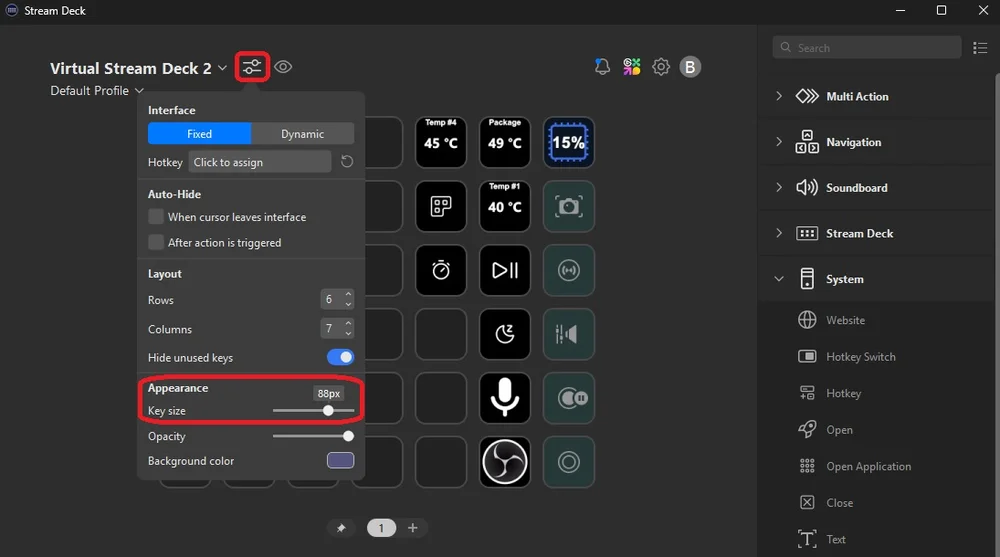
- Gehen Sie zum Abschnitt „Darstellung“ und passen Sie mit dem Schieberegler „Tastengröße“ die Größe des Virtual Stream Deck an. Wir haben festgestellt, dass 88 px am besten geeignet ist, um 6 Tasten vertikal an der Seite des XENEON EDGE perfekt unterzubringen.
- Als Nächstes solltest du die Option „Hintergrundfarbe“ verwenden, um dein Virtual Stream Deck nach deinen Wünschen zu gestalten. Wer einen glasigen, durchscheinenden Look mag, kann mit dem Schieberegler „Opazität“ experimentieren.
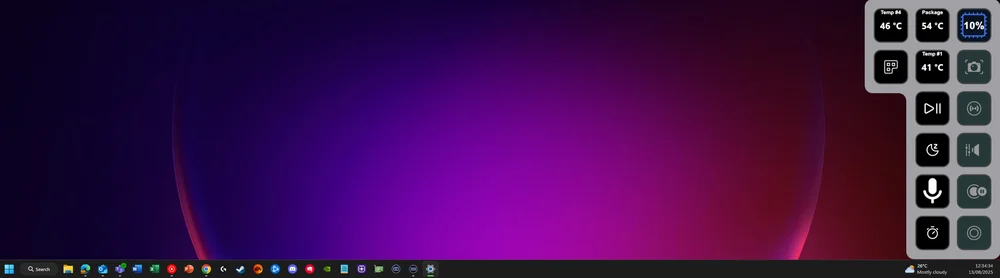
Danach liegt es ganz bei Ihnen. Denken Sie daran, dass Virtual Stream Deck dieselben Funktionen wie die physischen Stream Decks hat. Was Sie also mit diesen machen können, können Sie auch mit diesem machen.
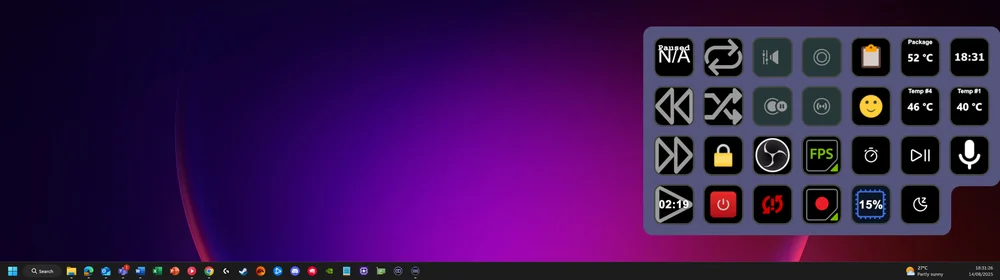
Eine großartige Verwendung für Virtual Stream Deck sind Integrationen, die visuelle Daten auf der Taste selbst nutzen. Da Sie die Größe der Tasten skalieren können, sind diese Tasten besser sichtbar als auf einem physischen Stream Deck.
PRODUKTE IM ARTIKEL
JOIN OUR OFFICIAL CORSAIR COMMUNITIES
Join our official CORSAIR Communities! Whether you're new or old to PC Building, have questions about our products, or want to chat the latest PC, tech, and gaming trends, our community is the place for you.