Mit iCUE können Sie Ihr XENEON EDGE auf verschiedene Weise personalisieren. (Allerdings nur auf dem PC. Auf einem Mac verfügt das XENEON EDGE nicht über iCUE-Funktionalität.) Mit der neuen Widgets-Funktion in iCUE können Sie Ihren Bildschirm mühelos mit Ihren Lieblingsbildern, Videos und sogar Live-Webinhalten individuell gestalten. In diesem Leitfaden stellen wir Ihnen die spannendsten Möglichkeiten vor und geben Ihnen einige Tipps, wie Sie diese optimal nutzen können.
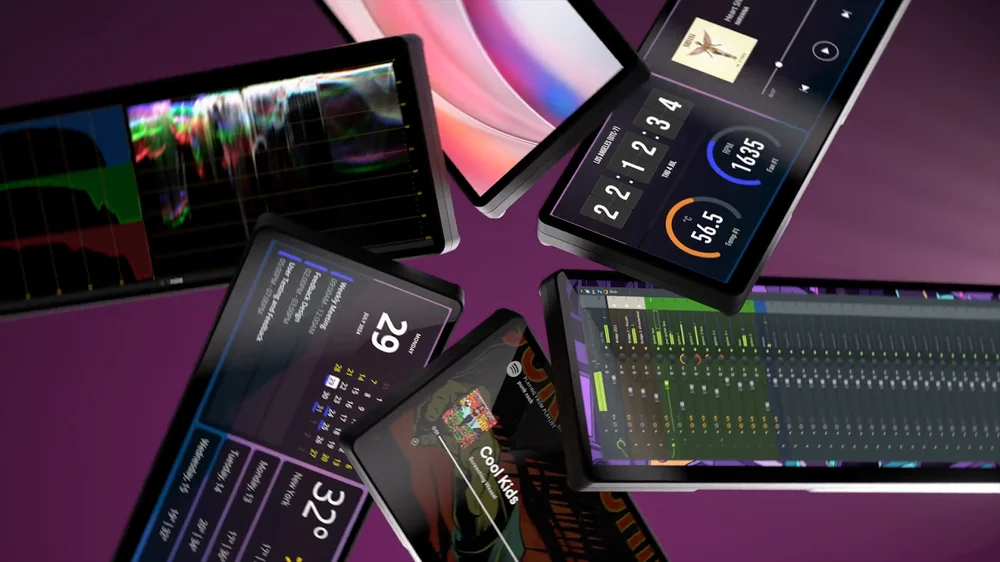
So richten Sie Widgets ein:
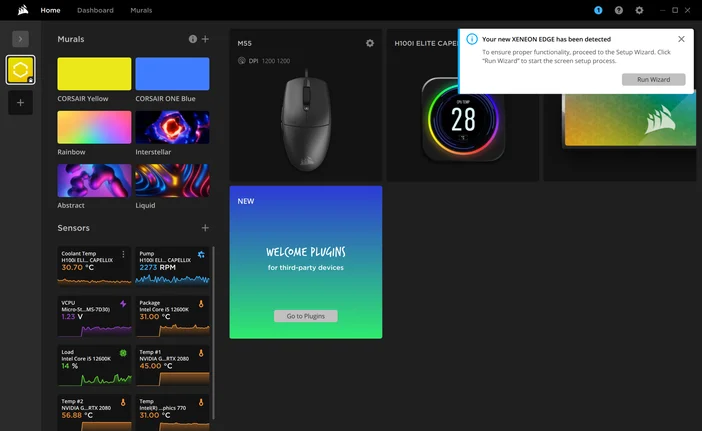
Beim Einschalten und Starten von iCUE wird die Kachel „XENEON EDGE“ angezeigt. Von hier aus stehen Ihnen zahlreiche Optionen zur Verfügung.
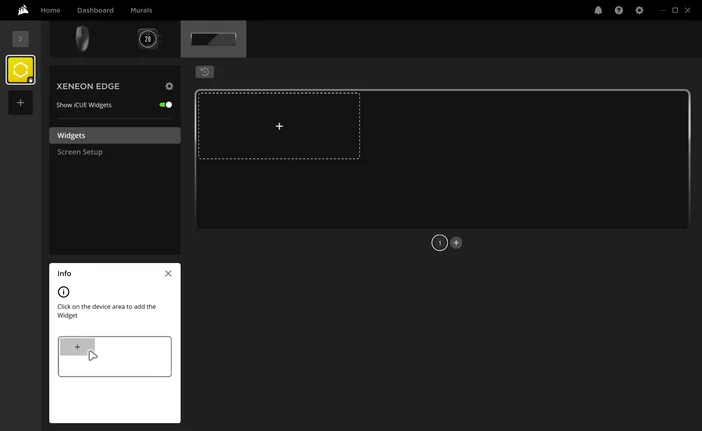
Wählen Sie auf dem Startbildschirm den Bereich „XENEON EDGE“ aus und klicken Sie auf „+“, um ein neues Widget zu Ihrer ausgewählten Widget-Seite hinzuzufügen. Sie können zwischen den Seiten wechseln, indem Sie auf die Zahlen unterhalb des Layouts klicken.
Sie können nun auf der linken Seite das Widget auswählen, das Sie zur Seite hinzufügen möchten. Im mittleren Bereich können Sie verschiedene Optionen für das ausgewählte Widget auswählen. Wenn Ihr Widget über sekundäre Optionen verfügt oder Bilder zugeschnitten werden müssen, werden im rechten Bereich zusätzliche Optionen angezeigt.
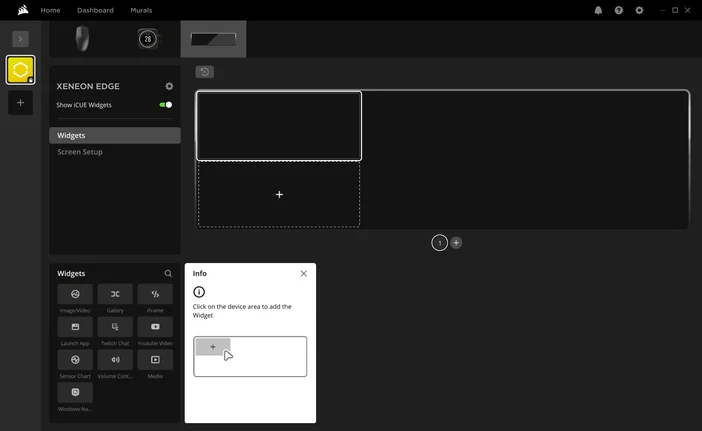
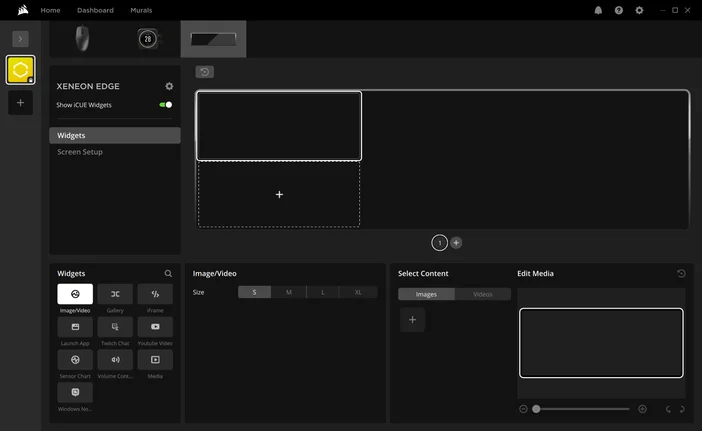
Nach Abschluss der Einrichtung können Sie aus einer Vielzahl von Widgets auswählen. Hier finden Sie eine Übersicht über die einzelnen Widgets und ihre Funktionen!
Medien-Widget
Das Medien-Widget in iCUE ist ganz auf Personalisierung ausgerichtet. Ob Sie Ihre Lieblingsspielclips präsentieren, ein entspannendes Hintergrundbild festlegen oder epische Momente hervorheben möchten – dieses Widget macht es möglich.
Unterstützte Dateiformate:
- Bilder und Symbole:.ico, .jpg, .jpeg, .png, .gif, .bmp
- Videos:.mp4, .avi, .mov, .mpeg, .webm
Sie können Bilder oder Videos ganz einfach direkt aus dem Bild-/Videoauswahlfeld auswählen, sodass Sie ganz unkompliziert auswählen können, was Sie präsentieren möchten. Der Wechsel zwischen Bildern und Videos ist mühelos. Es gibt keine Beschränkungen hinsichtlich Dateigröße oder Länge, also wenn Ihnen etwas gefällt, teilen Sie es einfach.
iFrame-Widget
Warum den Bildschirm wechseln, wenn Sie alles an einem Ort haben können? Mit dem iFrame-Widget können Sie Webinhalte direkt in Ihr Xeneon Edge-Display einbetten. Von Live-Statistiken und Karten bis hin zu Ihren Lieblingsforen – die Möglichkeiten sind endlos.
So funktioniert es:
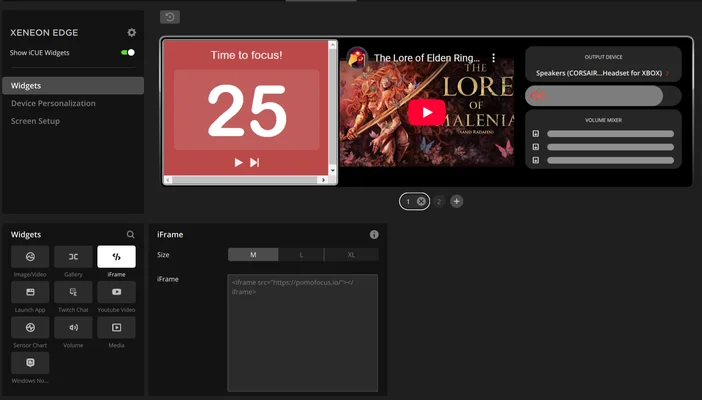
Mit einem iFrame (Inline-Frame) können Sie Teile einer Webseite in Ihr Dashboard einbetten, ohne einen separaten Browser öffnen zu müssen. Mit dem iFrame-Widget können Sie den vollständigen iFrame-Code einfügen und direkt auf Ihrem Bildschirm mit den Inhalten interagieren.
Eine elegante Umsetzung hierfür ist die Einbindung eines Pomodoro-Timers in Ihren XENEON EDGE, sodass Sie während der Arbeit über einen eigenen Timer verfügen!
Hinweis: Einige Websites können die Anzeige von iFrames aufgrund von Sicherheitsrichtlinien einschränken. Wenn eine Website nicht geladen wird, liegt das nicht an Ihrem XENEON EDGE, sondern an der Website.
YouTube-Video-Widget
Fügen Sie einen YouTube-Video- oder Playlist-Link ein, um das Video direkt auf Ihrem Display anzusehen. Dieses Widget unterstützt Standard-YouTube-Videos für ein flüssiges Seherlebnis.
Hinweis: YouTube Shorts werden möglicherweise nicht unterstützt.
Twitch-Chat-Widget
Verfolgen Sie Twitch-Chat-Diskussionen in Echtzeit, ohne iCUE zu verlassen. Perfekt für Streamer, die mühelos mit ihrem Publikum interagieren möchten.
Hinweis:
- Dieses Widget unterstützt nur Twitch-Kanal-Links.
- Wenn der Kanal derzeit nicht streamt, zeigt das Widget möglicherweise einen Fehlerbildschirm an.
- Wenn der Link ein falsches Format hat (kein Twitch-Kanal oder keine Web-URL), zeigt das Widget möglicherweise einen Fehlerbildschirm an.
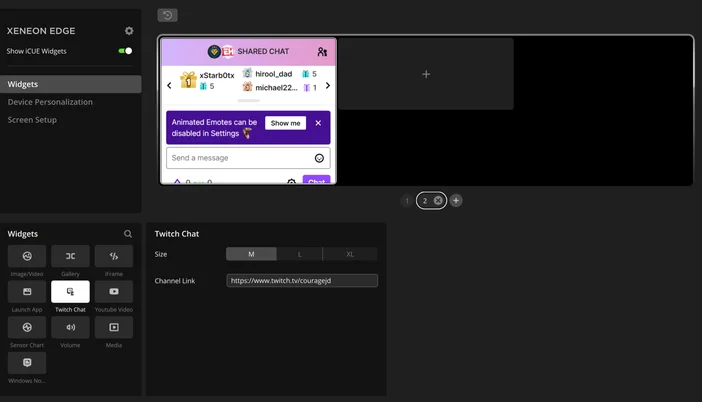
Bild-/Video-Widget
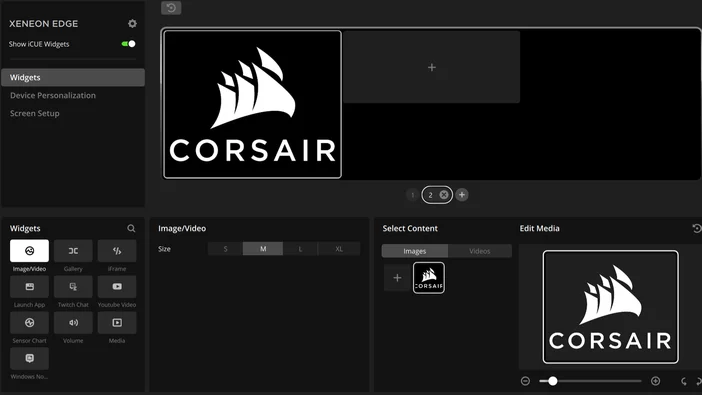
Ob es sich um Ihr Lieblingsfoto Ihrer Familie oder ein wertvolles Video handelt, dieses Widget kann es präsentieren! Da es keine Beschränkungen hinsichtlich der Dateigröße oder Videolänge gibt, können Sie sogar einen ganzen Film hochladen, wenn Sie möchten.
Galerie-Widget
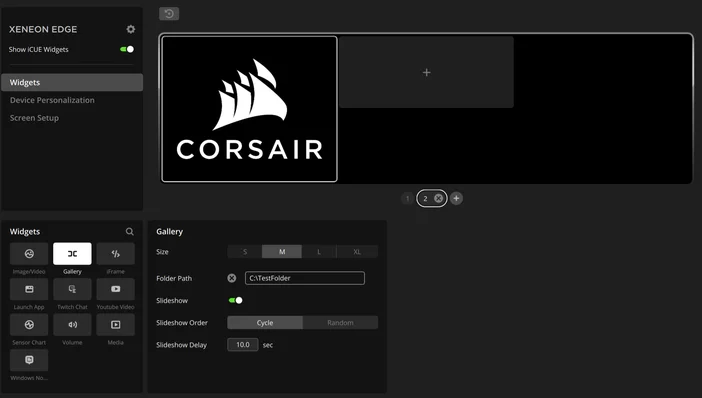
Haben Sie einen Ordner voller Fotos und Videos von Ihrem letzten Urlaub in Japan? Sie können diesen Ordner mit all Ihren Erinnerungen hochladen, und das Galerie-Widget zeigt Ihre Videos und Fotos als Diashow an!
Unterstützte Dateiformate sind:
- .ico, .jpg, .jpeg, .png, .gif, .bmp
- mp4, .avi, .mov, .mpeg, .webm;
App-Widget starten
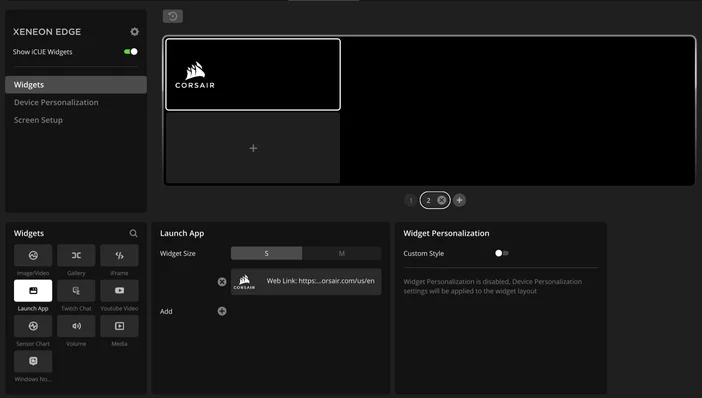
Mit dem Start-App-Widget können Sie schnell und direkt von Ihrem Bildschirm aus auf Ihre Lieblingsanwendungen oder Website-Links zugreifen.
Anmerkungen:
- Sie können ganz einfach Verknüpfungen zu Ihren Lieblings-Apps oder Websites hinzufügen und diese mit nur einem Fingertipp sofort starten.
- Personalisieren Sie das Widget, indem Sie die Symbole Ihrer Apps ändern, um sie leichter zu erkennen oder aus ästhetischen Gründen.
- Fügen Sie so viele Anwendungen oder Weblinks hinzu, wie die Größe Ihres Widgets zulässt, indem Sie auf die Schaltfläche „+“ tippen.
Sensortabelle
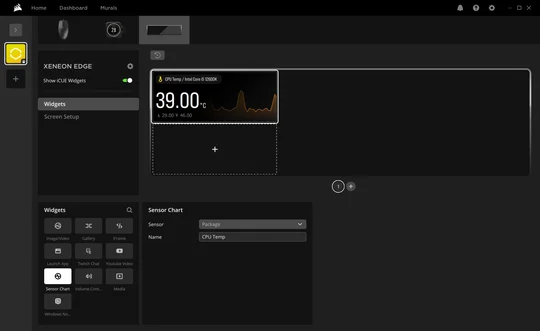
Mit dem Sensor-Chat-Widget können Sie einen beliebigen Komponentensensor auswählen, um die Temperaturen direkt von Ihrem XENEON EDGE aus im Auge zu behalten.
Lautstärke-Widget
Das Lautstärke-Widget bietet schnellen Zugriff auf Ihren Lautstärkemixer, sodass Sie die Audiopegel aller Quellen, einschließlich Spiele, bequem steuern können, wann immer Anpassungen erforderlich sind.
Windows-Benachrichtigungs-Widget
Mit diesem Widget behalten Sie den Überblick über Ihre Teams-Benachrichtigungen und können alle eingehenden Meldungen direkt auf Ihrem XENEON EDGE anzeigen.
PRODUKTE IM ARTIKEL
JOIN OUR OFFICIAL CORSAIR COMMUNITIES
Join our official CORSAIR Communities! Whether you're new or old to PC Building, have questions about our products, or want to chat the latest PC, tech, and gaming trends, our community is the place for you.