매뉴얼 | 빠른 시작 가이드
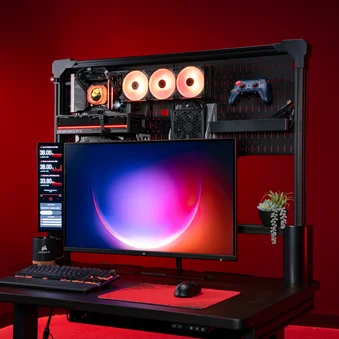
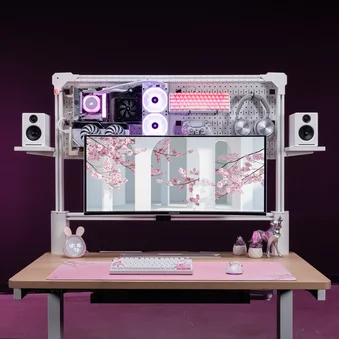
다중 프레임 페그보드
클램프형 책상 정리함
시작하기 전에
새로운 CORSAIR 멀티 프레임 페그보드를 구매하신 것을 축하드립니다.
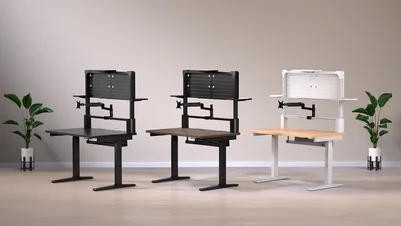
멀티 프레임 페그보드는 책상 크기에 따라 여러 가지 모델이 있습니다. 일부 이미지에는 고객님께서 구매하신 제품과 크기가 다른 제품이 표시될 수 있으나, 별도로 명시되지 않는 한 설치 방법은 동일합니다. 조립하기 전에 잠시 시간을 내어 이 설명서를 주의 깊게 읽어 주시기 바랍니다.
다중 프레임 페그보드 - 부품 목록
대형 품목 목록
* 일부 모델에서는 제공되지 않습니다
페그보드 (2개)
메인 T-채널 레일 (1개)
상단 T-채널 레일 (1개)
수직 T형 레일 (2개)
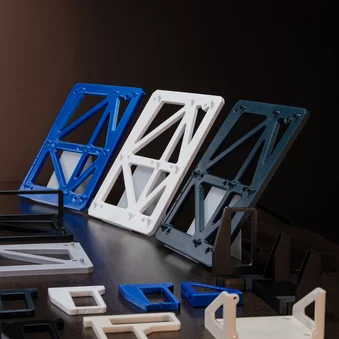
하단 브레이스 (1개)
대형 선반 (1개)
작은 선반 (2개)
좌우 코너 지지대
(각 1개)
소품 목록
* 일부 모델에서는 제공되지 않습니다
M8 16mm 납작머리 볼트 (5개)
M8 12mm 볼트 (5개)
M6 10mm 볼트 (26개)
M6 15mm 볼트 (8개)
페그보드용 푸시 버튼 마운트 (9개)
M6 블랙 T-너트 (6개)
1/4인치 20산 실버 T-너트 (6개)
좌우 코너 지지 클램프 (각 1개)
짧은 페그보드 후크 (3개)
긴 페그보드 후크 (3개)
L자형 페그보드 후크 (4개)
넓은 페그보드 후크 (2개)
페그보드용 멀티 후크 (1개)
직선 케이블 채널 (2개)
곡선형 케이블 채널 (2개)
코너 커버 (2개)
소형 케이블 정리 트레이 (1개)
Elgato 플렉스 암 어댑터 (2개)
벨크로 끈 (10개)
전선 결속 밴드 (10개)
3mm 육각 렌치 (1개)
5mm 육각 렌치 (1개)
하드웨어 가방
1단계 및 2단계
M6 10mm 볼트 (6개)
3단계 및 4단계
M8 16mm 납작머리 볼트 (4개)
M8 12mm 볼트 (4개)
14단계
M6 10mm 볼트 (6개)
15단계
M6 15mm 볼트 (4개)
ELGATO 어댑터
Elgato 플렉스 암 어댑터 (2개)
T-NUTS
M6 검정색 T-너트 (6개)
M6 검정색 T-너트 고정 나사 (6개)
T-NUTS
1/4" 20 실버 T-너트 (6개)
1/4" 20 실버 T-너트 고정 나사 (6개)
예비 부품 및 공구
M6 검정색 T-너트 고정 나사 (2개)
1/4-20 은색 T-너트 고정 나사 (1개)
M6 15mm 볼트 (4개)
M6 10mm 볼트 (14개)
M8 12mm 볼트 (1개)
M8 16mm 납작머리 볼트 (1개)
페그보드 푸시 버튼 마운트 (9개)
5mm 육각 렌치 (1개)
3mm 육각 렌치 (1개)
1/8 육각 렌치 (1개)
멀티 프레임 페그보드 조립하기
1: T형 채널 레일 설치
이 단계를 완료하기 위해 다음 하드웨어가 사용됩니다:
좌우 코너 지지대
(각 1개)
수직 T형 레일 (2개)
- 수직 T-채널 레일(4)을 좌우 코너 지지대(8) 상단의 구멍에 끼워 넣으십시오. T-채널 레일(4)에 있는 T-너트가 책상 뒤쪽을 향하도록 하십시오.
2. T-채널 레일을 코너 지지대에 고정하기
이 단계를 완료하기 위해 다음 하드웨어와 도구를 사용합니다:
M6 10mm 볼트 (6개)
5mm 육각 렌치 (1개)
- M6 10mm 볼트(B) 3개를 사용하여 각 수직 T-채널 레일(4)을 각 코너 지지대(8)에 고정하고, 받침대가 수평이 되도록 합니다.
3. 수직 T형 채널 레일에 클램프 설치하기
이 단계를 완료하기 위해 다음 하드웨어와 도구를 사용합니다:
M8 16mm 납작머리 볼트 (4개)
5mm 육각 렌치 (1개)
- M8 16mm 납작머리 볼트(A1) 두 개를 조여 오른쪽 모서리 지지대 클램프(F)의 헤드를 수직 T형 채널 레일(4)과 오른쪽 모서리 지지대(8) 조립체의 하단에 고정하십시오.
- M8 16mm 납작머리 볼트(A1) 두 개를 조여, 왼쪽 모서리 지지 클램프(F)의 헤드를 수직 T-채널 레일(4)과 왼쪽 모서리 지지대(8) 조립체의 하단에 고정하십시오.
4. 코너 지지 클램프 조립
이 단계를 완료하기 위해 다음 하드웨어와 도구를 사용합니다:
M8 12mm 볼트 (4개)
5mm 육각 렌치 (1개)
- 각 코너 지지 클램프(F)를 조립하려면, 클램프의 하단부를 베이스에 부착한 후 M8 12mm 볼트(A2) 두 개를 조여 고정하십시오.
5. 책상에 모서리 지지대 클램프 부착하기
- 오른쪽 모서리 지지 클램프(F)를 책상의 원하는 위치에 부착한 다음, 조임 나사를 시계 방향으로 돌려 단단히 고정하십시오.
6: 메인 T자형 레일을 오른쪽 모서리 지지대에 장착하기
이 단계를 완료하기 위해 다음 하드웨어가 사용됩니다:
메인 T-채널 레일 (1개)
- 오른쪽 코너 지지대(8)를 완전히 고정한 후, 메인 T-채널 레일(2)을 수평 T-너트 위로 밀어 넣으십시오. 아직 T-너트의 고정 나사는 조이지 마십시오.
7: 왼쪽 모서리 지지대 장착 및 조립체 고정
- 지지대(8)의 왼쪽 모서리를 메인 T-채널 레일(2)에 맞춘 다음, 레일을 지지대의 수평 T-너트 위로 밀어 넣으십시오.
- 조임 나사를 시계 방향으로 돌려 왼쪽 모서리 지지 클램프(F)를 책상에 단단히 고정하십시오.
8. 메인 T-채널 레일 고정하기
이 단계를 완료하기 위해 다음 도구를 사용합니다:
3mm 육각 렌치 (1개)
- 3mm 육각 렌치(W)를 사용하여 코너 지지대(8)에 있는 4개의 수평 T-너트를 모두 조여 메인 T-채널 레일(2)을 고정하십시오.
9: 모서리 지지대 커버 제거 (플랫폼 데스크 전용)
- 아래 그림과 같이 일자 드라이버를 사용하여 두 개의 코너 지지대(8)의 커버를 살살 들어 올려 제거하십시오.
10. T-채널 레일 장착 (플랫폼 데스크 전용)
이 단계를 완료하기 위해 다음 하드웨어가 사용됩니다:
수직 T형 레일 (2개)
M6 10mm 볼트 (4개)
- 수직 T-채널 레일(4)을 좌우 코너 지지대(8) 상단의 구멍에 끼워 넣으십시오. T-채널 레일(4)에 있는 T-너트가 책상 뒤쪽을 향하도록 하십시오.
- M6 10mm 볼트(B) 두 개를 사용하여 각 수직 T형 채널 레일(4)을 각 코너 지지대(8)에 고정하십시오.
11. 상단 레일 설치
이 단계를 완료하기 위해 다음 하드웨어와 도구가 사용됩니다:
상단 T-채널 레일 (1개)
M6 15mm 볼트 (4개)
3mm 육각 렌치 (1개)
5mm 육각 렌치 (1개)
- 상단 T-채널 레일(3) 후면에 M6 15mm 볼트(C)가 미리 장착되어 있지 않은 경우, 아래 그림과 같이 T-너트에 볼트를 끼워 넣으십시오. 볼트는 반만 조이십시오.
- 상단 T-채널 레일(3)의 90° T-너트를 수직 T-채널 레일(4)의 수직 홈에 끼워 장착하십시오. 이때 상단 T-채널 레일(3)의 볼트가 책상 뒤쪽을 향하도록 하십시오.
- 4개의 90° T-너트 모두의 고정 나사를 조이십시오.
12. 모서리 커버 부착하기
이 단계를 완료하기 위해 다음 하드웨어가 사용됩니다:
코너 커버 (2개)
- 코너 커버(M)를 T-채널 레일 어셈블리의 상단 모서리에 끼워 넣은 다음, 제자리에 딱 들어맞을 때까지 밀어 넣으십시오.
13. 페그보드 걸기
이 단계를 완료하기 위해 다음 하드웨어가 사용됩니다:
페그보드 (2개)
- 페그보드(1)를 상단 T형 채널 레일(3) 뒷면의 볼트 4개에 걸어주세요.
14. 페그보드 고정하기
이 단계를 완료하기 위해 다음 하드웨어와 도구를 사용합니다:
M6 10mm 볼트 (6개)
5mm 육각 렌치 (1개)
상단 T-채널 레일(3)의 후면에는 T-너트가 두 개, 각 수직 T-채널 레일(4)의 후면에는 각각 두 개씩 미리 설치되어 있습니다.
- 아래 그림과 같이 M6 10mm 볼트(B) 6개를 사용하여 페그보드(1)를 미리 설치된 T-너트에 고정하십시오.
15. 하단 브레이스 부착하기
이 단계를 완료하기 위해 다음 하드웨어와 도구를 사용합니다:
하단 브레이스 (1개)
M6 15mm 볼트 (4개)
5mm 육각 렌치 (1개)
- 페그보드(1)를 하단 보강재(5)와 M6 15mm 볼트 4개(C)로 고정하십시오.
16. 페그보드 후크 설치하기
이 단계를 완료하기 위해 다음 하드웨어가 사용됩니다:
짧은 페그보드 후크 (3개)
긴 페그보드 후크 (3개)
L자형 페그보드 후크 (4개)
넓은 페그보드 후크 (2개)
페그보드용 멀티 후크 (1개)
- 후크를 구멍에 끼워 페그보드(1)에 고정하세요. 페그보드(1)의 어느 위치에나 설치할 수 있습니다.
17. T-너트를 이용한 액세서리 설치
T-너트를 사용하면 플랫폼의 레일 시스템에 액세서리와 확장 부품을 장착할 수 있습니다. 검은색 T-너트는 M6 나사산으로 되어 있으며, 확장 부품과 액세서리를 조립하는 데 사용됩니다. 은색 T-너트는 1/4인치 나사산으로 되어 있으며, Elgato 마운트 제품과 호환됩니다.
레일에 T-너트를 장착하고 고정하려면 다음 단계를 따르십시오:
1. T-너트를 수평으로 돌립니다.
2. T-너트를 레일에 옆으로 밀어 넣으십시오.
3. T-너트가 홈에 들어간 후, 올바른 방향으로 돌려주세요.
4. 3mm 육각 렌치(W)를 사용하여 T-너트 내부의 고정 나사를 조여 제자리에 단단히 고정합니다.
18. 선반 설치하기
이 단계를 완료하기 위해 다음 하드웨어와 도구가 사용됩니다:
대형 선반 (1개)
작은 선반 (2개)
M6 10mm 볼트 (6개)
M6 블랙 T-너트 (6개)
3mm 육각 렌치 (1개)
5mm 육각 렌치 (1개)
대형 선반
- 상단 T-채널 레일(3)의 앞쪽에 M6 검정색 T-너트(E1) 두 개를 끼운 다음, 선반을 설치할 위치로 밀어 넣으십시오.
- T-너트(E1)를 대형 선반(6)의 장착 브래킷에 있는 구멍에 맞춥니다.
- M6 10mm 볼트(B) 두 개를 조여 대형 선반(6)을 고정하십시오.
작은 선반
- 수직 T-채널 레일(4) 측면의 두 개 채널에 각각 M6 검정색 T-너트(E1) 두 개를 끼운 다음, 선반을 설치할 위치로 밀어 넣으십시오.
- T-너트(E1)를 소형 선반(7)의 장착 브래킷에 있는 구멍에 맞춘 다음, T-너트(E1)의 고정 나사를 조이십시오.
- M6 10mm 볼트(B) 두 개를 조여 소형 선반(7)을 고정하십시오.
- 반대쪽에서도 같은 과정을 반복하세요.
19: 케이블 정리
Elgato Key Lights나 Multi Frame 시스템에 장착된 기타 장치를 사용하는 경우, 페그보드 뒤쪽에 케이블 트레이와 케이블을 설치할 수 있습니다. 이러한 부품들은 동봉된 페그보드 푸시 버튼 마운트를 사용하여 페그보드에 장착하거나, T-너트를 사용하여 T-채널 레일에 장착할 수 있습니다.
이 단계를 완료하기 위해 다음 하드웨어와 도구가 사용됩니다:
페그보드용 푸시 버튼 마운트 (9개)
직선 케이블 채널 (2개)
곡선형 케이블 채널 (2개)
벨크로 끈 (6개)
전선 결속 밴드 (6개)
케이블 채널 결합하기
직선형 채널(L1)과 곡선형 채널(L2)을 서로 끼워 연결하여 케이블을 정리하고 숨길 수 있습니다.
케이블 채널을 페그보드에 부착하기
- 케이블 채널(L1 또는 L2)의 장착 구멍을 페그보드(1)의 구멍에 맞춥니다.
- 두 개의 페그보드 푸시 버튼 마운트(D)를 장착 구멍에 밀어 넣어 제자리에 딱 들어맞을 때까지 밀어, 채널을 페그보드에 고정하십시오.
케이블 채널을 T자형 레일에 부착하기 (선택 사항)
- 상단 T-채널 레일(3)의 뒷면에 M6 검정색 T-너트(E1) 두 개를 끼워 넣으십시오. 아직 고정 나사는 조이지 마십시오.
- 스트레이트 케이블 채널(L1)의 장착 구멍을 M6 검정색 T-너트(E1)의 구멍에 맞춥니다.
- 케이블 채널(L1 및 L2)이 T-채널 레일(2)을 따라 자유롭게 미끄러지지 않게 하려면 고정 나사를 조이십시오.
- M6 10mm 볼트(B) 두 개를 조여 스트레이트 채널(L1)을 M6 블랙 T-너트(E1)에 고정하십시오.
케이블을 케이블 채널에 고정하기
- 동봉된 버클 벨크로 타이(T) 또는 지퍼 타이(U)를 채널의 틈새에 끼워 케이블을 고정하십시오.
추가 기능
멀티 프레임 페그보드에는 별매 액세서리를 통해 활용할 수 있는 유용한 추가 기능이 포함되어 있습니다. 호환 가능한 제품(별매)을 확인하시려면 www.elgato.com을 방문해 주십시오.
Elgato Flex Arm 어댑터를 장착하려면 다음 부속품을 사용하십시오:
Elgato 플렉스 암 어댑터 (2개)
1/4인치 20산 실버 T-너트 (2개)
3mm 육각 렌치 (1개)
- 메인 T-채널 레일(2) 또는 상단 T-채널 레일(3)에 1/4인치 20번 실버 T-너트를 끼워 넣으십시오.
- Elgato 플렉스 암 어댑터(O)를 1/4" 20 실버 T-너트(E2)에 나사로 조여 장착하십시오.
보증

CORSAIR 멀티 프레임 페그보드에는 5년 보증이 적용됩니다.
법률
©2025 CORSAIR MEMORY, Inc. 상표권은 각 소유주에게 있습니다. 모든 권리 보유.
관련 콘텐츠