HANDBUCH | KURZANLEITUNG
HARPOON v2 WIRELESS
Gaming-Maus
Die englische Version ist hier verfügbar - English
Bei weiteren Problemen wenden Sie sich bitte an Kundenbetreuung
In diesem Leitfaden
AUFLADEN DER MAUS
WICHTIG: Das HARPOON v2 WIRELESS muss vor dem ersten Gebrauch vollständig aufgeladen werden. Bitte aktualisieren Sie die Firmware über den CORSAIR WEB HUB, um ein optimales Erlebnis zu gewährleisten.
Schließen Sie die Maus mit dem USB-Lade-/Datenkabel (K) an einen freien USB 2.0- oder 3.X-Anschluss Ihres PCs an.
Die Beleuchtungszonen an der Maus leuchten je nach Akkustatus auf und leuchten nach Abschluss des Ladevorgangs 5 Sekunden lang durchgehend grün.
LERNEN SIE IHRE MAUS KENNEN
- LINKE MAUSTASTE
- RECHTE MAUS-TASTE
- MITTLERER MAUSKLICK / SCROLLRAD
- WEITER-TASTE
- ZURÜCK-TASTE
- CORSAIR-LOGO (RGB)
- DPI-TASTE
- USB-LADE-/DATENANSCHLUSS
- STROM-/WLAN-MODUS-SCHALTER (AUS / 2,4 GHz / BT)
- USB-WLAN-EMPFÄNGER
- USB-LADE-/DATENKABEL
EINRICHTUNG EINES 2,4-GHz-WLANS
- Schließen Sie den USB-Funkempfänger (J) an einen freien USB 2.0- oder 3.x-Anschluss an der Vorderseite Ihres PCs oder an einen nahegelegenen USB-Anschluss an.
- Schalten Sie Ihre Maus ein, indem Sie den POWER / WIRELESS MODE SWITCH (I) auf den 2,4-GHz-Funkmodus stellen.
- Die Mehrzweckanzeige blinkt 3 Sekunden lang, um den Batteriestatus anzuzeigen, und leuchtet anschließend durchgehend weiß, sobald die Verbindung zum Empfänger erfolgreich hergestellt wurde.
BLUETOOTH EINRICHTEN
Bluetooth eignet sich am besten für alltägliche Computeraufgaben, produktives Arbeiten und Büroanwendungen.
- Starten Sie den Bluetooth-Kopplungsvorgang auf Ihrem Gerät, das Bluetooth 4.0 oder höher unterstützt.
- Schalten Sie Ihre Maus ein, indem Sie den POWER / WIRELESS MODE SWITCH (I) auf „Bluetooth“ stellen.
- Die Mehrzweckanzeige blinkt nach dem Anschließen 3 Sekunden lang, um den Batteriestatus anzuzeigen, und leuchtet anschließend durchgehend blau.
- Falls das Bluetooth-Kopplungsgerät neu gekoppelt oder ausgetauscht werden muss, ziehen Sie zunächst das USB-Kabel ab und schalten Sie das Gerät aus. Halten Sie die DPI-Taste (G) gedrückt und stellen Sie den POWER-/WIRELESS-MODUS-SCHALTER (I) auf „Bluetooth“, lassen Sie dann die DPI-Taste (G) los. Die Beleuchtungszonen beginnen beim Aufrufen des Bluetooth-Kopplungsmodus blau zu blinken.
*HARPOON v2 WIRELESS kann nur mit einem Gerät gekoppelt werden. Wenn Sie eine Kopplung mit einem anderen Gerät vornehmen möchten, wechseln Sie bitte in den Neukopplungsmodus, um den Kopplungsvorgang zu starten.
STANDARD-DPI-STUFEN
Für eine schnelle Konfiguration stehen Standard-DPI-Profile zur Verfügung.
- Drücken Sie die DPI-Taste (G), um durch die DPI-Stufen zu blättern.
- Beim Umschalten auf die entsprechende DPI-Stufe leuchtet die Mehrzweck-LED 3 Sekunden lang in der DPI-Farbe und erlischt anschließend.
*Erweiterte Konfigurationsmöglichkeiten stehen überden CORSAIR WEB HUB zur Verfügung.
MAUSSTATUS UND ANZEIGEN
Die drahtlose Verbindung, die DPI-Stufen und der Akkustatus werden über die Beleuchtungszonen angezeigt.
| DPI-STUFE | LED-LEUCHTEN |
| STUFE 1 – 400 | ROT |
| STUFE 2 – 800 | ORANGE |
| STUFE 3 – 1200 | GELB |
| ETAPPE 4 – 1600 | GRÜN |
| ETAPPE 5 – 3200 | BLAU |
|
DPI-Schaltstufe – 200 |
LILA |
| AKKUSTATUS | LED-LEUCHTEN |
| Aufladen | Atme 2 Sekunden lang „grün“ |
| Akku fast voll | 3 Mal grün blinken |
| Batteriemedium | 3-mal gelb blinken |
| Batterie fast leer | 3 Mal rot blinken |
| Akku fast leer, muss aufgeladen werden | Atmen Rot |
| Akku vollständig aufgeladen | 5 Sekunden lang durchgehend grün |
| VERBINDUNGSMODUS | STATUS | LED-LEUCHTEN |
|
2,4 GHz |
Nicht gekoppelt | Atme zweimal „White“ ein |
| Kombination | Schnell weiß blinken | |
| Gekoppelt/Verbunden | 5 Sekunden lang durchgehend weiß | |
| BT | Nicht gekoppelt | Atme zweimal „Breathe Blue“ |
| Kombination | Schnell blau blinken | |
| Gekoppelt/Verbunden | 5 Sekunden lang durchgehend blau |
SCHRITT-FÜR-SCHRITT-ANLEITUNG ZUR EINRICHTUNG DER MAUS
Schritt 1 – Schließen Sie Ihre Maus „
“ an A. Schließen Sie den Empfänger des „HARPOON v2 WIRELESS“ an.
B. Vergewissern Sie sich, dass der Netzschalter auf 2,4 GHz (RF) eingestellt ist.
Schritt 2 – Öffnen Sie den CORSAIR WEB HUB und wählen Sie die Maus aus
A. Rufen Sie die Seitehttps://www.corsair.com/web-hub/index.html auf.
B. Klicken Sie auf [Autorisieren].
C. Wählen Sie „HARPOON v2 WIRELESS Receiver“ aus.


B. Klicken Sie auf das Profil, das Sie bearbeiten möchten (zum Beispiel: „Profil 1“).
C. In diesem Profil werden Ihre DPI-Einstellung und die Tastenbelegung gespeichert.
Schritt 4 – DPI-Stufen einstellen
A. Klicken Sie in der linken Seitenleiste auf [DPI].
B. Wählen Sie aus, wie viele DPI-Stufen Sie wünschen (1–5).
C. Aktivieren Sie die DPI-Stufen, die Sie verwenden möchten (z. B. 800 / 1200 / 1600).
*„Sniper“ (DPI-Umschalttaste) ist nur verfügbar, wenn diese Funktion einer Taste zugewiesen wurde.
Empfohlene DPI-Einstellungen:
– Desktop/Allgemein: 1200–1600 DPI
– FPS-Spiele: 800–1200 DPI
– MOBA/MMO: 1600–2400 DPI

Schritt 5 – Tasten neu belegen (Zuweisungen)
A. Klicken Sie in der linken Seitenleiste auf [Zuweisungen].
B. Klicken Sie auf die Schaltfläche des Mausdiagramms, das Sie ändern möchten.
C. Wählen Sie den Zuweisungstyp aus:
- Tastatur (auf eine Taste wie R, E oder P umbelegen)
- Makro (mehrere Tastenanschläge aufzeichnen)
D. Überprüfen Sie die Zuordnung und testen Sie sie.
A. Klicken Sie unten links auf „Geräteeinstellungen“.

- Akku – Drahtlose Verbindung oder Akkustatus.

- Abfragerate – Wählen Sie [ 1000 Hz / 1 ms ] für eine Abfragerate von 1000 Hz.
Wired:
Drahtlos:
- Helligkeit – Je heller die Beleuchtung, desto schneller entlädt sich der Akku.

- Ruhezeit – Legen Sie die Zeit fest, nach der die Maus in den Ruhemodus wechselt.

- Energiesparmodus – Aktiviert Optimierungen zur Energieeinsparung

- Optimierung der Tastenreaktion – Optimiert die Entprellzeit

- Motion Sense-Energiesparmodus – Aktiviert den Energiesparmodus, wenn der Sensor keine Bewegung erkennt.

- Winkelausrichtung – Glättet bei aktivierter Funktion die Mausbewegung mithilfe von Sensorvorhersagen.

- Hubhöhe – Sensor-Abschalt-Höhe.

- Drahtlosen Empfänger koppeln – Den drahtlosen Empfänger koppeln oder zurücksetzen.

- Auf Werkseinstellungen zurücksetzen – Setzen Sie Ihre Maus auf die Standardeinstellungen zurück.

- Schließen Sie Ihre Maus über ein Kabel an den PC an.
- Zugriff autorisieren und wählen Sie Ihre Maus aus.

- Wenn ein Update verfügbar ist, leuchtet die Schaltfläche „Firmware aktualisieren“ auf.

- Klicken Sie auf „Firmware aktualisieren“ und „Weiter“, um die Aktualisierung zu starten.
* Trennen Sie die Maus während des Aktualisierungsvorgangs nicht vom Computer und schließen Sie den Browser nicht. *
- Schließen Sie Ihren Dongle an den PC an.
- Klicken Sie auf die drei Punkte oben rechts am Dongle.
- Klicken Sie auf „Koppeln“ und wählen Sie das Gerät aus, mit dem Sie eine Kopplung herstellen möchten.
- Befolgen Sie die folgenden Schritte, um den Pairing-Modus der Maus zu aktivieren.
- Kopplung abschließen.

HINWEISE ZUM AUSBAU DER BATTERIE
Dieses Produkt wird mit einem wiederaufladbaren Akku betrieben. Bei der Entsorgung und dem Recycling des Produkts müssen die Sicherheitshinweise beachtet werden. Befolgen Sie zur sicheren Entnahme des Akkus für die Entsorgung und das Recycling die nummerierten Schritte anhand der folgenden Abbildungen.
- Entfernen Sie die Empfängerabdeckung.
- Lösen Sie die 2 Schrauben.
- Die Baugruppe des oberen Gehäuses zerlegen.
- Lösen Sie die 2 Schrauben.
- Entfernen Sie die Batterieeinheit.
CORSAIR MEMORY, Inc. fordert seine Kunden dazu auf, gebrauchte Elektronikgeräte und wiederaufladbare Batterien gemäß den örtlichen Gesetzen und Vorschriften zu recyceln.
INFORMATIONEN ZUM AUFLADEN DES AKKUS
Die vom Ladegerät abgegebene Leistung muss zwischen den vom Funkgerät benötigten mindestens 0,5 Watt und maximal 3,0 Watt liegen, um die maximale Ladegeschwindigkeit zu erreichen.

INFORMATIONEN ZUR BATTERIE
- M/N (Modellnummer):602538
- Nennleistung: 3,7 V, 600 mAh, 2,22 Wh
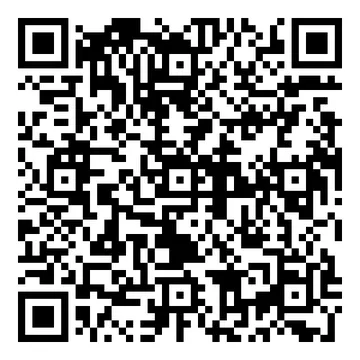
- Scannen Sie den QR-Code, um detaillierte Informationen zum Akku zu erhalten
Maus-
, Modellnummer (型號): RGP0187,
, Nennwerte (電壓電流): 5 V  700 mA„
“-Dongle
Artikelnummer (型號): RGP0146
Nennwerte (電壓電流): 5 V 100 mA
FCC-ID: 2AAFM-RGP0187 (Maus)
FCC-ID: 2AAFM-RGP0146A (Dongle)
IC: 10954A-RGP0187 (Maus)
IC: 10954A-RGP0146 (Dongle)
URHEBERRECHT / RECHTLICHE HINWEISE
© 2026 CORSAIR MEMORY, Inc. Alle Rechte vorbehalten. CORSAIR und das Segel-Logo sind eingetragene Marken von CORSAIR in den Vereinigten Staaten und/oder anderen Ländern. Alle anderen Marken sind Eigentum ihrer jeweiligen Inhaber. Das Produkt kann geringfügig von den Abbildungen abweichen.



WEITERE ARTIKEL