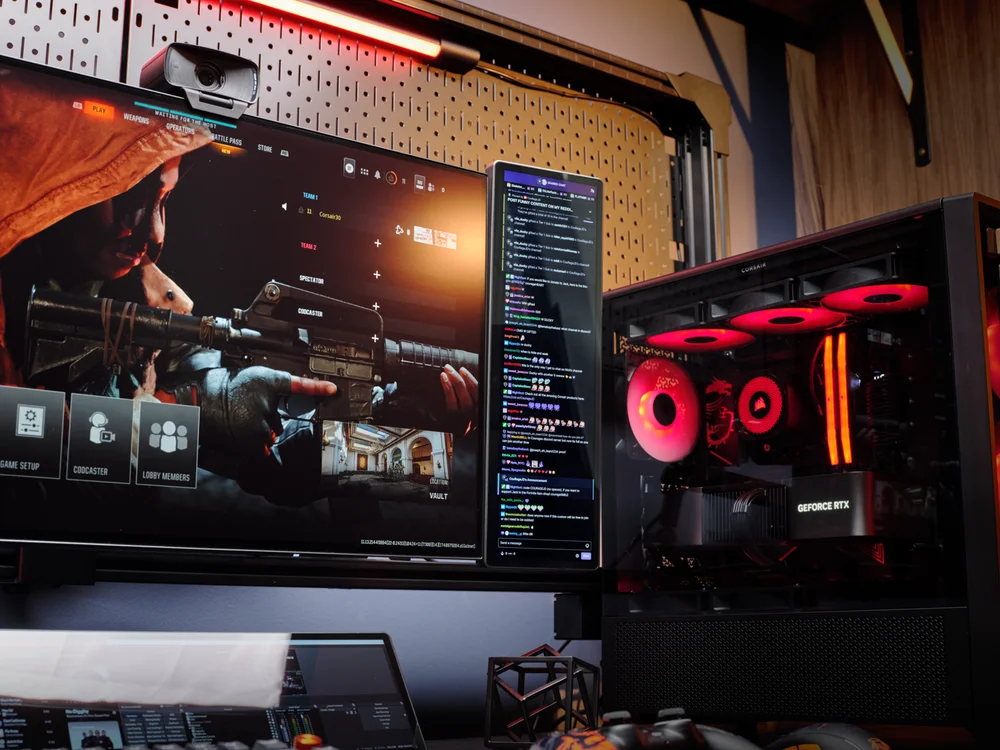
Eine der wichtigsten Funktionen des XENEON EDGE als kompakter Monitor ist es, Streamern schnellen Zugriff auf ihren Chat auf Twitch zu ermöglichen. Sie müssen nun keinen Platz mehr für einen weiteren Monitor in voller Größe nur für Ihren Twitch-Chat reservieren oder Ihren zusätzlichen Monitor für andere Zwecke nutzen.
iCUE-Einrichtung
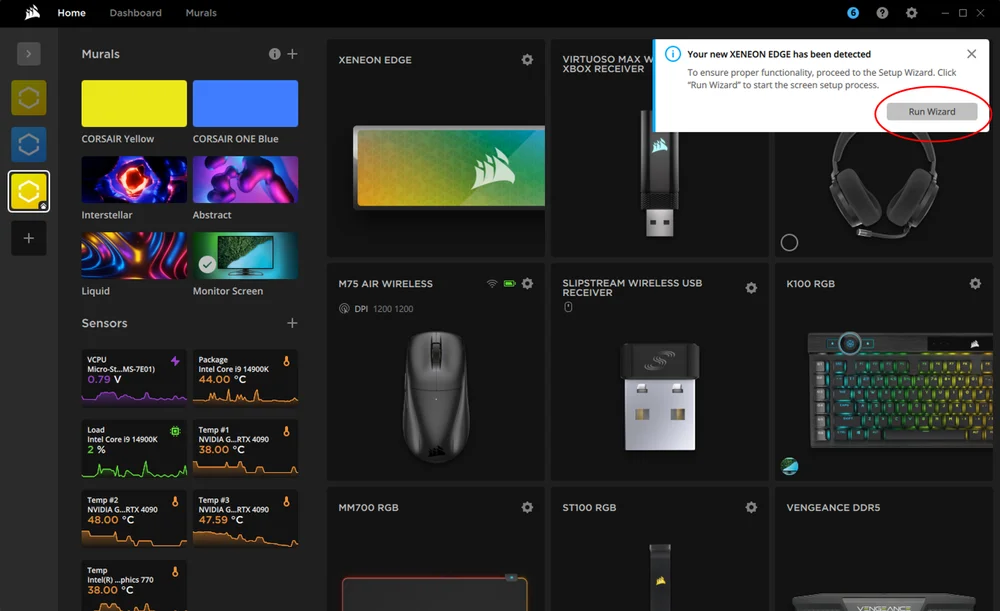
Sobald Ihr XENEON EDGE ordnungsgemäß angeschlossen ist, wird er automatisch in iCUE erkannt. Das entsprechende Modul zum Anpassen Ihres EDGE wird dann heruntergeladen und installiert. Nach Abschluss der Installation fordert iCUE Sie möglicherweise zum Neustart auf. Anschließend werden Sie aufgefordert, Ihr XENEON EDGE einzurichten.
Widget-Auswahl
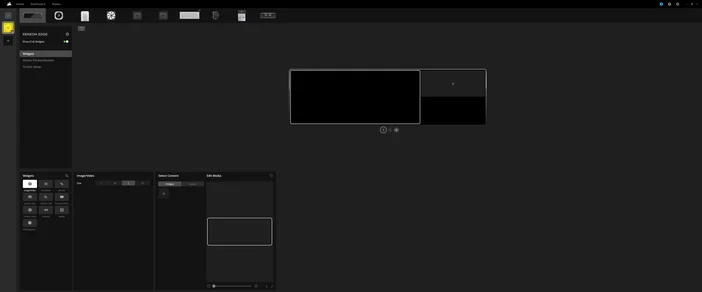
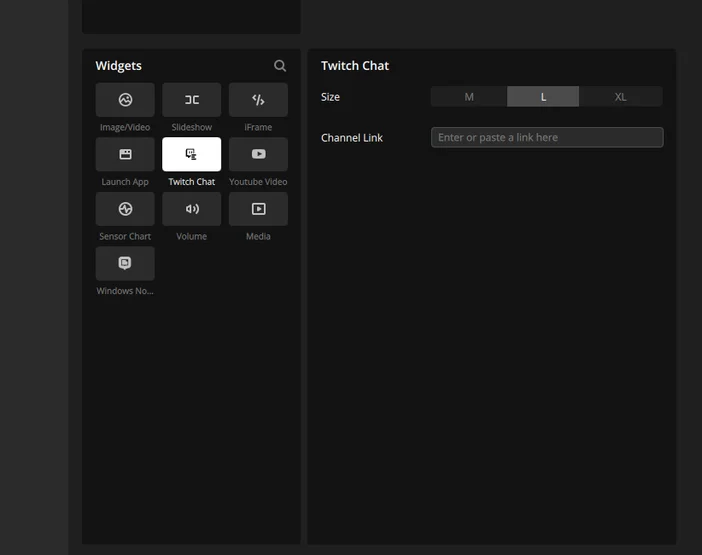
Sobald die Einrichtung abgeschlossen ist, können Sie aus verschiedenen Widgets auswählen, die angezeigt werden sollen, z. B. Twitch Chat. Wählen Sie das Widget „Twitch Chat“ aus und fügen Sie den Link zu Ihrem Twitch-Kanal ein.
Widget-Anpassung
Und schon ist der Twitch-Chat verfügbar! Du kannst die Größe des Twitch-Chatfensters zwischen „Mittel“, „Groß“ und „XL“ anpassen. Wenn du dich für „Mittel“ oder „Groß“ entscheidest, kannst du ein oder zwei weitere Widgets hinzufügen, z. B. die Lautstärkeregelung und die Systemüberwachung.
PRODUKTE IM ARTIKEL
JOIN OUR OFFICIAL CORSAIR COMMUNITIES
Join our official CORSAIR Communities! Whether you're new or old to PC Building, have questions about our products, or want to chat about the latest PC, tech, and gaming trends, our community is the place for you.