BLOG
GALLEON 100 SD: spiegazione delle modalità Stream Deck, CORSAIR Web Hub e Hardware
Ultimo aggiornamento:
La CORSAIR GALLEON 100 SD è una tastiera da gioco completa e versatile. Per garantire tale versatilità, dispone di tre modalità distinte:
- Modalità hardware
- Personalizzazione via web
- Modalità Stream Deck
Ciascuna di queste funzioni ha uno scopo specifico e consente agli utenti di sfruttare al massimo il potenziale del GALLEON 100 SD; vediamo quindi di familiarizzare con tutte e tre.
Modalità hardware
La modalità Hardware è lo stato operativo predefinito della GALLEON 100 SD. In questa modalità, la tastiera funziona interamente grazie alla memoria integrata, senza bisogno di alcun software. È così che funziona appena tolta dalla confezione.
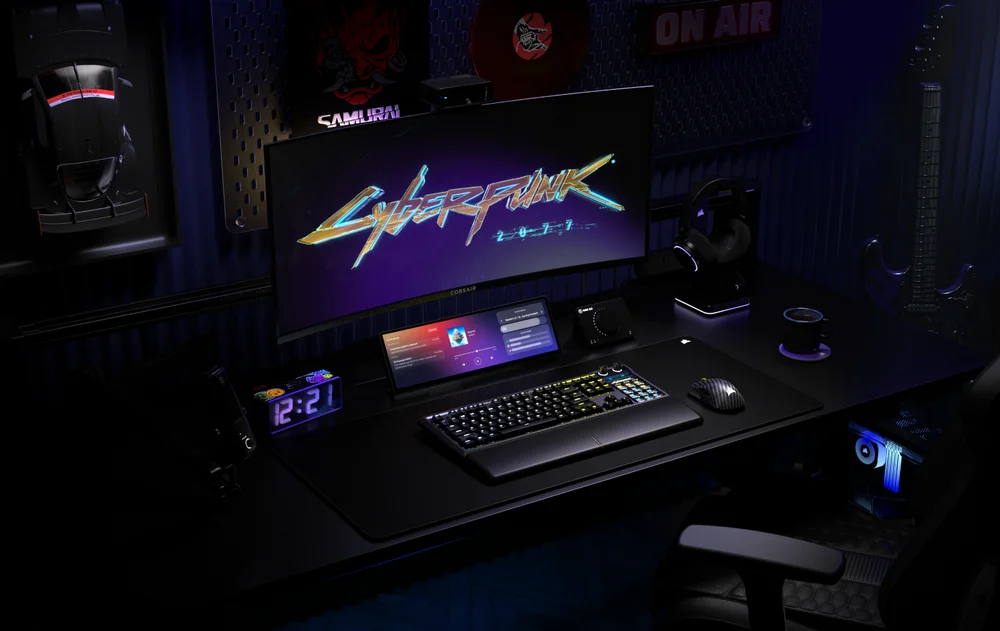
Le assegnazioni dei tasti, gli effetti di illuminazione e i profili salvati funzionano indipendentemente dalle applicazioni in esecuzione sul sistema host.
Questa modalità è ideale per:
- Ambienti di gioco competitivi
- Eventi o tornei LAN
- Utilizzo della console
- Sistemi in cui l'installazione di software è limitata
Poiché le impostazioni vengono memorizzate direttamente sulla tastiera, la Modalità Hardware garantisce un comportamento coerente su diversi PC. Anche quando si cambia sistema, le funzionalità principali della tastiera rimangono inalterate. In questa modalità, i tasti Stream Deck e le opzioni di personalizzazione avanzate sono disattivati, per privilegiare le prestazioni e la coerenza.
CORSAIR Web Hub
Se vuoi entrare nel vivo della questione e modificare e configurare ogni aspetto dell'esperienza d'uso della tastiera GALLEON 100 SD, dovrai utilizzare CORSAIR Web Hub. Questa interfaccia basata su browser consente agli utenti di personalizzare il comportamento della tastiera senza dover installare un software completo per desktop.
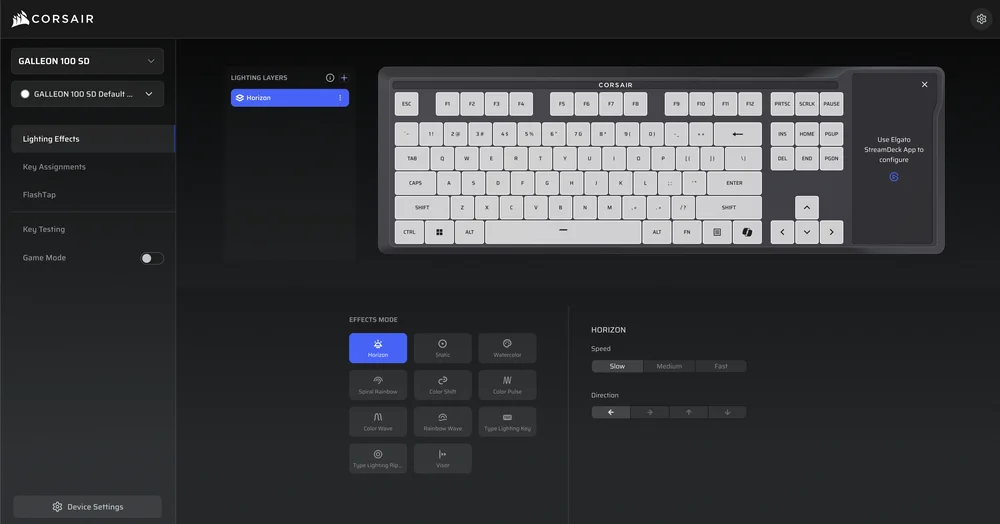
Con CORSAIR Web Hub, gli utenti possono:
- Regola l'illuminazione RGB e la luminosità
- Configurare le impostazioni delle prestazioni
- Gestisci i profili di bordo
- Modifica il comportamento dei tasti e le scorciatoie
- Eseguire gli aggiornamenti del firmware
Poiché Web Hub funziona direttamente nel browser, è veloce, accessibile e ideale per modifiche rapide. Una volta applicate, le impostazioni possono essere salvate nella memoria integrata della tastiera, in modo che rimangano attive anche quando Web Hub non è più in esecuzione.
Dopo aver apportato le modifiche desiderate tramite Web Hub, puoi chiuderlo e utilizzare la tastiera come di consueto, comprese le funzionalità della modalità Stream Deck.
Modalità Stream Deck
È proprio nella modalità Stream Deck che GALLEON 100 SD si distingue davvero. In questa modalità, i 12 tasti Stream Deck integrati, le due manopole rotanti e lo schermo LCD vengono attivati e controllati tramite l'app Elgato Stream Deck.

La modalità Stream Deck consente:
- Tasti di scelta rapida completamente personalizzabili con icone dinamiche
- Azioni multiple che attivano più comandi con una singola pressione
- Controllo in tempo reale di app, audio e hardware
- Informazioni in tempo reale visualizzate sullo schermo LCD integrato
Questa modalità è pensata per streamer, creatori di contenuti e utenti esperti che necessitano di un accesso rapido a flussi di lavoro complessi. Azioni quali il cambio di scena, la disattivazione dei microfoni, l'avvio di app, il controllo della musica o il monitoraggio delle prestazioni dello streaming possono essere eseguite senza mai staccare le mani dalla tastiera. Se conosci già Elgato Stream Deck e/o Stream Deck +, capirai subito di cosa è capace questa funzione del GALLEON 100 SD.
Per chiarire, la modalità Stream Deck non sostituisce né modifica nulla di ciò che personalizzi tramite Web Hub.
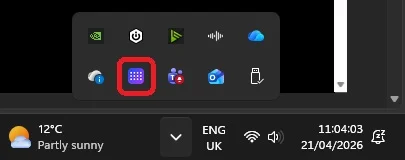
La modalità Stream Deck richiede che l'app Stream Deck sia in esecuzione, proprio come un normale Stream Deck. Si tratta di un'app leggera che rimane in background nella barra delle applicazioni, così è facilmente accessibile se vuoi apportare modifiche al volo.
PRODOTTI DELL'ARTICOLO
Stay up to date with CORSAIR. Get our latest News, Guides, and Product Updates in your Google feeds.
Add CORSAIR as a preferred source
JOIN OUR OFFICIAL CORSAIR COMMUNITIES
Join our official CORSAIR Communities! Whether you're new or old to PC Building, have questions about our products, or want to chat about the latest PC, tech, and gaming trends, our community is the place for you.