MANUAL | HURTIG STARTGUIDE
SABRE v3 PRO PureVector MG ERGO
Den engelske version er tilgængelig her - English
Hvis du har andre problemer, bedes du kontakte kundesupport
I denne vejledning
- OPLADNING AF MUSEN
- LÆR DIN MUS AT KENDE
- OPRETTELSE AF 2,4 GHz SLIPSTREAM-TRÅDLØST NETVÆRK
- TILSLUTNING VIA BLUETOOTH
- BRUG AF KABELFORBINDELSE
- ÆNDRING AF DPI
- MUSENS STATUS OG INDIKATIONER
- TRIN-FOR-TRIN-VEJLEDNING TIL OPSÆTNING AF MUSEN
- TRIN-FOR-TRIN-VEJLEDNING TIL PureVector
- OPLYSNINGER OM AFMONTERING AF BATTERIET
- OPHAVSRET/JURIDISKE OPLYSNINGER
OPLADNING AF MUSEN
Tilslut USB-OPLADNINGS-/DATAKABLET (K) til en ledig USB 2.0- eller 3.X-port på din pc og til USB-OPLADNINGS-/DATAPORTEN (G) på musen. Den MULTIFUNKTIONELLE INDIKATOR-LED (F) viser opladningsstatus (se »Musens status og indikationer«).
LÆR DIN MUS AT KENDE
- VENSTRE MUSEKNAP
- HØJRE MUSEKNAP
- MIDTERKLIK / RULLEHJUL
- FREMAD-KNAP
- TILBAGE-KNAP
- LED-INDIKATOR TIL FLERE FORMÅL
- USB-OPLADNINGS-/DATAPORT
- DPI / PARRINGSKNAP
- STRØM-/TRÅDLØS TILSTANDSKONTAKT (SLUKKET / 2,4 GHz / BT)
- TRÅDLØS USB-MODTAGER
- USB-OPLADNINGS-/DATAKABEL
*USB-OPLADNINGS-/DATAKABELET (K) tilsluttes enten den trådløse USB-modtager (J) eller musen – ikke begge dele på samme tid.
*DPI-/PARRINGSKNAPPEN (H) sidder på undersiden af musen.
OPRETTELSE AF 2,4 GHz SLIPSTREAM-TRÅDLØST NETVÆRK
- Tilslut USB-OPLADNINGS-/DATAKABLET (K) til en ledig USB 2.0- eller 3.X-port på din pc, og sæt derefter den anden ende i den TRÅDLØSE USB-MODTAGER (J).
- Placer modtageren tæt på din mus for at opnå den bedste trådløse ydeevne.
- Tænd for musen ved at indstille POWER / WIRELESS MODE SWITCH (I) til 2,4 GHz.
- Når der er oprettet forbindelse, lyser MULTI-PURPOSE INDICATOR-LED’en (F) konstant grønt i 2 sekunder og slukkes derefter.
TILSLUTNING VIA BLUETOOTH
- Skub POWER / WIRELESS MODE-KONTAKTEN (I) over til BT. Første gang du gør dette, går musen automatisk i parringstilstand, og MULTI-PURPOSE INDICATOR-LED’EN (F) blinker blåt i op til 3 minutter.
- Åbn Bluetooth-menuen på din pc, telefon eller tablet, og vælg SABRE3MGEG. Når forbindelsen er oprettet, lyser MULTI-PURPOSE INDICATOR LED (F) konstant blåt i 2 sekunder og slukkes derefter.
- For at parre med en anden enhed skal du skubbe kontakten til BT og holde DPI-/PARRINGSKNAPPEN (H) nede i 2 sekunder. MULTI-FUNKTIONS-INDIKATOR-LED’EN (F) blinker igen blåt – gentag ovenstående trin.
*Når parringen er gennemført, lyser LED’en konstant blåt i 2 sekunder, når kontakten skubbes tilbage til BT, hvorefter den slukkes.
BRUG AF KABELFORBINDELSE
For at bruge musen i kablet tilstand skal du frakoble USB-OPLADNINGS-/DATAKABLET (K) fra den trådløse USB-modtager (J) og sætte det i USB-OPLADNINGS-/DATAPORTEN (G) på musen. Musen skifter automatisk til kablet tilstand og oplades samtidig.
ÆNDRING AF DPI
- Tryk på DPI-/PARRINGSKNAPPEN (H) på undersiden af musen for at skifte mellem DPI-trinnene. DEN MANGESIDIGE INDIKATOR-LED (F) blinker 3 gange i den tilhørende farve og slukkes derefter. Efter trin 5 vender musen tilbage til trin 1.
*Avancerede indstillinger er tilgængelige via CORSAIR WEB HUB.
*DPI kan ikke ændres, mens musen er afbrudt fra 2,4 GHz SLIPSTREAM WIRELESS eller Bluetooth.
MUSENS STATUS OG INDIKATIONER
Trådløs forbindelse, DPI-indstillinger og batteristatus vises via MULTI-PURPOSE INDICATOR LED-lampen.
|
DPI-FASE |
LED-LYS |
|
FASE 1 – 400 |
Blinkende rødt × 3 |
|
FASE 2 – 800 |
Flash Blue × 3 |
|
TRIN 3 – 1200 (standard) |
Blinkende grønt × 3 |
|
ETAPE 4 – 1600 |
Blinkende gul × 3 |
|
ETAPE 5 – 2000 |
Flash Purple × 3 |
|
DPI-SKIFTTRIN – 400 *Kun tilgængeligt, hvis det er konfigureret på CORSAIR WEB HUB |
Ingen LED-indikation |
|
BATTERISTATUS |
LED-LYS |
|
Opladning, under 30 % |
Rød indånding |
|
Opladning, 30 %–90 % |
Grøn åndedræt |
|
Opladning, over 90 % |
Ensartet grøn |
|
Batteriniveauet er lavt (under 20 %), enheden er i brug |
Blinker rødt under kørsel |
|
Lavt batteriniveau, musen er inaktiv |
Blinker rødt × 10, derefter slukket |
|
FORBINDELSESMODUS |
STATUS |
LED-LYS |
|
2,4 GHz
|
Parret / Genparret |
Blinkende gult lys |
|
Parret / Forbundet |
2'ere i ensfarvet gult, derefter slukket |
|
|
Skiftede tilbage til 2,4 GHz (allerede parret) |
2'ere i fast grønt, derefter slukket |
|
|
Modtageren er afbrudt / uden for rækkevidde |
6 × Grønt blink ved hver interaktion |
|
|
Genoprettet forbindelse |
2'ere i fast grønt, derefter slukket |
|
|
Bluetooth |
Parret / Genparret |
Blinkende blåt |
|
Parret / Forbundet / Skiftet tilbage til BT (allerede parret) |
Solid Blue 2'ere, og så er det slut |
|
|
Afbrudt / fjernet fra værten |
6 blå blink ved hver interaktion |
|
|
Genoprettet forbindelse |
Solid Blue 2'ere, og så er det slut |
TRIN-FOR-TRIN-VEJLEDNING TIL OPSÆTNING AF MUSEN
Trin 1 – Tilslut din mus
A. Tilslut USB-OPLADNINGS-/DATAKABLET til din pc og til den trådløse USB-modtager.
B. Skub POWER / WIRELESS MODE-kontakten til 2,4 GHz.
*Hvis du i stedet vil bruge Bluetooth, skal du skubbe kontakten til BT og følge vejledningen under »TILSLUTNING VIA BLUETOOTH«.
*Hvis du i stedet vil bruge musen i kablet tilstand, skal du tilslutte kablet fra modtageren til musen. Musen skifter automatisk til kablet tilstand og oplades samtidig.
Trin 2 – Åbn CORSAIR WEB HUB, og vælg musen
A. Gå til https://www.corsair.com/web-hub/index.html.
B. Klik på [Tilføj enhed].
C. I dialogboksen for HID-enheder skal du vælge:
– CORSAIR SABRE v3 PRO trådløs USB-modtager (trådløs tilstand) eller
– CORSAIR SABRE v3 PRO PureVector MG ERGO gamingmus (kablet tilstand).
Trin 3 – Indstil DPI-niveauer
A. Klik på [DPI] i venstre sidepanel.
B. Musen leveres med 5 DPI-indstillinger: 400 / 800 / 1200 (standard) / 1600 / 2000.
C. Brug skyderen eller indtast en værdi for at justere hvert trin, og brug kontakten til at aktivere eller deaktivere de enkelte trin.
D. Klik på [Nulstil til standard] for at gendanne fabriksindstillingerne for DPI-trinene
E. Valgfrit: Brug PureVector-kalibrering fra Aimlabs til at optimere din DPI-ydeevne. Klik på [Åbn AimLabs] eller hent programmet på Steam. Efter kalibreringen vil alle andre DPI-indstillinger blive deaktiveret.
*Se den fulde vejledning i PureVector-kalibrering i TRIN-FOR-TRIN-VEJLEDNINGEN TIL PUREVECTOR.
*DPI-/PARRINGSKNAPPEN skifter mellem de aktiverede DPI-niveauer. Sniper (DPI Shift) er kun tilgængelig, hvis den er tildelt en knap.
Anbefalet start-DPI:
- Desktop/generelt: 1200–1600 DPI
- FPS-spil: 800–1200 DPI
- MOBA/MMO: 1600–2000 DPI
Trin 4 – Omkonfigurer knapper (tildeling af funktioner)
A. Klik på [Opgaver] i venstre sidepanel.
B. Klik på den knap på den virtuelle mus, du vil ændre. Der er fem programmerbare knapper: venstreklik, højreklik, midterklik, fremad og tilbage. Tænd/sluk-knappen og knappen til trådløs tilstand kan ikke programmeres.
C. Vælg opgavetypen fra listen til venstre:
- Taster på tastaturet (grundlæggende taster / funktionstaster / systemtaster)
- Museknapper.
- Medier og mængde
- Makro (optag flere tastetryk)
- Tekst
D. Du kan også trække en tast fra listen direkte over på den virtuelle mus.
E. Bekræft tildelingen og afprøv den. Klik på [Nulstil til standard] for at gendanne det oprindelige layout.
Trin 5 – Enhedsindstillinger
A. Klik på »Enhedsindstillinger« nederst til venstre.
B. Indstil følgende:
- a. Batteri – Viser trådløs forbindelse og batteristatus.
- b. Pollingfrekvens for kablet USB – 125 Hz / 250 Hz / 500 Hz / 1.000 Hz (standard) / 2.000 Hz / 4.000 Hz / 8.000 Hz.
- c. SLIPSTREAM WIRELESS-afspørgningsfrekvens – 125 Hz / 250 Hz / 500 Hz / 1.000 Hz (standard) / 2.000 Hz / 4.000 Hz / 8.000 Hz. Højere afspørgningsfrekvenser forbedrer responstiden, men kræver mere systemkapacitet. Ændring af afspørgningsfrekvensen kan medføre, at din enhed kortvarigt afbrydes.
- d. Bluetooth-aflæsefrekvens – Fastsat til 1.000 Hz ved BLE 6.0 og nyere, eller 250 Hz ved versioner ældre end BLE 6.0. Kan ikke justeres af brugeren.
- e. Lysstyrke – Juster lysstyrken på MULTI-PURPOSE INDICATOR-LED’en.
- f. Søvntilstand – Sætter enheden i en strømbesparende tilstand efter en indstillet periode uden aktivitet. Standardindstilling: 3 minutter, kan indstilles fra 1 til 999 minutter.
- g. Vinkeljustering – Gør musebevægelserne mere jævne, når der tegnes lige linjer
- h. Løftehøjde – Her kan du indstille den lodrette højde, hvor musens sensor holder op med at sende et signal til computeren, når du løfter musen.
- i. Valg af overflade – Optimér ydeevnen til din overflade: Standard / MM Glass / MM PRO / MM / MM350 PRO / MM200.
- j. Motion Sync – Gør markørbevægelserne mere jævne og præcise ved at holde dem synkroniseret med dit system. Til / Fra.
- k. Ripple Control – Reducerer små uønskede rystelser i markøren, især ved høj DPI. Til / Fra.
- l. Nulstil til fabriksindstillinger – Gendan alle enhedens indstillinger til standardværdierne.
- m. Klik på [Gem] for at gemme dine ændringer.
Trin 6 – Opdater firmware
A. Tilslut en enhed til din pc:
– Mus: Tilslut musen til din pc med USB-opladnings-/datakablet.
– Modtager: Tilslut den trådløse USB-modtager til din pc ved hjælp af USB-opladnings-/datakablet.
B. Gå til CORSAIR WEB HUB, klik på [Tilføj enhed], og vælg den tilsluttede enhed — CORSAIR SABRE v3 PRO PureVector MG ERGO-gamingmus eller CORSAIR SABRE v3 PRO WIRELESS USB-modtager.
C. Klik på »Enhedsindstillinger« nederst til venstre for at åbne panelet »ENHEDSINDSTILLINGER«.
D. Øverst på skærmbilledet, ved siden af »Firmware«, skal du klikke på [Søg efter opdateringer].
E. Hvis den nyeste firmware allerede er installeret, vises der på siden : »Den nyeste firmwareversion er installeret.« Ellers skal du følge anvisningerne på skærmen for at gennemføre opdateringen.
F. Frakobl enheden, og gentag derefter trin A–E for den anden enhed.
*Du må ikke trække stikket ud af enheden eller lukke browseren under opdateringen.
Manuel firmwareopdatering (valgfri)
Brug dette kun, hvis du skal installere en bestemt firmwarefil, som du har modtaget fra CORSAIR Support.
A. I CORSAIR FIRMWARE UPDATE UTILITY skal du klikke på menuen med de tre prikker øverst til højre på enhedskortet og vælge [Manuel opdatering].
B. Vinduet »MANUEL FIRMWARE-OPDATERING« viser enhedens aktuelle firmwareversion.
C. Træk og slip firmwarefilen ind i vinduet, eller klik på uploadområdet for at vælge filen (zip).
D. Klik på [Opdater], og vent, indtil opdateringen er færdig.
Trin 7 – Par den trådløse modtager
Manuel genparring af den trådløse USB-modtager kan kun foretages via CORSAIR FIRMWARE UPDATE UTILITY.
A. Tilslut den trådløse USB-modtager til din pc ved hjælp af USB-opladnings-/datakablet, og tænd for musen (2,4 GHz).
B. Gå til CORSAIR FIRMWARE UPDATE UTILITY. (I CORSAIR WEB HUB kan du også åbne det via Enhedsindstillinger → Par trådløs modtager → [Gå].)
C. Klik på [Tilføj enhed] og godkend CORSAIR SABRE v3 PRO WIRELESS USB-modtageren.
D. Klik på menuen med de tre prikker øverst til højre på modtagerkortet, og vælg [Par].
E. Hold den venstre museknap (A), den højre museknap (B) og midterknappen/rullehjulet (C) nede samtidigt i 2 sekunder. Multifunktions-LED’en (F) blinker gult i ca. 20 sekunder.
F. Hold musen tæt på modtageren. LED’en lyser konstant gult i 2 sekunder og slukkes derefter – parringen er afsluttet.
Trin 8 – Par en Bluetooth-enhed
A. Skub POWER / WIRELESS MODE-kontakten over til BT.
B. Hold DPI-/PARRINGSKNAPPEN nede i 2 sekunder. MULTI-FUNKTIONS-LED’en blinker blåt.
C. Åbn Bluetooth-menuen på din pc, telefon eller tablet, og vælg SABRE3MGEG.
D. LED’en lyser konstant blåt i 2 sekunder og slukkes derefter – parringen er afsluttet.
*Bluetooth-parring kræver ikke CORSAIR FIRMWARE UPDATE UTILITY.
TRIN-FOR-TRIN-VEJLEDNING TIL PureVector
PureVector-kalibrering fra Aimlabs analyserer din sigtepræcision og indstiller en kalibreret retningsfølsomhed på din mus. Kalibreringen indstilles for hvert DPI-trin og gemmes i musens indbyggede hukommelse, så din profil følger med dig – der kræves ingen app, der kører i baggrunden.
*Kræver Aimlabs på Steam og en gratis Aimlabs-konto. Sørg for, at både musen og den trådløse modtager kører den nyeste firmware (se trin 6 i den trinvise vejledning til opsætning af musen).
Trin 1 – Åbn PureVector i CORSAIR WEB HUB
A. Tilslut din mus, åbn CORSAIR WEB HUB, og klik på [DPI] i venstre sidepanel.
B. Vælg det DPI-trin, du vil kalibrere.
C. I PureVector-panelet skal du klikke på [Åbn AimLabs] for at starte AimLabs via Steam. Hvis AimLabs ikke er installeret, skal du klikke på [Hent det på Steam] for at downloade det.
*Efter kalibrering vil alle andre DPI-trin blive deaktiveret.
Trin 2 – Log ind på Aimlabs
A. Start Aimlabs.
B. Log ind, eller opret en Aimlabs-konto. Der kræves en konto for at få adgang til PureVector-funktionerne.
Trin 3 – Åbn Mouselabs i Aimlabs
Når du har logget ind, skal du klikke på [Gå nu], hvis du bliver bedt om at åbne PureVector-siden. Du kan også vælge Mouselabs i topmenuen.
Trin 4 – Udfør kalibrering
A. Klik på [Start kalibrering].
B. Besvar opsætningsspørgsmålene, og klik derefter på [Fortsæt].
C. Vælg din grebstype, og klik derefter på [Fortsæt].
D. Vælg din skydestil, og klik derefter på [Fortsæt].
E. Vælg størrelsen på din musemåtte, og klik derefter på [Fortsæt].
F. Søg efter din musemodel, og indstil din DPI (følsomheden i spillet udfyldes automatisk fra Aimlabs), og klik derefter på [Start kalibrering].
G. Klik for at komme i gang. Kalibreringen består af 5 runder med Spidershot-opgaver, 1 minut pr. runde (ca. 5 minutter i alt).
H. Efter den 5. runde skal du klikke på [Færdig] for at gemme kalibreringsdataene på din mus.
Trin 5 – Gennemgå dine resultater
A. Gå tilbage til Mouselabs-panelet. Der vises nu yderligere oplysninger, herunder PureVector-kortet til venstre. Din opsætning gemmes automatisk.
B. Vælg fanen »PureVector« til højre for at se graferne »Før« og »Efter« for PureVector.
C. Alle 5 kalibreringsrunder registreres. Klik på en vilkårlig runde for at se en gentagelse af den.
*Grafen »After PureVector« vises først, når du har gennemført mindst 5 yderligere runder af en hvilken som helst Aimlabs-opgave efter din første kalibrering. Spil flere runder for at fortsætte med at tilføje data til grafen.
Trin 6 – Juster eller nulstil din kalibrering
A. For at udføre kalibreringen igen skal du klikke på [Finjuster kalibrering].
B. For at slette kalibreringsdataene fra din mus skal du klikke på knappen »Nulstil«.
OPLYSNINGER OM AFMONTERING AF BATTERIET
Der mangler et diagram til udtagning af batteriet
Dette produkt bruger et genopladeligt batteri, og sikkerhedsvejledningen skal følges, hvis produktet skal tages ud af drift med henblik på bortskaffelse og genbrug. For at fjerne batteriet på en sikker måde med henblik på bortskaffelse og genbrug skal du følge de nummererede trin ved hjælp af nedenstående diagrammer.
CORSAIR MEMORY, Inc. opfordrer kunderne til at genbruge brugt elektronisk udstyr og genopladelige batterier i overensstemmelse med lokale love og regler.
OPLYSNINGER OM OPLADNING AF BATTERIET
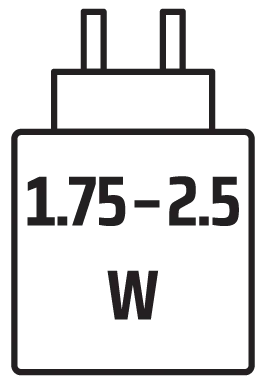
Den effekt, som opladeren leverer, skal ligge mellem mindst 1,75 watt – som er det, radioudstyret kræver – og højst 2,5 watt for at opnå den maksimale opladningshastighed.
OPLYSNINGER OM BATTERIET
- M/N (model): AHB521630HPJT
- Specifikationer: 3,8 V, 290 mAh, 1,11 Wh
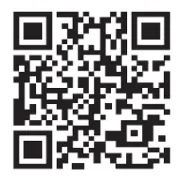
- Scan QR-koden for at få nærmere oplysninger om batteriet
Mus
M/N(Modelnummer): RGP0194
Bedømmelse(Spænding og strøm): 5 V  350 mA
Modtager
M/N(Modelnummer): RGP0195
Bedømmelse(Spænding og strøm): 5 V 50 mA
OPHAVSRET/JURIDISKE OPLYSNINGER
© 2026 CORSAIR MEMORY, Inc. Alle rettigheder forbeholdes. CORSAIR og sejl-logoet er registrerede varemærker tilhørende CORSAIR i USA og/eller andre lande. Alle øvrige varemærker tilhører deres respektive ejere. Produktet kan afvige en smule fra det afbildede.
CORSAIR MEMORY, Inc. 115 North McCarthy Blvd, Milpitas, CA 95035, USA
CORSAIR GmbH, Landshuter Allee 10, 80637 München, Tyskland
CORSAIR COMPONENTS Ltd. 1020 Eskdale Road, Winnersh Triangle, Wokingham, RG41 5TS, Storbritannien


FCC-ID: 2AAFM-RGP0194 (mus)
FCC-ID: 2AAFM-RGP0195 (dongle)
IC: 10954A-RGP0194 (mus)
IC: 10954A-RGP0195 (dongle)