PRIRUČNIK | VODIČ ZA BRZI POČETAK
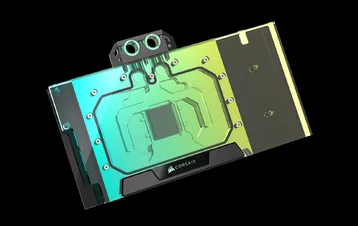
CORSAIR XG5 RGB 5090 ASTRAL
GPU vodeni blok
Engleska verzija dostupna je ovdje - English
Ako imate bilo kakvih drugih problema, obratite se korisnička podrška
U ovom Vodiču
- PRIJE NEGO ŠTO POČNETE
- Sadržaj pakiranja
- NEOBAVEZNI KONTROLERI I SOFTVER (NIJE UKLJUČENO)
- Uklanjanje originalne sklopke ventilatora hladnjaka
- Ugradnja vodene jedinice
- Montaža i ugradnja cijevi
- POVEZIVANJE RGB OSVJETLJENJA
- Postavljanje softvera
- ČESTO POSTVOJENA PITANJA
- GARANCIJA
- Pravne odredbe
- POVEZANI SADRŽAJ


PRIJE NEGO ŠTO POČNETE
Molimo preuzmite najnoviju verziju iCUE s www.corsair.com/downloads.
Saznajte više o središtu sustava CORSAIR iCUE LINK.
Saznajte više o CORSAIR COMMANDER DUO.
Sadržaj pakiranja
1x XG5 RGB vodeni blok s unaprijed ugrađenim termalnim materijalom
1x XG5 RGB podloga za vodeni blok
2x CORSAIR G1/4" čepa
9x M2.5x5 mm vijci
1x ARGB adapter kabel za matičnu ploču
1x iCUE LINK GPU RGB adapter
1x alat za utičnice
1x M2.5 šesterokutna matica
NEOBAVEZNI KONTROLERI I SOFTVER (NIJE UKLJUČENO)
CORSAIR COMMANDER DUO
iCUE LINK sustavni čvorište
iCUE verzija 5 ili novija
Microsoft Windows 11 ili noviji
Uklanjanje originalne sklopke ventilatora hladnjaka
- Odvijte sve pričvrsne elemente koji spajaju originalni sklop hladnjaka s ventilatorom na tiskanu ploču grafičke kartice. To obično uključuje:
– hladnjak s ventilatorom
– stražnja ploča i/ili prednja ploča
– ojačanje I/O nosača - Odspojite sve kabele koji povezuju sklop ventilatora hladnjaka s tiskanom pločom grafičke kartice, uključujući priključke ventilatora i LED-svjetala.
- Uklonite svu termalnu pastu i jastučiće s GPU-a i tiskane pločice. Po potrebi upotrijebite izopropilni alkohol kako biste osigurali čistu površinu.
Ugradnja vodene jedinice
- Uklonite zaštitni poklopac TIM i postavite XG5 RGB vodeni blok na odgovarajuću glatku površinu, npr. na kutiju za pakiranje, s estetskim poklopcem i akrilnim staklom okrenutim prema dolje. Postavite ga tako da prednja strana vodenog bloka blago nadvisi kutiju. To je kako bi se spriječilo da stršeći I/O priključci grafičkih kartica ometaju instalaciju.
- Poravnajte rupe i pažljivo postavite golu grafičku karticu na XG5 RGB vodeni blok s unaprijed ugrađenim termalnim materijalom.
- Poravnajte rupe i pažljivo postavite priloženu XG5 RGB stražnju ploču na grafičku karticu i sklop vodenička.
- Osigurajte sklop XG5 RGB vodeni bloka pričvršćivanjem priloženih vijaka M2.5x5 (4) pomoću Phillips odvijača.
- Neke grafičke kartice, osobito modeli NVIDIA® GeForce RTX™, također zahtijevaju da pričvrstite I/O nosač na tiskanu ploču nakon ugradnje aftermarket hladnjaka. Pričvrstite ovaj nosač pomoću priloženih vijaka M2.5x5 (4) i šesterokutnih matica M2.5 (8).
Montaža i ugradnja cijevi
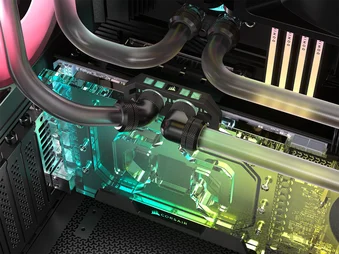
- Ugradite dva odgovarajuća CORSAIR XF G1/4" BSPP navojna priključka (nisu uključeni) u otvore vodene jedinice i rukom ih zategnite. Ne koristite nikakve alate za zatezanje (npr. kliješta). Jedan otvor upotrijebite kao ulaz, a drugi kao izlaz. Nemojte koristiti istu stranu i za ulaz i za izlaz, jer će to dovesti do zaobilaska vodene jedinice.
- Zatvorite preostala dva otvorena (neiskorištena) porta pomoću priloženih CORSAIR G1/4" čepova (3) i zategnite ih pomoću priloženog alata za čepove (7). Izbjegavajte upotrebu odvijača jer može oštetiti površinu čepova.
- Ugradite odgovarajuće cijevi za svoj CORSAIR XF kompresijski tip spojki i učvrstite ih pomoću prstena za zaključavanje kako biste dovršili postavljanje vodene blokade u krug vodenog hlađenja. Koristite odgovarajući način pričvršćivanja kada koristite spojke koje nisu kompresijske.
- Uvijek testirajte sustav na curenje prije uključivanja računala.
POVEZIVANJE RGB OSVJETLJENJA
A) POVEZIVANJE RGB RASVJETE POMOĆU INTEGRIRANOG CORSAIR RGB PRIKLJUČKA
Povežite XG5 RGB vodeni blok izravno ili ga serijski povežite s drugim proizvodima iz serije CORSAIR Hydro X s adresabilnim RGB osvjetljenjem.
- Identificirajte ispravni RGB priključak na vodeni blok (Slika 1).
- Povežite 3-pin RGB priključak s vašeg CORSAIR GPU vodeničkog bloka u muški priključak ARGB adapter kabela za matičnu ploču (5) (Slika 2).
- Uključite 3-pin ženski konektor ARGB adapter kabela za matičnu ploču (5) u CORSAIR COMMANDER DUO (9).
Pogledajte priručnik COMMANDER DUO Quickstart Guide za upute o upotrebi.
B) POVEZIVANJE RGB RASVJETE POMOĆU iCUE LINK ADAPTERA
- Uključite 3-pinski RGB priključak s vašeg CORSAIR vodeničkog bloka za GPU u odgovarajući 3-pinski priključak na iCUE LINK RGB LED adapteru (6). (Napomena: Ovaj adapter nije kompatibilan s vodeničkim blokovima za GPU koji nisu CORSAIR, jer im nedostaju potrebni 3-pinski RGB priključci.)
- Umetnite iCUE LINK konektor s RGB adaptera za GPU iCUE LINK (6) u slobodni priključak na vašem iCUE LINK System Hubu (10). Alternativno, povežite ga bilo gdje u postojećoj iCUE LINK konfiguraciji, izravno ili putem 4-putnog signalnog razdjelnika.
C) POVEZIVANJE RGB RASVJETE POMOĆU ARGB PRIKLJUČNIKA
- Povežite 3-pinski RGB muški konektor s vašeg CORSAIR GPU vodeničkog bloka u ženski konektor ARGB adapter kabela za matičnu ploču (5) (Slika 1).
- Povežite ženski konektor ARGB adapter kabela za matičnu ploču (5) u digitalni RGB priključak na matičnoj ploči. Provjerite je li strelica na ARGB adapter kabelu za matičnu ploču (5) priključena na +5 V na matičnoj ploči (Slika 2).
Molimo pogledajte upute za ARGB softver na matičnoj ploči za upravljanje osvjetljenjem.
Postavljanje softvera
1. INSTALIRAJTE I AŽURIRAJTE iCUE
- Preuzmite i instalirajte najnoviju verziju iCUE s www.corsair.com/downloads

- Nakon instalacije iCUE-a pokrenite softver. Ovisno o vrsti vaše veze, u sučelju iCUE-a prikazat će se COMMANDER DUO ili iCUE LINK GPU RGB. Ako je COMMANDER DUO postavljen u LINK način rada, iCUE će također navesti sve povezane uređaje.
Pločica COMMANDER DUO prikazana u iCUE-u
iCUE LINK GPU RGB pločica prikazana u iCUE-u
2. Provjerite ažuriranja
Ako bilo koji povezani uređaj zahtijeva ažuriranje firmvera, u gornjem desnom kutu pojavit će se obavijest. Kliknite ikonu postavki (zupčanik u gornjem desnom kutu) kako biste ručno provjerili postoje li ažuriranja softvera. Da biste ažurirali firmver, kliknite "Postavke uređaja" u istom izborniku.
3. POSTAVKA RASVJETE
Stranica Postavke rasvjete prikazuje uređaje priključene na ARGB priključke COMMANDER DUO-a. Svaki priključak (kanal) prikazuje jednu ikonu uređaja.
- Odaberite "Postavke osvjetljenja" u glavnom izborniku s lijeve strane.
- Koristite padajući izbornik u donjoj ploči za odabir vrste priključenog uređaja. XG5 RGB prema zadanim postavkama je ARGB svjetlosne trake.
- Detekcija LED-a je zadano postavljena na automatsko. Možete prijeći na ručni način rada i, ako je potrebno, unijeti broj LED-ova.
4. Svjetlosni efekti
Odaberite koji će se efekt osvjetljenja prikazati dok softver iCUE radi:
- Odaberite "Svjetlosni efekti" u glavnom izborniku na lijevoj strani.
- Odaberite željeni svjetlosni efekt.
- Kliknite ikonu "+" u panelu "Slojevi osvjetljenja" kako biste dodali dodatne efekte osvjetljenja.
Stranica efekata osvjetljenja za XG5 RGB pri povezivanju s COMMANDER DUO
Postavke efekata osvjetljenja za XG5 RGB pri povezivanju s iCUE LINK System Hubom
5. NAČIN MEMORIJE UREĐAJA
Odaberite koji će se efekt osvjetljenja prikazivati kada softver iCUE ne radi – obično tijekom pokretanja računala:
- Odaberite "Svjetlosni efekti" u glavnom izborniku na lijevoj strani.
- Prelazite između načina memorije uređaja klikom na gumb.
- Odaberite željeni efekt osvjetljenja klikom na jednu od dostupnih opcija u panelu "Tip osvjetljenja" i kliknite na ikonu spremanja.
Način memorije uređaja za XG5 RGB pri povezivanju s COMMANDER DUO
Stranica postavki načina memorije uređaja za XG5 RGB pri povezivanju s iCUE LINK System Hubom
ČESTO POSTVOJENA PITANJA
Je li XG5 RGB vodeni blok kompatibilan s mojom grafičkom karticom?
Podrška se razlikuje od modela do modela. Molimo provjerite provjerivač kompatibilnosti GPU-a za ažuriranu listu podržanih modela prije instalacije.
Mogu li koristiti XG7 RGB vodeni blok kao samostalni dio?
Ne, ovo je vodeni blok za vašu grafičku karticu koji zahtijeva potpuno prilagođeni sustav vodene hladnjaka, uključujući samostalnu pumpu i hladnjak. Za više informacija posjetite www.corsair.com.
Mogu li koristiti XG5 RGB vodeni blok s aluminijskom opremom za vodenu hlađenje?
Ne, ne možete. Hladna ploča je izrađena od bakra obloženog niklom i ne smije se miješati s aluminijem u prilagođenom sustavu hlađenja.
Je li važna orijentacija protoka?
Ne. XG5 RGB dobro radi s protokom u oba smjera.
Mogu li ponovno upotrijebiti prethodno nanesenu termalnu pastu na XG5 RGB Water Blocku pri ponovnoj instalaciji?
Ponovna instalacija XG5 RGB vodeni bloka zahtijevat će da očistite prethodno nanesenu termalnu pastu i nanesete novi sloj termalne paste. Preporučujemo upotrebu CORSAIR XTM70, koji se prodaje zasebno. Međutim, termalne podloge treba ponovno upotrijebiti.
Mogu li izravno spojiti RGB priključak na matičnu ploču?
Da, možete, koristeći priloženi ARGB adapter kabel. Pogledajte odjeljak: POVEZIVANJE RGB OSVJETLJENJA POMOĆU ARGB ADAPTERA.
Koliko RGB uređaja mogu serijski spojiti na jedan kanal na CORSAIR kontroleru?
Ako se povezujete s COMMANDER DUO, imajte na umu da svaki ARGB header podržava do 50 LED dioda. Na primjer, na isti ARGB header možete spojiti do tri XG5 vodena bloka za GPU. Ako se povezujete s iCUE LINK System Hubom, imajte na umu da svaki priključak podržava do 12 iCUE LINK uređaja. Za najbolje rezultate preporučujemo spajanje CORSAIR ARGB ventilatora i Hydro X vodnih blokova za GPU na različite ARGB header-e na COMMANDER DUO.
GARANCIJA

Proizvodi iz serije CORSAIR HYDRO X (blokovi za procesor i grafičku karticu, pumpe i hladnjaci) imaju 3-godišnje jamstvo.
Pravne odredbe
© 2025 CORSAIR MEMORY, Inc. Sva prava pridržana. CORSAIR, logo s jedrima i HYDRO X SERIES registrirani su zaštitni znakovi tvrtke CORSAIR u Sjedinjenim Američkim Državama i/ili drugim zemljama. Svi ostali zaštitni znakovi vlasništvo su njihovih vlasnika. Proizvodi se mogu neznatno razlikovati od prikazanih.
POVEZANI SADRŽAJ