Hulp nodig bij het instellen van je DDR5-geheugen in iCUE? We hebben een handleiding en een video om je op weg te helpen.
Zorg ervoor dat iCUE is bijgewerkt naar versie 4.17 of nieuwer. Oudere versies van iCUE ondersteunen DDR5 niet.
OPMERKING: De functie Aangepast XMP-profiel is momenteel niet geïmplementeerd in iCUE. Als u de functie wilt uitproberen, kunt u de iCUE-versie met de preview van de XMP Manager-functie downloaden op het tabblad Downloads van de productpagina. Deze functie is momenteel alleen compatibel met DDR5 Gigabyte- en ASRock-moederborden.
Vereisten
Voordat u met de installatie begint, moet u eerst het volgende doen:
- Controleer of uw moederbord en processor DDR5-technologie ondersteunen.
- Ga naar het BIOS van je moederbord, pas XMP toe en schakel de instelling SPD Write in.
Als je dit hebt gedaan, zou je je CORSAIR DDR5-geheugen moeten kunnen selecteren op je iCUE-startscherm. Van hieruit kun je je geheugen aanpassen aan je behoeften.
XMP aanpassen
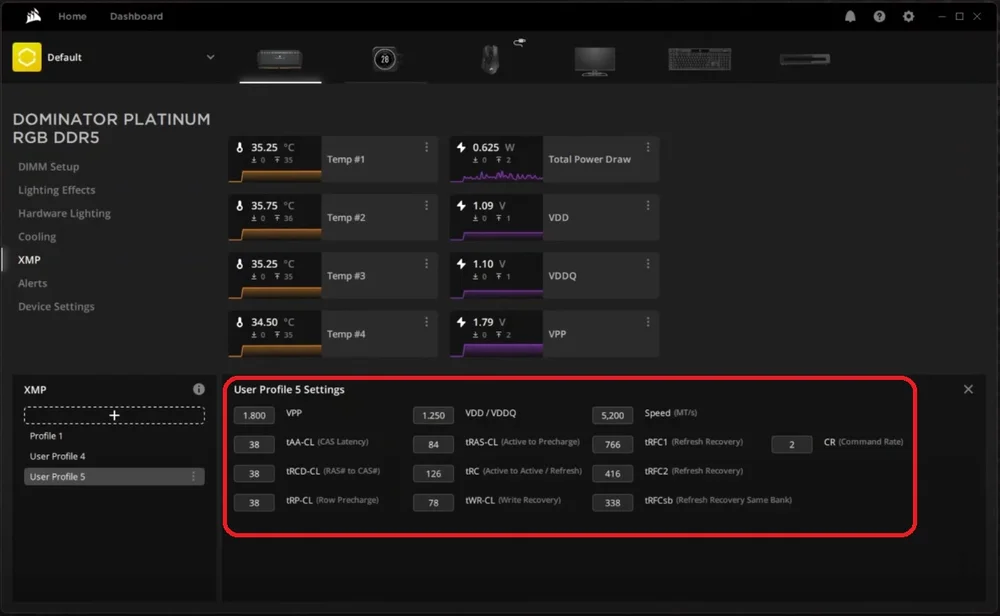
Met iCUE kunt u aangepaste XMP-profielen maken om de prestaties af te stemmen op specifieke apps en taken. Ondersteuning voor aangepaste XMP varieert afhankelijk van het type moederbord dat u gebruikt.
Houd er rekening mee dat XMP een vorm van overklokken is en dat het maken van een aangepast XMP-profiel het risico met zich meebrengt dat uw systeem instabiel wordt. iCUE geeft een disclaimer weer. Lees deze aandachtig door en klik op 'Ik ga akkoord' om door te gaan met het aanpassen van XMP.
Aangepaste XMP-profielen moeten ook in BIOS worden toegepast nadat ze zijn gemaakt.
- Klik op de knop + in het gedeelte XMP om een nieuw XMP-profiel aan te maken.
- Pas de instellingen naar wens aan in het gedeelte Gebruikersprofielinstellingen.
Koeling bewaken
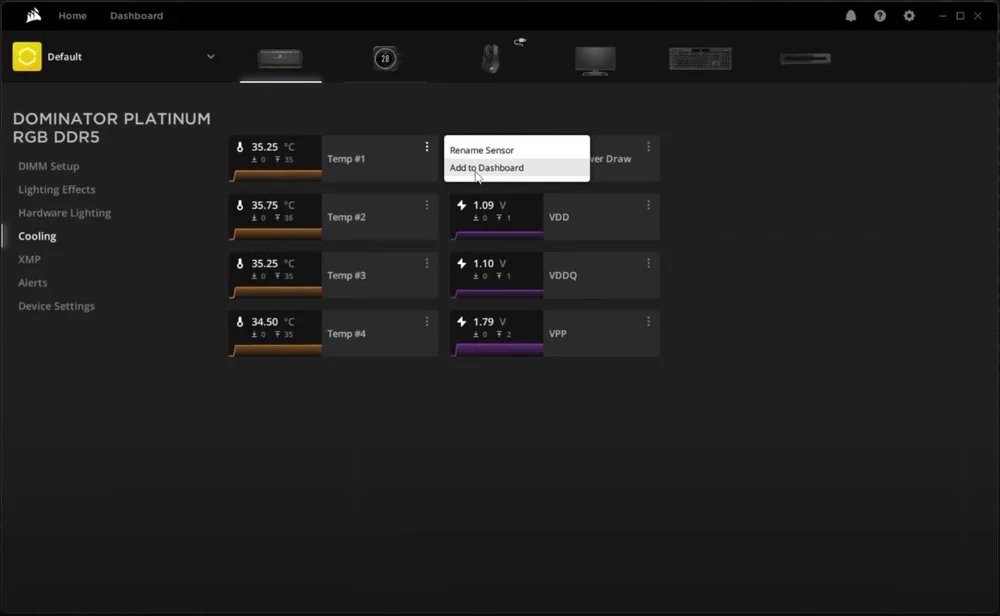
Als u naar het tabblad Koeling gaat, kunt u de huidige temperatuur- en spanningswaarden van elke geheugenmodule zien. Als u de uitlezing beschikbaar wilt maken op uw iCUE-dashboard, kunt u op het menupictogram van de gewenste sensor klikken en vervolgens op Toevoegen aan dashboard klikken.
Waarschuwingen instellen
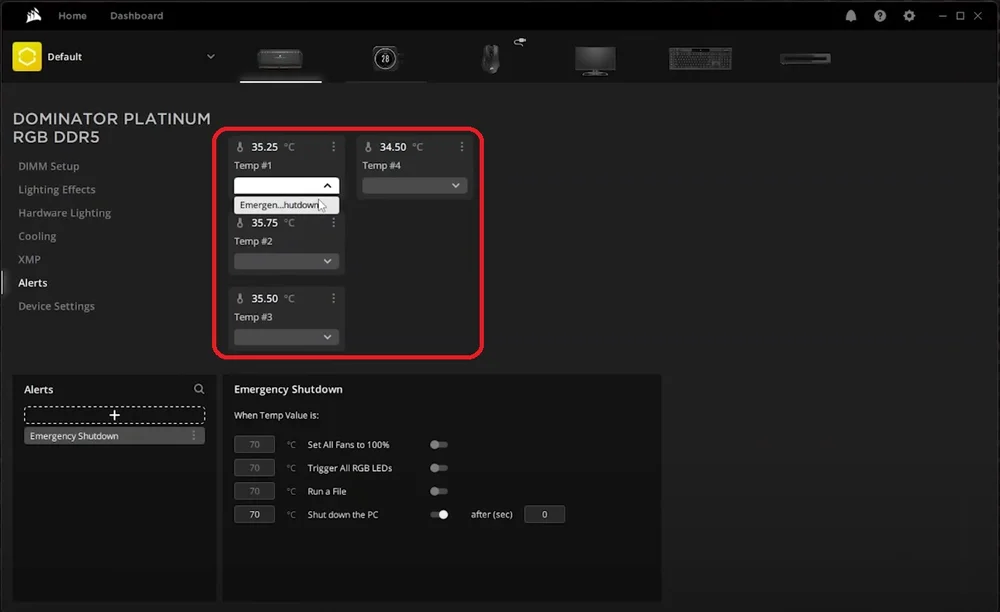
In iCUE kunt u bepaalde acties instellen die worden geactiveerd wanneer uw geheugenmodules een bepaalde temperatuur bereiken, zoals het starten van een noodstop als de temperatuur te hoog oploopt.
- Selecteer het tabblad Waarschuwingen.
- Klik op de knop + in het gedeelte Meldingen om een nieuwe melding aan te maken.
- Pas de actie aan die moet worden uitgevoerd wanneer een bepaalde temperatuur wordt bereikt.
- Klik op het vervolgkeuzemenu op de sensor van de geheugenmodule en selecteer een waarschuwing om deze in te stellen.
Verlichteffecten aanpassen
Als uw CORSAIR DDR5-geheugenmodules zijn uitgerust met RGB-leds, kunt u iCUE gebruiken om de lichteffecten aan te passen en te synchroniseren.
Je kunt ook hardwareverlichtingseffecten instellen op het tabblad Hardwareverlichting. Hardwareverlichtingseffecten worden afgespeeld wanneer iCUE niet actief is, bijvoorbeeld wanneer je systeem opstart of wanneer je computer is vergrendeld.
Om een lichteffect te creëren:
- Klik op DIMM-instellingen.
- Pas de lay-out van uw modules aan zodat complexe lichteffecten correct worden weergegeven.
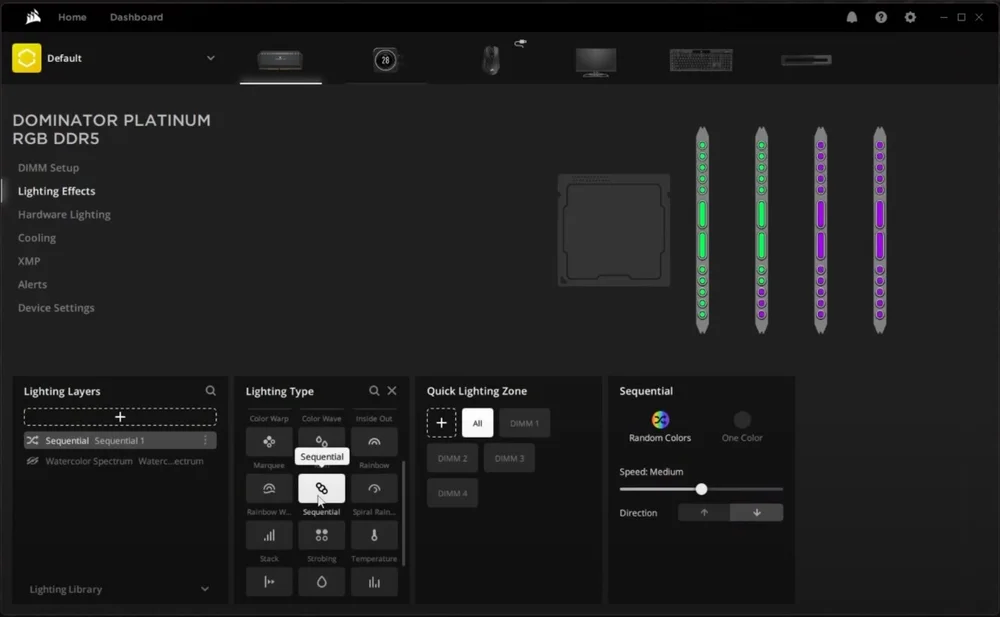
- OPMERKING: Een manier om een goede weergave te garanderen, is door naar het tabblad Verlichteffecten te gaan en een sequentieel verlichteffect toe te passen op alle modules. Ga vervolgens terug naar DIMM-instellingen om indien nodig aanpassingen te maken.
- Ga naar het tabblad Verlichteffecten.
- Pas de gewenste lichteffecten toe op uw geheugenmodules.
JOIN OUR OFFICIAL CORSAIR COMMUNITIES
Join our official CORSAIR Communities! Whether you're new or old to PC Building, have questions about our products, or want to chat about the latest PC, tech, and gaming trends, our community is the place for you.