Een van de stappen die het gemakkelijkst over het hoofd wordt gezien bij het bouwen van een gaming-pc, is het inschakelen van EXPO (Extended Profiles for Overclocking) of XMP (Extreme Memory Profile). Hierdoor werkt uw RAM-geheugen sneller en is het veel betrouwbaarder dan wanneer u het handmatig overklokt.
Om deze redenen beschouwen we dit als een onmisbaar onderdeel van het bouwen van een pc. Dit is echter niet altijd het geval, en als u merkt dat uw pc plotseling trager is geworden of dat uw games minder soepel lopen, dan is uw RAM mogelijk teruggezet naar de standaard fabrieksinstelling.
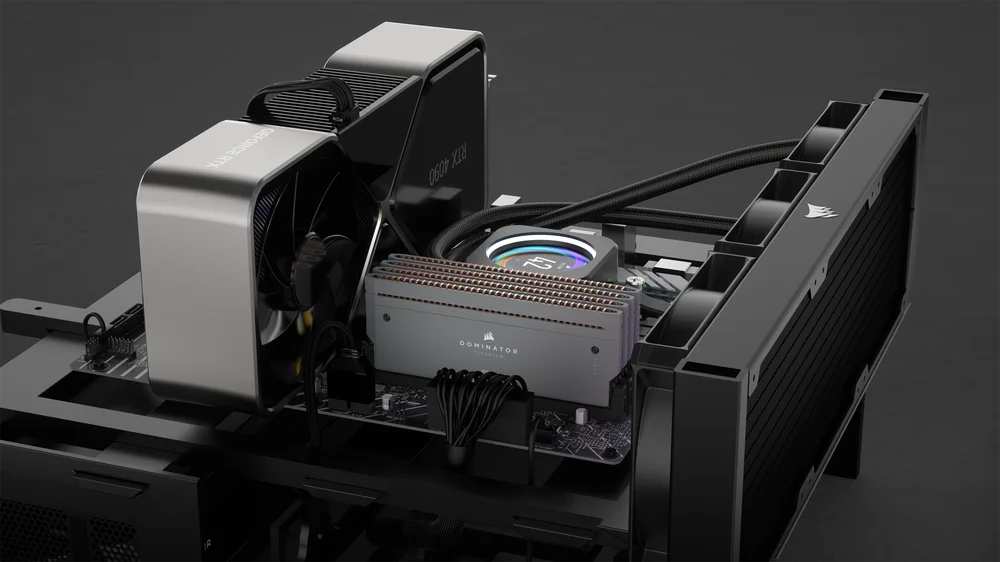
Hoe te controleren of XMP/EXPO is ingeschakeld
Om te controleren of dit het geval is, kunt u uw RAM in Windows controleren om te zien of deze weer op de standaard (lagere) snelheid werkt. Maar welke snelheid wordt er dan weergegeven? Gelukkig hebben zowel DDR4 als DDR5 een bekende snelheid waarop ze werken voordat EXPO of XMP wordt toegepast. (Er is geen EXPO voor DDR4, maar u begrijpt wat we bedoelen.)
- Als u DDR4 RAM hebt, is deze teruggezet naar 2133 MHz.
- Als u DDR5 RAM hebt, is deze teruggezet naar 4800 MHz.
Bovendien kunt u in het BIOS controleren of het XMP- of EXPO-profiel is toegepast. Aangezien u echter op deze pagina bent, kunt u ervan uitgaan dat deze instelling niet is opgeslagen, dus in dit geval is het BIOS mogelijk niet betrouwbaar.
Nu weet u hoe u kunt controleren of EXPO of XMP zichzelf heeft uitgeschakeld. Maar hoe voorkomen we dat dit in de toekomst weer gebeurt?
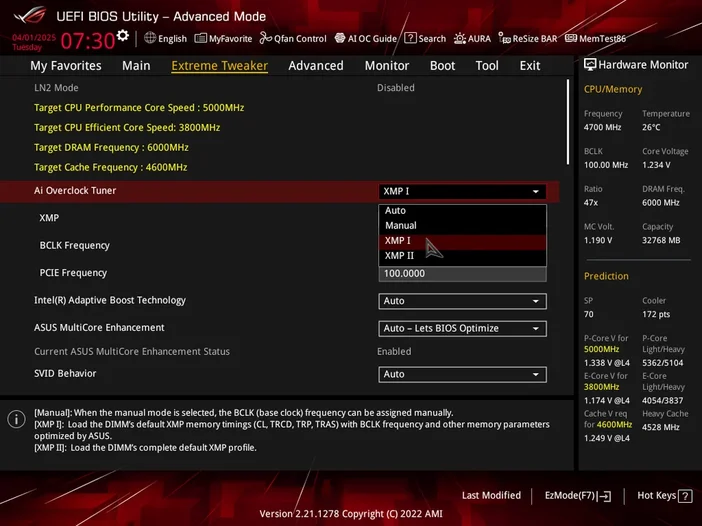
Waarom EXPO of XMP zichzelf mogelijk uitschakelt
Elke keer dat u de computer opstart, het BIOS openen om EXPO of XMP in te schakelen, is erg vervelend. Gelukkig zijn er een aantal mogelijke oorzaken voor dit probleem en dus ook een aantal manieren om het op te lossen.
Update uw BIOS
Dit is een veelvoorkomende oorzaak van instabiliteit van XMP/EXPO. Wanneer uw BIOS verouderd is, kunnen allerlei vreemde gedragingen optreden, en hoe langer u dit laat zitten, hoe erger deze gedragingen kunnen worden. Als uw BIOS verouderd is, kunnen bepaalde instellingen, waaronder XMP- of EXPO-profielen, gemakkelijk worden gereset. Controleer daarom eerst of uw BIOS up-to-date is en update deze indien nodig.
Om dit te doen, start u uw pc opnieuw op en drukt u herhaaldelijk op de [Delete] -toets totdat het BIOS verschijnt. Op de openingspagina zou de BIOS-datum of BIOS-versie moeten staan. Vergelijk deze met de laatste BIOS-update die u kunt vinden op de website van de fabrikant van het moederbord. Als de datum of het versienummer niet overeenkomt, is uw BIOS verouderd.
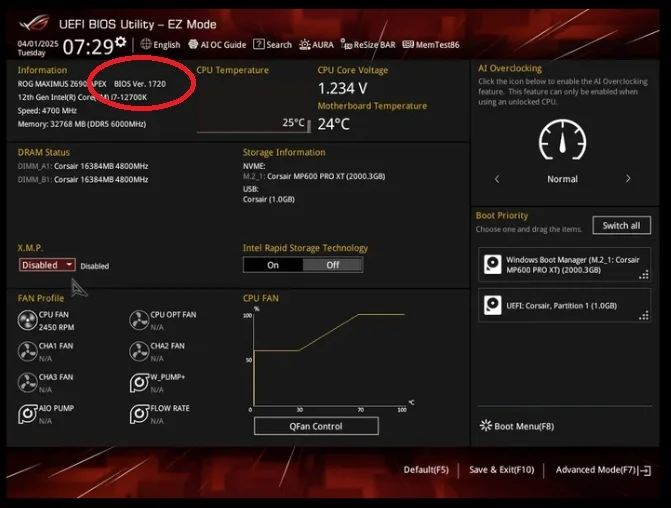
Het updaten van het BIOS verschilt enigszins, afhankelijk van de fabrikant van uw moederbord, maar komt meestal neer op het volgende:
- Download het BIOS-bestand van de website van de fabrikant en zet het op een USB-stick.
- Schakel de pc uit en sluit de USB-stick aan (rechtstreeks op het moederbord, niet op de USB-poorten aan de voorkant van de behuizing; sommige moederborden hebben een speciale USB-sleuf voor dit doel).
- Schakel de pc in en druk op [Delete] totdat het BIOS verschijnt.
- Zoek de optie BIOS-update in het BIOS, selecteer het updatebestand op de USB-stick en klik op de knop Update.
- De update wordt toegepast en uw pc wordt opnieuw opgestart. Druk nogmaals op de toets [Delete] en controleer of de BIOS-datum nu overeenkomt met de datum op het updatebestand dat u hebt gebruikt.
- XMP / EXPO inschakelen
We hebben handleidingen geschreven voor enkele van de populairste moederbordmerken. Deze kunt u lezen voor een meer gedetailleerde uitleg.
- Hoe het BIOS op een ASUS-moederbord bijwerken
- Hoe het BIOS op een MSI-moederbord bijwerken
- Hoe het BIOS op een GIGABYTE-moederbord bijwerken
Maar wat als uw BIOS volledig up-to-date is en u het EXPO/XMP-profiel nog steeds niet kunt instellen? Het kan zijn dat twee verschillende programma's de controle proberen over te nemen.
Programma's met XMP- of EXPO-besturing uitschakelen
Afhankelijk van de fabrikant van uw RAM-geheugen, kan er een programma zijn dat zowel de verlichting als de snelheid van het RAM-geheugen regelt. Met dit programma kunt u mogelijk EXPO of XMP inschakelen zonder naar het BIOS te gaan. Soms kunnen het BIOS en dit programma met elkaar strijden om de controle over het RAM-geheugen, waardoor geen van beide wint. Dit resulteert in een onstabiel EXPO- of XMP-profiel, dat meestal wordt uitgeschakeld.
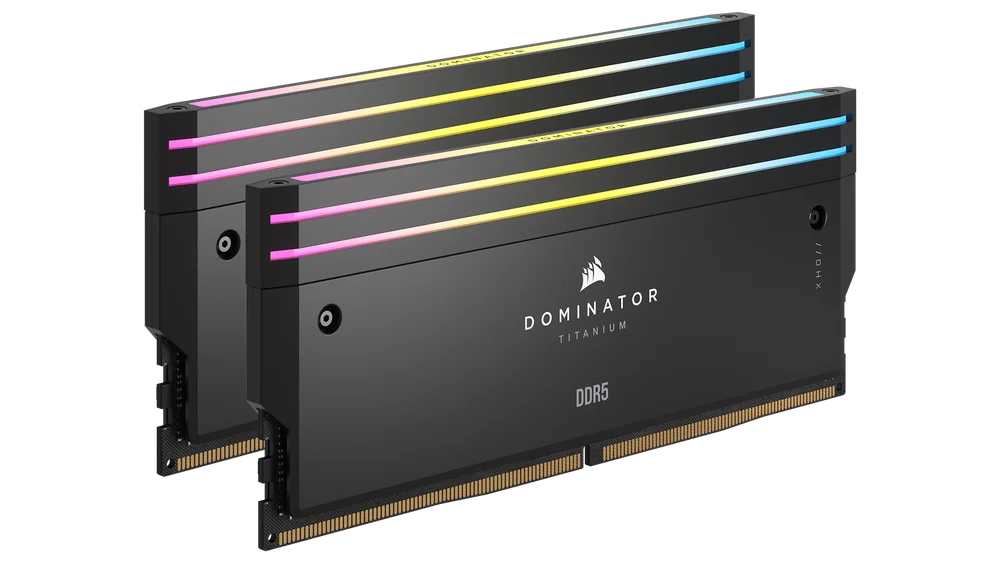
Om dit te voorkomen, controleert u uw RGB- en/of moederbordsoftware als u deze hebt geïnstalleerd. Als de app een optie heeft om EXPO of XMP voor het RAM-geheugen in te schakelen, schakelt u deze uit. U kunt dit beter alleen aan de BIOS overlaten.
Zodra u deze functie hebt uitgeschakeld, start u de pc opnieuw op en gaat u naar het BIOS om XMP / EXPO in te schakelen zoals het hoort. Als alleen het BIOS de controle heeft, is de kans veel groter dat het profiel stabiel blijft zonder invloed van goedbedoelende programma's.
Controleer de compatibiliteit van het RAM-geheugen en het moederbord
Als uw RAM het XMP- of EXPO-profiel nog steeds niet behoudt, kan het zijn dat uw RAM niet goed samenwerkt met uw moederbord. Dit is bijzonder vervelend, omdat het betekent dat u mogelijk nieuwe RAM moet aanschaffen.
Dit is een van de redenen waarom het erg belangrijk is om de QVL (Qualified Vendor List) van je moederbord te controleren. Dit is in feite een enorme lijst met geheugenmodules die daadwerkelijk compatibel zijn bevonden met het moederbord. Als je je geheugen kiest uit de QVL van je moederbord, maak je het jezelf een stuk gemakkelijker en ben je verzekerd van volledige compatibiliteit, inclusief succesvolle EXPO- en XMP-functionaliteit.
Om de QVL voor uw moederbord te vinden, gebruikt u eerst onze handleiding om te bepalen welk moederbord u hebt. Ga vervolgens naar de productpagina voor dat specifieke model op de website van de fabrikant. Daar vindt u een link naar een andere pagina of soms een pdf-bestand dat u kunt downloaden. Zoek in deze lijst naar uw exacte RAM-SKU.
Als dit niet het geval is, hebt u mogelijk geheugen gekocht dat technisch niet compatibel is met het moederbord, en dit kan de reden zijn dat EXPO / XMP zichzelf steeds uitschakelt.
Controleer of uw RAM-geheugen in de juiste sleuven zit.
Een andere reden waarom XMP of EXPO onstabiel kan zijn, is dat uw RAM-geheugen in de verkeerde sleuven op het moederbord zit. De meeste RAM-kits worden per paar verkocht, wat betekent dat u twee sticks (of modules) RAM-geheugen hebt. Dit maakt ze ideaal voor dual-channel configuraties die door de meeste consumenten-CPU's worden ondersteund.
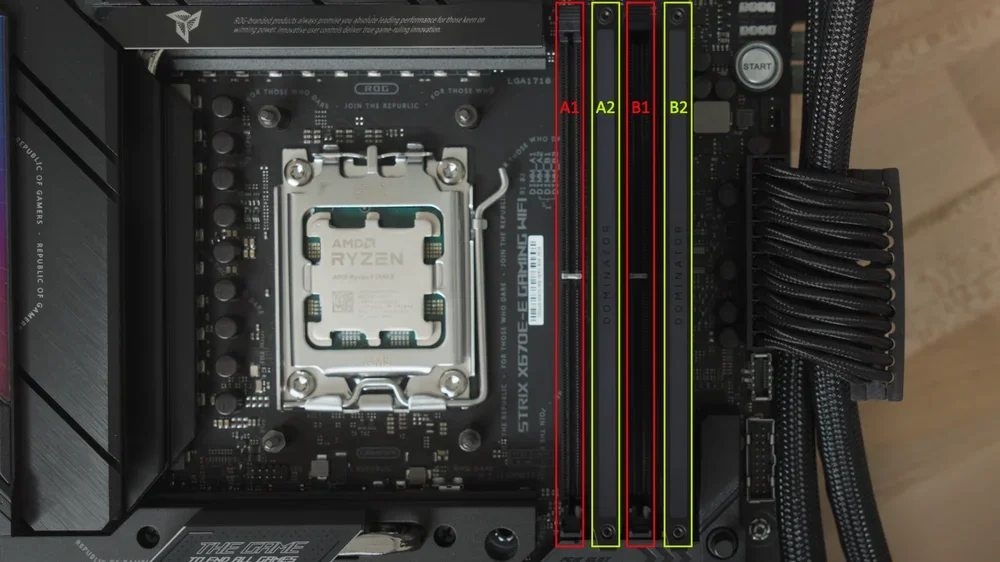
De meeste moederborden hebben echter vier RAM-sleuven, waardoor je ze gemakkelijk op de verkeerde plaats kunt plaatsen. Als je dit doet, werkt het RAM-geheugen niet optimaal. Dit kan leiden tot slechtere prestaties en problemen met XMP of EXPO.
Als u twee RAM-sticks hebt en een moederbord met vier sleuven, moet u in de meeste gevallen de tweede en vierde sleuf gebruiken (meestal aangeduid als A2 en B2). Sommige moederborden kunnen echter een andere indeling hebben, dus raadpleeg de handleiding van uw moederbord en/of lees onze handleiding over welke RAM-sleuven u moet gebruiken.
PRODUCTEN IN ARTIKEL
JOIN OUR OFFICIAL CORSAIR COMMUNITIES
Join our official CORSAIR Communities! Whether you're new or old to PC Building, have questions about our products, or want to chat about the latest PC, tech, and gaming trends, our community is the place for you.