Voor mensen die regelmatig met pc's werken, bijvoorbeeld voor het bouwen van pc's, gaming, het maken van content of professioneel werk, komt er vast wel eens een moment dat u zich afvraagt wat de RAM-specificaties van uw pc zijn, zoals het type, de snelheid of de capaciteit. Hoewel pc-bouwers die hun eigen systemen samenstellen deze details vaak goed kennen, controleren veel gebruikers die kant-en-klare pc's kopen af en toe hun RAM om precies te weten wat ze hebben.

Het is erg handig om de RAM-specificaties van uw pc te kennen. Als u de prestaties en efficiëntie van uw systeem wilt verbeteren, is het upgraden van uw DRAM een goede eerste stap. Dit is de belangrijkste hardware die tijdelijk gegevens en instructies opslaat waartoe de CPU snel toegang moet hebben. Als u weet welk type RAM uw pc heeft, kunt u slimmere keuzes maken bij het upgraden van uw geheugen, waardoor applicaties soepeler werken en laadtijden worden verkort. Bovendien helpt kennis van uw DRAM-gegevens, zoals snelheid en latentie, u bij het kiezen van compatibele DRAM-kits die aan de behoeften van uw systeem voldoen, waardoor upgrades eenvoudiger en effectiever worden.
Er zijn verschillende manieren om te achterhalen welk type RAM-geheugen in uw computer is geïnstalleerd. Laten we elke methode eens bekijken.
BIOS of Basic Input/Output System
De meest effectieve en waarschijnlijk meest nauwkeurige manier om het RAM-geheugen van uw pc te controleren, is via de BIOS- of UEFI-instellingen van het systeem. Deze geven namelijk direct toegang tot de volledige specificaties van uw systeem, waaronder de CPU, GPU, moederbord, opslag en DRAM. Onder RAM-informatie ziet u het merk en model, samen met gedetailleerde specificaties zoals snelheid, capaciteit, timings en meer. Bovendien kunt u in het BIOS de XMP- of EXPO-profielen van het RAM-geheugen inschakelen om deze op de aangegeven snelheden te laten werken.

Om toegang te krijgen tot uw BIOS, drukt u tijdens het opstarten (het moment waarop de pc het besturingssysteem laadt) op de delete-toets. Deze wordt meestal tijdens het opstarten weergegeven. Zodra u in de BIOS/UEFI-interface bent, gaat u naar het gedeelte met de geheugeninstellingen. Hier vindt u gedetailleerde informatie over de geïnstalleerde DRAM-modules.
Windows-besturingssysteem
De handigste manier om de DRAM van uw pc te controleren, is met behulp van Windows-hulpprogramma's. Dit gaat snel en u hoeft uw computer niet opnieuw op te starten. U kunt het type DRAM op twee manieren controleren in Windows: via Taakbeheer en via Systeeminformatie. Met beide kunt u details bekijken, zoals het totale RAM-geheugen, het gebruik, de snelheid en het aantal gebruikte slots. Zo kunt u bepalen of uw systeem voldoende geheugen heeft voor uw huidige taken, prestatieproblemen oplossen of controleren of nieuw RAM-geheugen correct wordt herkend. Er is ook een derde methode in Windows, via de opdrachtprompt. Die optie bespreken we hierna.
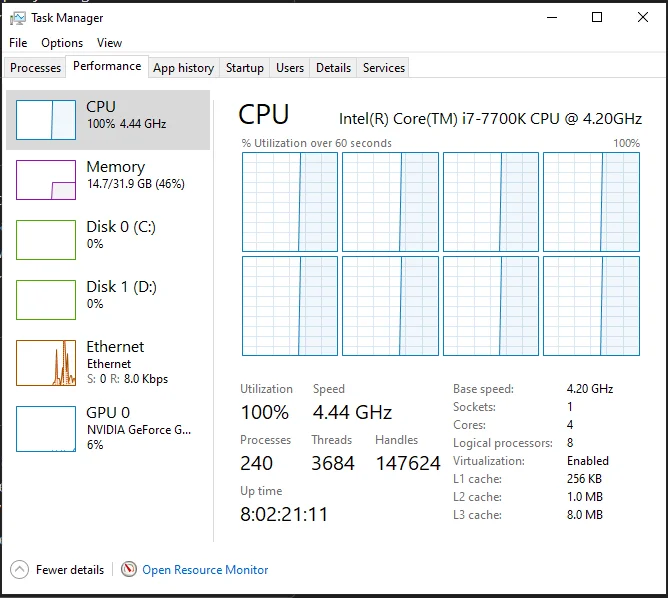
Taakbeheer – Om deze optie te openen, klikt u met de rechtermuisknop op de taakbalk en kiest u 'Taakbeheer'. Ga vervolgens naar het tabblad 'Prestaties' en klik op 'Geheugen'. In dit gedeelte vindt u een overzicht van het totale geïnstalleerde DRAM-geheugen, het huidige gebruik en de snelheid van de geheugenmodules.
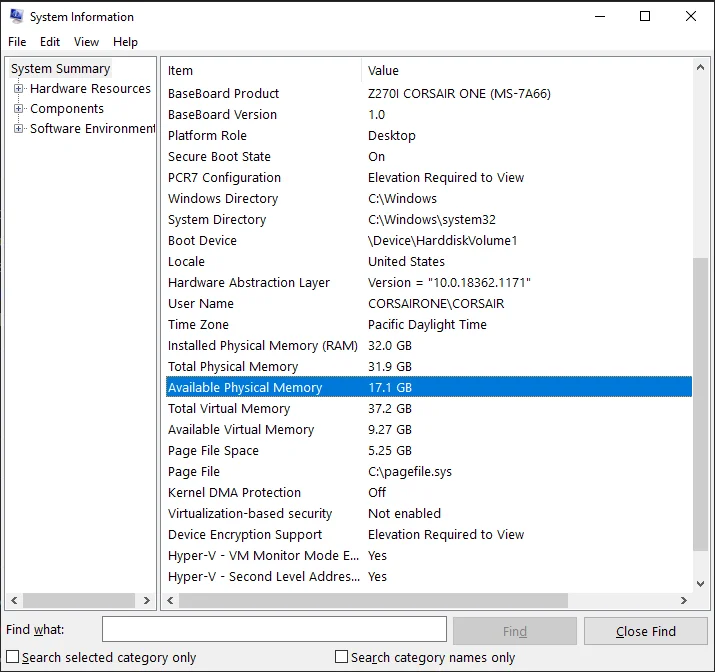
Systeeminformatie – Om deze optie te openen, drukt u op de Windows-toets + R, typt u 'msinfo32' en drukt u op Enter. Ga naar Systeemoverzicht en zoek naar 'Geïnstalleerd fysiek geheugen' (RAM). Let op: deze optie geeft alleen de hoeveelheid geheugen weer; details zoals snelheid, latentie of type worden niet weergegeven, alleen de RAM-capaciteit.
Opdrachtprompt
Een andere optie is het gebruik van opdrachtregelprogramma's, die de voorkeur genieten van veel gevorderde gebruikers die vertrouwd zijn met terminalopdrachten. Met behulp van de opdrachtprompt kunt u snel gedetailleerde informatie over het geïnstalleerde geheugen van uw pc verkrijgen zonder afhankelijk te zijn van applicaties van derden. U kunt technische details van het DRAM bekijken, zoals de naam van de fabrikant, de grootte van de module, de locatie van de DIMM-sleuf en de snelheid. Deze methode wordt veel gebruikt in de IT-sector en door pc-technici die een lichtgewicht, scriptbare manier nodig hebben om hardwaregegevens op afstand of op meerdere systemen te verzamelen.
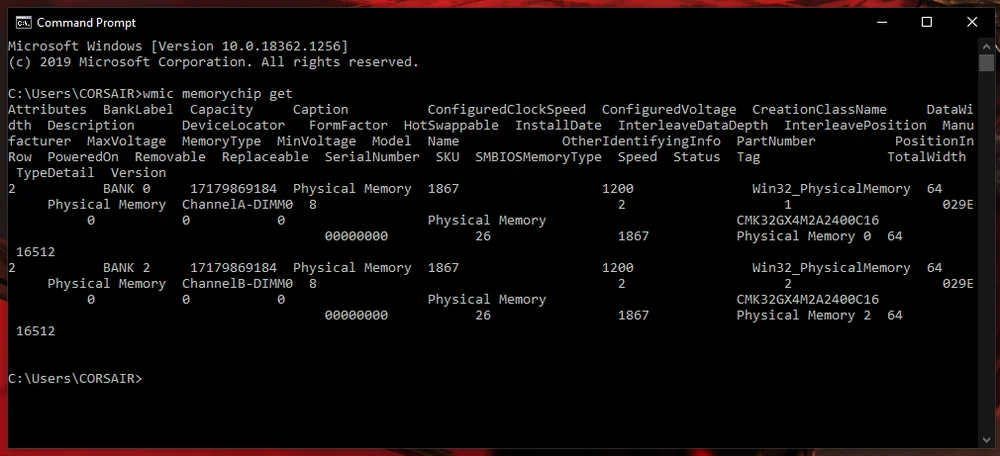
Om de opdrachtprompt te openen, typ je 'cmd' of 'Opdrachtprompt' in de zoekbalk. Voer in het venster Opdrachtprompt de opdracht 'wmic memorychip get' uit. Hiermee wordt gedetailleerde informatie over elke geïnstalleerde geheugenmodule opgehaald.
Toepassing van derden
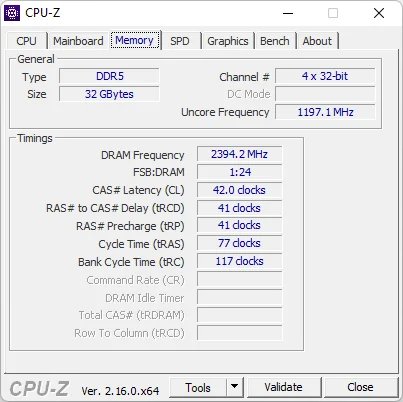
Met het groeiende aantal onafhankelijke programmeurs en ontwikkelaars zijn verschillende softwaretools voor Windows tegenwoordig toegankelijker dan ooit. Met applicaties van derden kunt u gedetailleerde informatie over uw computerhardware verzamelen, waaronder DRAM-specificaties. Programma's zoals CPU-Z of HWinfo bieden uitgebreide informatie over geheugenmodules, waaronder de fabrikant, het SKU-nummer, de latentie en de spanning. Deze tools tonen niet alleen de huidige geheugenconfiguratie, maar laten gebruikers ook in realtime prestatiestatistieken en de stabiliteit van het systeem monitoren. Sommige tools bieden zelfs meer dan alleen monitoringfuncties, zoals systeemdiagnostiek, benchmarking, stresstests en extra functies. Hieronder vindt u enkele van de populairste tools in de pc-industrie die online beschikbaar zijn.
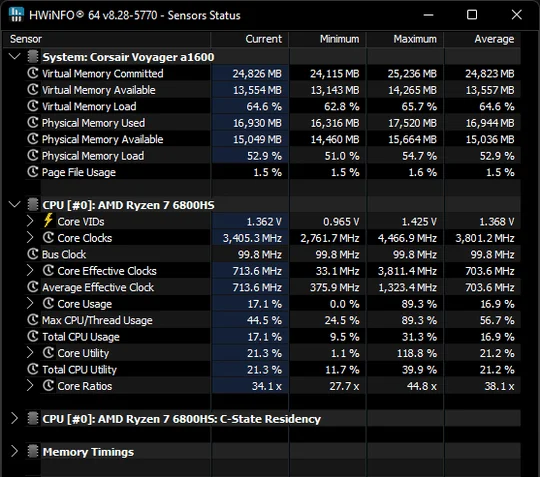
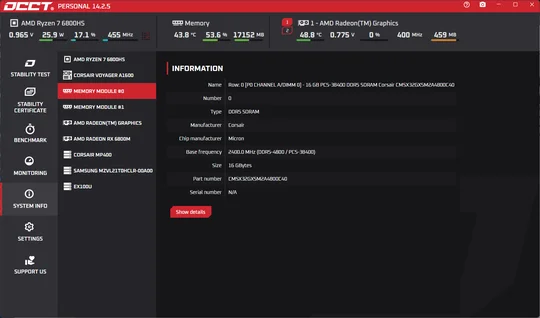
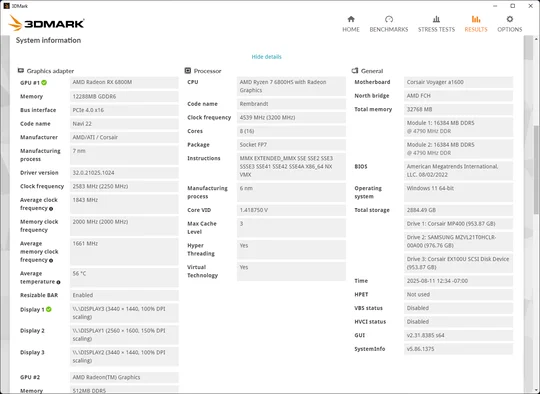
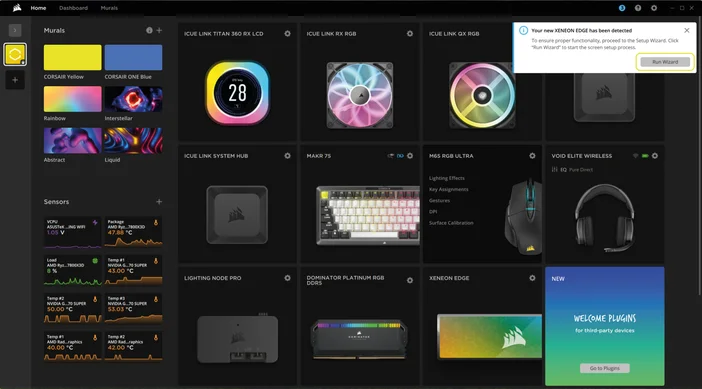
DRAM-fabrikanten zoals CORSAIR bieden ook een eigen applicatie aan, iCUE genaamd, waarmee gebruikers hun Corsair-gamingapparaten en pc-componenten kunnen beheren en aanpassen, waaronder DRAM, ventilatoren, AIO-vloeistofkoelers voor CPU's en andere gamingaccessoires. U kunt CORSAIR iCUE hier downloaden. Ga voor meer informatie over CORSAIR pc-geheugen naar hun website. Als u meer wilt weten over de iCUE-software en alle functies ervan, kunt u hier terecht.
Fysieke controle
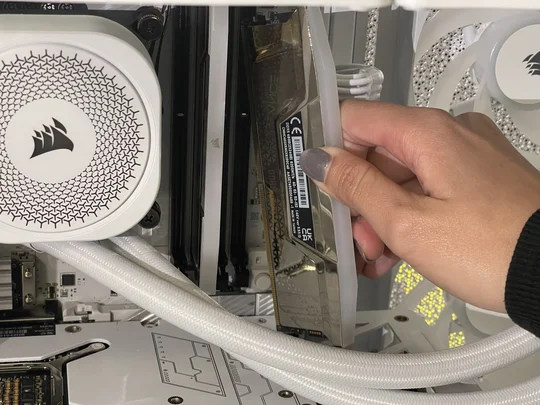
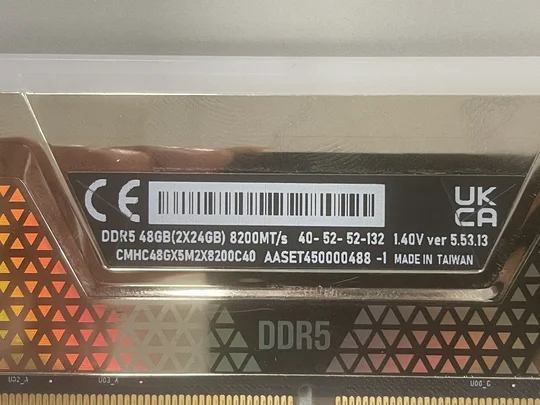
Naast de methoden die we eerder hebben besproken, kan het handig zijn om de DRAM te controleren door de fysieke geheugenmodules in uw pc te bekijken. Open gewoon de behuizing en inspecteer voorzichtig de RAM-sticks. Meestal heeft elke stick een label met gegevens zoals capaciteit, snelheid en fabrikant. Hoewel deze aanpak zorgvuldige behandeling en enige kennis van de interne onderdelen van uw systeem vereist, kan het een erg handige manier zijn voor mensen die graag zelf aan de slag gaan en hun geheugencomponenten rechtstreeks willen controleren.
Het kennen van verschillende manieren om de DRAM van uw systeem te controleren, is een van de basisvaardigheden die elke pc-gebruiker moet beheersen, omdat het hen helpt vertrouwd te raken met hun pc. Stel dat u gedetailleerde informatie hebt over de DRAM die in uw pc is geïnstalleerd. In dat geval kunt u weloverwogen beslissingen nemen over of u een upgrade nodig hebt of dat u te maken krijgt met vertragingen van het systeem bij het uitvoeren van bepaalde programma's. Deze proactieve aanpak helpt ook om een responsieve computerervaring te behouden, zodat u taken kunt uitvoeren zonder frustrerende vertragingen.
PRODUCTEN IN ARTIKEL
JOIN OUR OFFICIAL CORSAIR COMMUNITIES
Join our official CORSAIR Communities! Whether you're new or old to PC Building, have questions about our products, or want to chat about the latest PC, tech, and gaming trends, our community is the place for you.