Voor een pc die voornamelijk bestaat uit CORSAIR-onderdelen, met gamingrandapparatuur die ook van CORSAIR is, is de kans groot dat de iCUE-software op uw pc is geïnstalleerd. Deze software beheert alle iCUE-compatibele apparaten, zowel binnen als buiten de computer. CORSAIR iCUE is een krachtige en gebruiksvriendelijke tool die u helpt uw ervaring met al uw CORSAIR pc-onderdelen en gamingapparatuur te verbeteren. Hiermee kunt u RGB-verlichting personaliseren, macro's maken en profielen instellen voor verschillende apparaten, zoals PSU's, toetsenborden, muizen en RAM.
Soms kan iCUE echter fouten vertonen. Een mogelijk probleem is dat iCUE nieuwe of bestaande geheugenmodules of RAM niet herkent. Hier volgen enkele oplossingen die u kunt proberen.
Start uw pc opnieuw op.
Dit is in principe het eerste wat je moet doen bij alle problemen met een pc. Soms werken dingen gewoon niet goed en worden deze problemen snel en op miraculeuze wijze opgelost door de pc uit en weer aan te zetten. Zorg ervoor dat je de computer volledig afsluit, in plaats van hem alleen in de stand-bymodus te zetten.
Zorg ervoor dat iCUE up-to-date is
iCUE geeft een melding wanneer er een nieuwe versie van de software beschikbaar is en wanneer er nieuwe firmware is voor iCUE-compatibele apparaten. Om iCUE bij te werken, klik je op de knop in het meldingsballonnetje dat verschijnt. Als dit ballonnetje niet verschijnt of als je het hebt verwijderd, volg dan deze stappen:
- Klik op het tandwielpictogram rechtsboven
- Open het tabblad "Software-updates"
- Klik op 'Controleren op updates'.
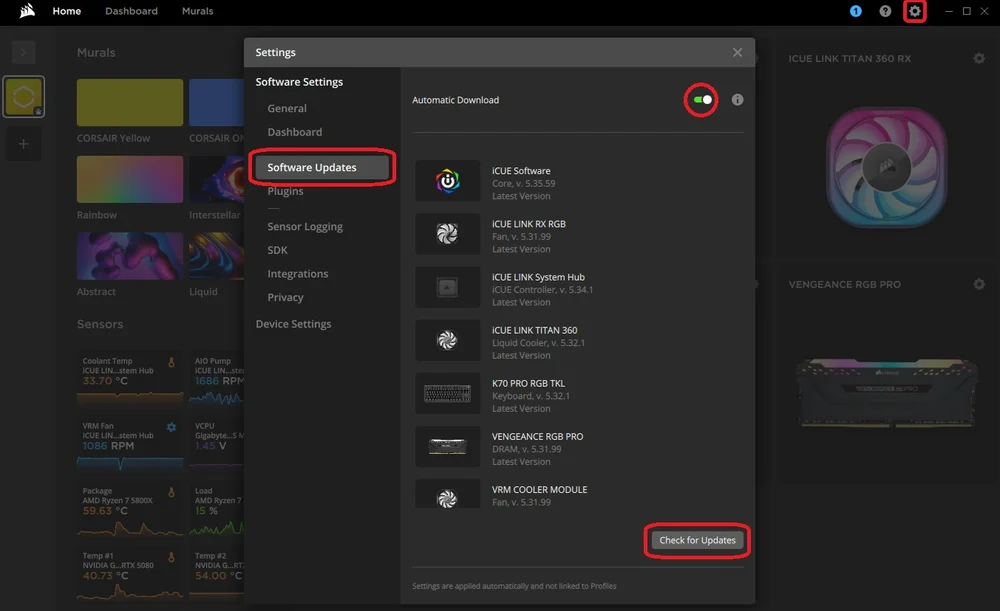
U kunt ook 'Automatisch downloaden' inschakelen, waardoor updates worden gedownload zodra ze beschikbaar zijn, zodat u dit niet handmatig hoeft te doen.
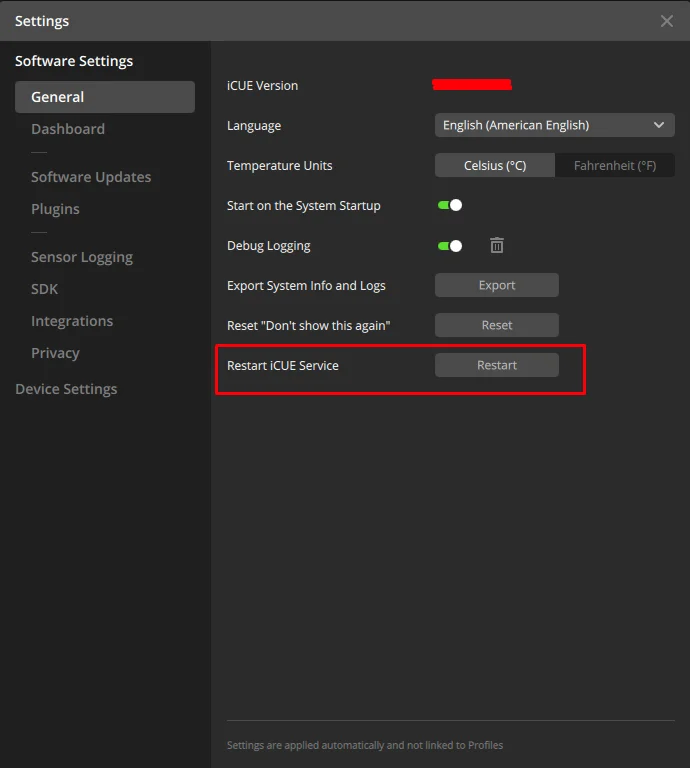
De iCUE-service opnieuw starten
Je kunt ook proberen om het stuurprogramma handmatig opnieuw te activeren in de iCUE-software nadat je je pc opnieuw hebt opgestart. Ga hiervoor als volgt te werk:
- Open iCUE.
- Klik op het pictogram iCUE-instellingen.
- Klik op de knop Opnieuw starten naast iCUE-service opnieuw starten.
iCUE opnieuw installeren
Het opnieuw installeren van iCUE is een zeer effectieve manier om het probleem op te lossen en ervoor te zorgen dat uw RAM correct wordt weergegeven. Afhankelijk van hoe uitgebreid u de herinstallatie wilt uitvoeren, kan dit een langdurig proces zijn. Bekijk daarom onze handleiding voor het uitvoeren van een schone herinstallatie van iCUE voor een stapsgewijze tutorial.
Conflicterende software
Het komt vaak voor dat er veel verschillende softwareopties van verschillende pc-fabrikanten op een systeem zijn geïnstalleerd en soms werken deze programma's niet altijd even goed samen, wat kan leiden tot problemen zoals problemen met DRAM-detectie. Maar maak je geen zorgen - wij zijn er om je te helpen een oplossing te vinden en alles op orde te brengen.
Welke software veroorzaakt conflicten met CORSAIR-hardwarebesturing?
Van de volgende software is bekend dat deze stabiliteitsproblemen veroorzaakt met CORSAIR-hardwarebesturing:
- EVGA Precision XOC
- MSI Center/Mystic Light
- ASUS RGB-software
- Razer RGB-software
- Logitech RGB-software
- Thaiphoon Brander
- Gigabyte RGB Fusion
- NZXT CAM
- Wallpaper Engine
Andere geïnstalleerde RGB-besturingssoftware (zelfs als deze geen geheugenbesturing bevat) kan de communicatie tussen iCUE en de DIMM's verstoren. Als u dergelijke software hebt, sluit u deze dan of verwijder u deze één voor één. Dit kan het probleem oplossen.
BIOS-problemen
- Controleer eerst of uw moederbord een SPD Write-optie heeft en zorg ervoor dat deze is ingeschakeld in het BIOS. Als deze niet is ingeschakeld, kan iCUE niet communiceren met uw RAM. Meestal is SPD Write standaard ingeschakeld op de meeste moederborden, maar bij sommige, zoals de ASUS Z690, moet u deze mogelijk handmatig inschakelen.
- Als u hulp nodig hebt bij het vinden van deze optie in het BIOS, neem dan contact op met de fabrikant van uw moederbord.
- Ten tweede moet u ervoor zorgen dat uw BIOS is bijgewerkt naar de nieuwste versie die beschikbaar is op de website van de fabrikant, aangezien veel van deze detectieproblemen in recente updates zijn opgelost. Door het up-to-date te houden, kunt u uw ervaring verbeteren en ervoor zorgen dat alles soepel verloopt.
Het RAM-geheugen opnieuw plaatsen
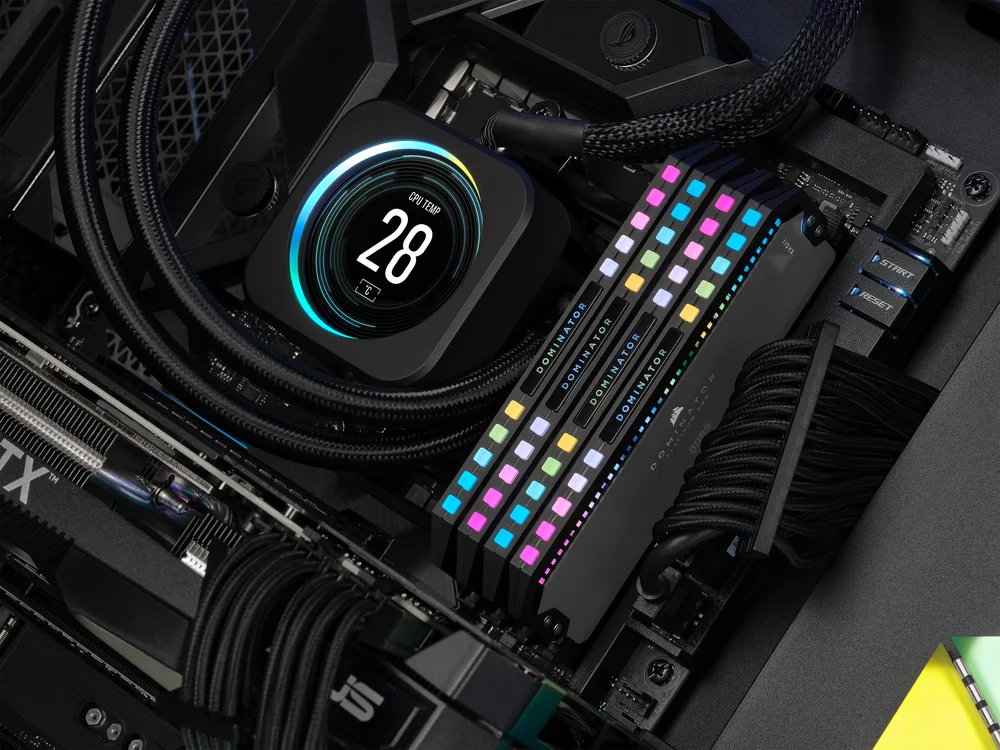
Een andere optie is om alle geheugensticks zorgvuldig opnieuw in de DIMM-slots van het moederbord te plaatsen. Zo weet u zeker dat ze goed en correct zijn geïnstalleerd.
Als u nog steeds problemen ondervindt, aarzel dan niet om contact op te nemen met de klantenservice van CORSAIR voor verdere hulp.
PRODUCTEN IN ARTIKEL
JOIN OUR OFFICIAL CORSAIR COMMUNITIES
Join our official CORSAIR Communities! Whether you're new or old to PC Building, have questions about our products, or want to chat about the latest PC, tech, and gaming trends, our community is the place for you.